
建立團隊並邀請成員共同管理
最後更新: 2026-08-10
先說結論 —— 在 Team、Ultra 方案中,從團隊管理(/team)畫面建立團隊並邀請成員,就能依角色(擁有者、管理員、編輯者、檢視者)共同管理網站。分配給團隊的網站、儲存空間與網域不是額外再給,而是從您方案的總上限中分出一部分,只要記得分出去多少,個人額度就少多少即可。
重點速覽
- 所需時間
- 約 5 分鐘
- 所需方案
- Team
- 程式知識
- 不需要
- 操作位置
- 我的帳號
操作步驟
- 1
建立團隊 —— 從 Team、Ultra 方案起
團隊管理(/team)畫面在所有方案都看得到,但實際建立團隊與使用成員席位的功能從 Team、Ultra 方案才開放。若是免費、Starter、Advanced 方案,畫面會顯示升級提示,建立團隊的按鈕要升級後才會啟用。以經營 Momo 咖啡的老闆升級到 Ultra 方案並建立「Momo 咖啡」團隊為例。
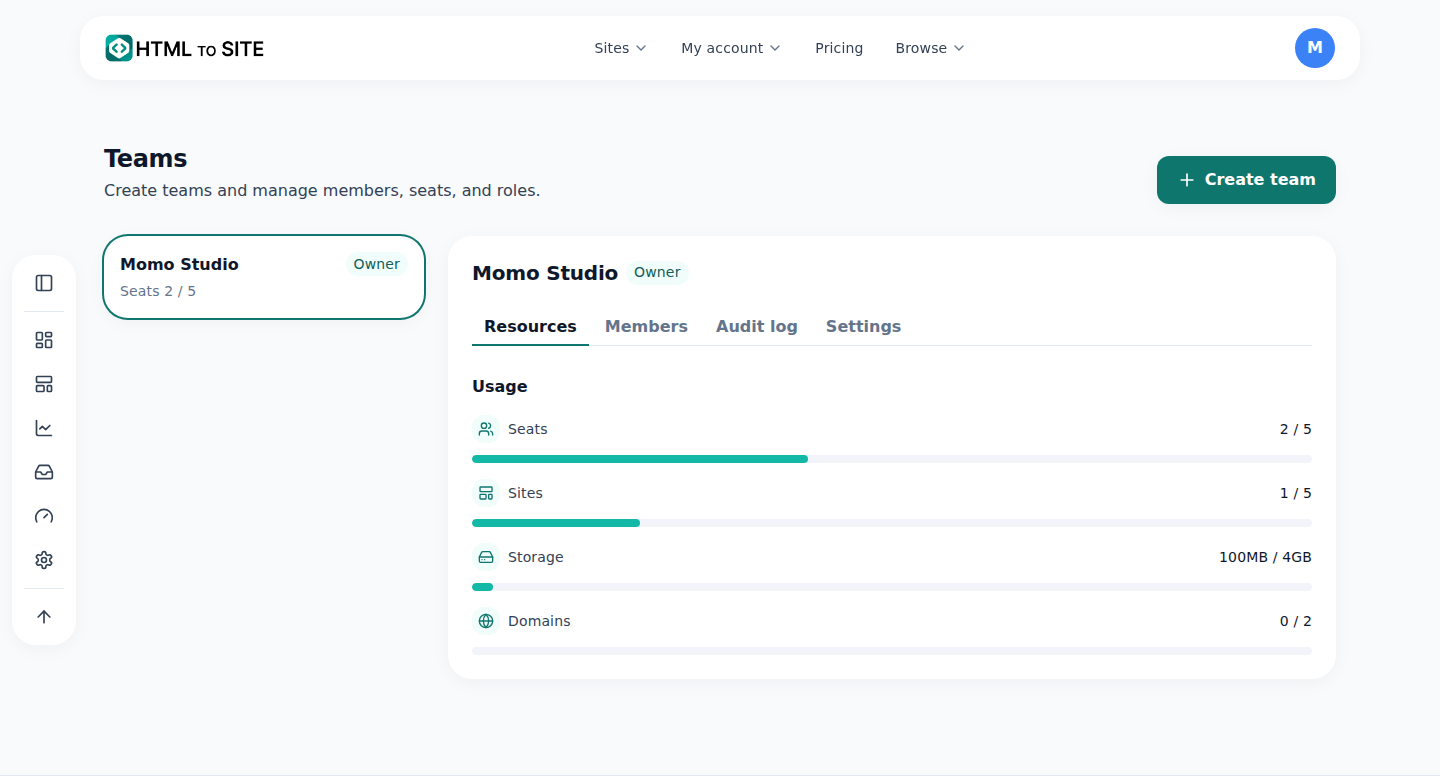
建立團隊後,就會從您的方案上限中分出一部分給該團隊。 - 2
邀請成員並設定角色
建立團隊後,可在「成員」分頁以電子郵件邀請。角色共有 4 級:擁有者 > 管理員 > 編輯者 > 檢視者。擁有者固定為建立團隊的人,其餘角色可由擁有者與管理員變更。管理員負責邀請、移除成員與資源分配,編輯者可編輯並發布團隊網站,檢視者只能檢視。例如 Momo 咖啡的老闆邀請 2 名員工擔任編輯者,分工管理網站。
團隊管理 › 成員我(Momo 咖啡) 擁有者員工 1 已邀請為編輯者員工 2 已邀請為編輯者已用席位 3 / 5 - 3
資源是從您的方案分出去的 —— 不是額外增加
這是最容易搞混的部分。分配給團隊的網站數、儲存空間與網域數,不是從別處額外拿到的,而是您(擁有者)把方案總上限和團隊分著用。所以個人額度永遠會減為「總上限 − 分給團隊的量」。用數字舉例:假設您方案的網站上限總共 30 個,一旦分 10 個給 Momo 咖啡團隊,您的個人額度就會減為 20 個。儲存空間與網域數也是同樣的方式。
團隊管理 › 資源(範例數字)網站(總共 30 個) 團隊 10 個 · 個人額度 20 個儲存空間(總共 20GB) 團隊 5GB · 個人額度 15GB自訂網域(總共 5 個) 團隊 2 個 · 個人額度 3 個 - 4
可邀請人數(席位)與資源分配分開計算上限
如前所見,網站、儲存空間與網域是「分出去的派」,但可邀請的成員數(席位)是不包含在這塊派裡的另一個上限。預設為 5 人,依方案而異;不論分配了多少資源給團隊,只要成員把席位占滿就無法再邀請。若 Momo 咖啡團隊有 2 名員工加老闆 1 人共占 3 個位子,那麼與上面的資源分配無關,席位就是 5 個中已用 3 個。
團隊管理 › 資源 › 席位已用席位 3 / 5席位上限 預設 5 人(依方案而異)與資源分配的關係 另計上限 —— 不包含在網站、儲存空間、網域這塊派中
常見問題
免費方案也能建立團隊嗎?
不行,從 Team、Ultra 方案起才可以。免費、Starter、Advanced 方案在團隊管理畫面只會顯示升級提示。
把網站分配給團隊後,我個人額度的網站數會增加嗎?
不會。這是把您方案總上限的一部分分給團隊,分出去多少,個人額度就少多少,並不是從別處額外拿到的新資源。
角色分為幾級?
共 4 級:擁有者、管理員、編輯者、檢視者。
最多可以邀請幾位成員?
預設為 5 人,依方案而異。這個上限與資源分配無關。
能查看團隊裡誰做了什麼的紀錄嗎?
可以,從 Team、Ultra 方案起也能查看團隊範圍的稽核紀錄。