
編輯器 AI 編輯助理,用說的就能連程式碼一起改
最後更新: 2026-08-10
先說結論 —— 在「編輯器」分頁右側的 AI 面板寫下想修改的地方,AI 就會找到程式碼修改並反映在預覽中。訪客則要等你按下發布按鈕的那一刻起才看得到。
重點速覽
- 所需時間
- 約 2 分鐘
- 所需方案
- 免費即可
- 程式知識
- 不需要
- 操作位置
- 編輯器
操作步驟
- 1
用說的提出你的需求
開啟上方的「編輯器」分頁,右側就是 AI 面板。像對人說話一樣寫下想修改的地方即可 —— 例如「把預約按鈕改得更顯眼」。AI 會先保留提出需求前的狀態,找到程式碼修改後,再簡短回覆改了哪些地方。
編輯助理把預約按鈕改得更顯眼 已修改按鈕顏色與文字共 2 處。 - 2
不好說明時,就用點選指出來
在畫面(畫布)上點選想修改的元素,該元素就會被選取。在這個狀態下向 AI 提出需求,不必用文字說明位置,它就會以該元素為準修改。就算不懂程式碼,只要看著畫面指出來就夠了。
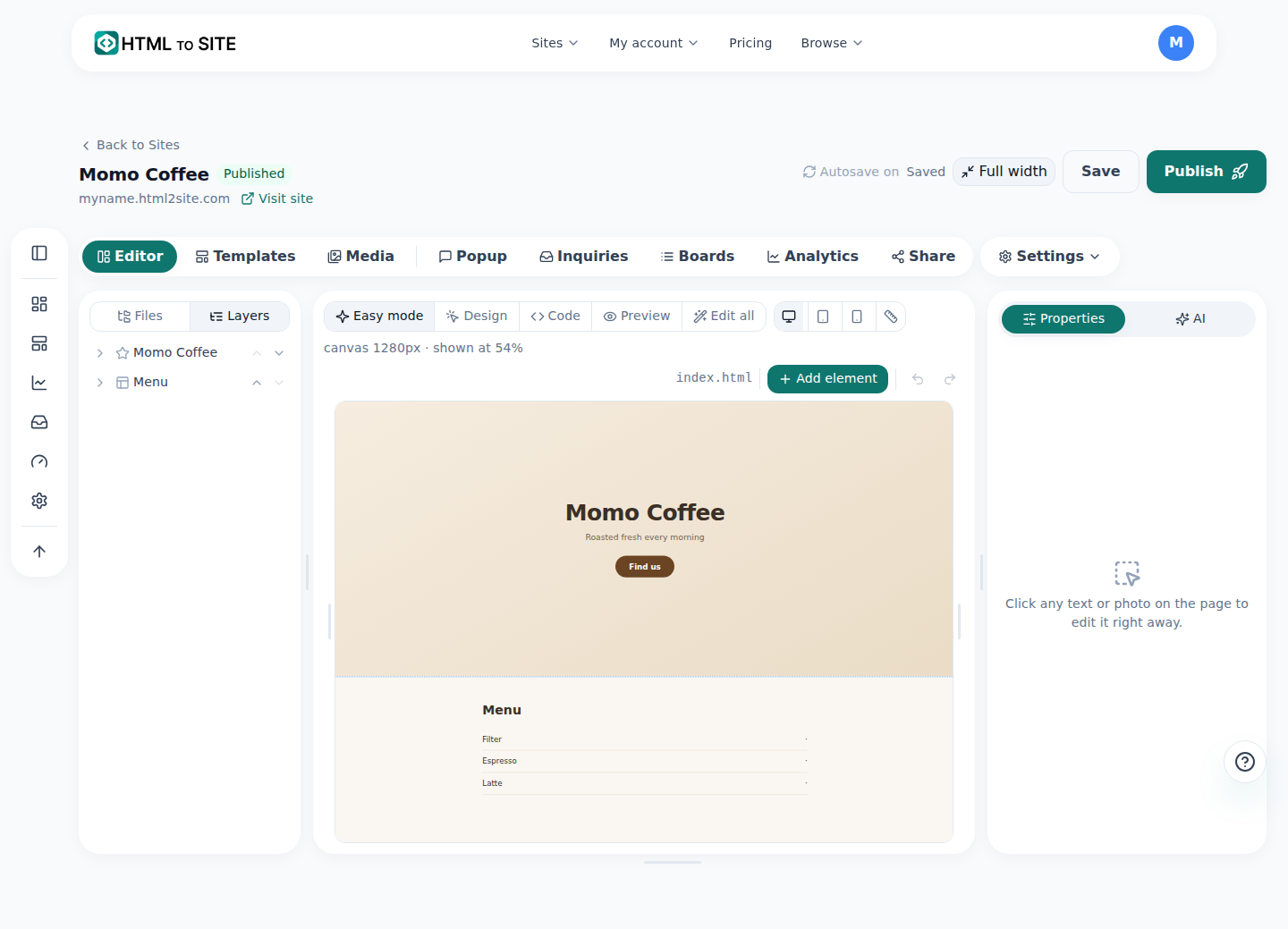
在編輯器右側的 AI 面板用說的提出需求,這個畫布就會跟著改變。 - 3
改好後按下發布按鈕
AI 修改的內容只會立刻反映在預覽(草稿)中,訪客實際看到的網站維持不變 —— 要按下發布按鈕,從那一刻起訪客才看得到。也可以反覆修改到滿意為止,再一次發布。
編輯器狀態預覽(草稿) 預約按鈕顏色與文字已變更訪客看到的網站 仍是之前的樣子發布 按下後才會反映給訪客 - 4
還原之前,先了解這一點
在 AI 編輯對話框按下還原(↺),不只是取消那一則需求,而是整體復原到那則需求之前的狀態,之後的所有變更也會一起消失。例如連續修改了三次,對第二次按還原,第二次與第三次修改都會消失,回到第一次修改後的狀態。
編輯助理把剛才那個修改還原 已還原該時間點之後的所有變更。
常見問題
按還原只會取消那一則需求嗎?
不是。該時間點之後的所有變更都會一起消失。如果之後另外改過其他地方,也會一起不見。
AI 修改的內容會馬上讓訪客看到嗎?
不會,要按下發布才會反映到實際網站。
免費方案也能使用 AI 編輯嗎?
可以,每月最多 50 次免費。
用完了怎麼辦?
可以用加值包繼續使用,訂閱期間不會過期。
完全不懂程式碼也可以嗎?
可以,用一句話提出需求,或在畫面上點選指出位置就行了。