
連結自己的網域 —— 只要登錄 CNAME 和 TXT 就完成
最後更新: 2026-08-10
結論先說 —— 在編輯器的「設定」選單開啟「網域」,同時登錄 CNAME 記錄與用於確認所有權的 TXT 記錄,從驗證到核發 HTTPS 憑證就會全部自動完成。只填其中一個的話連結不會完成,關鍵是兩筆記錄要一起登錄。
重點速覽
- 所需時間
- 約 10 分鐘
- 所需方案
- Starter
- 程式知識
- 不需要
- 操作位置
- 編輯器
操作步驟
- 1
先登錄 CNAME 記錄
在編輯器開啟網站,進入「設定」選單的「網域」分頁,輸入你擁有的網域(例如 momocoffee.com)。這是 Starter 方案起才能使用的功能,免費方案需要先升級。輸入網域後,會顯示要原樣加到網域註冊商 DNS 管理畫面的 CNAME 值 —— 主機是要連結的名稱(例如 www),指向的值是我們的伺服器位址。
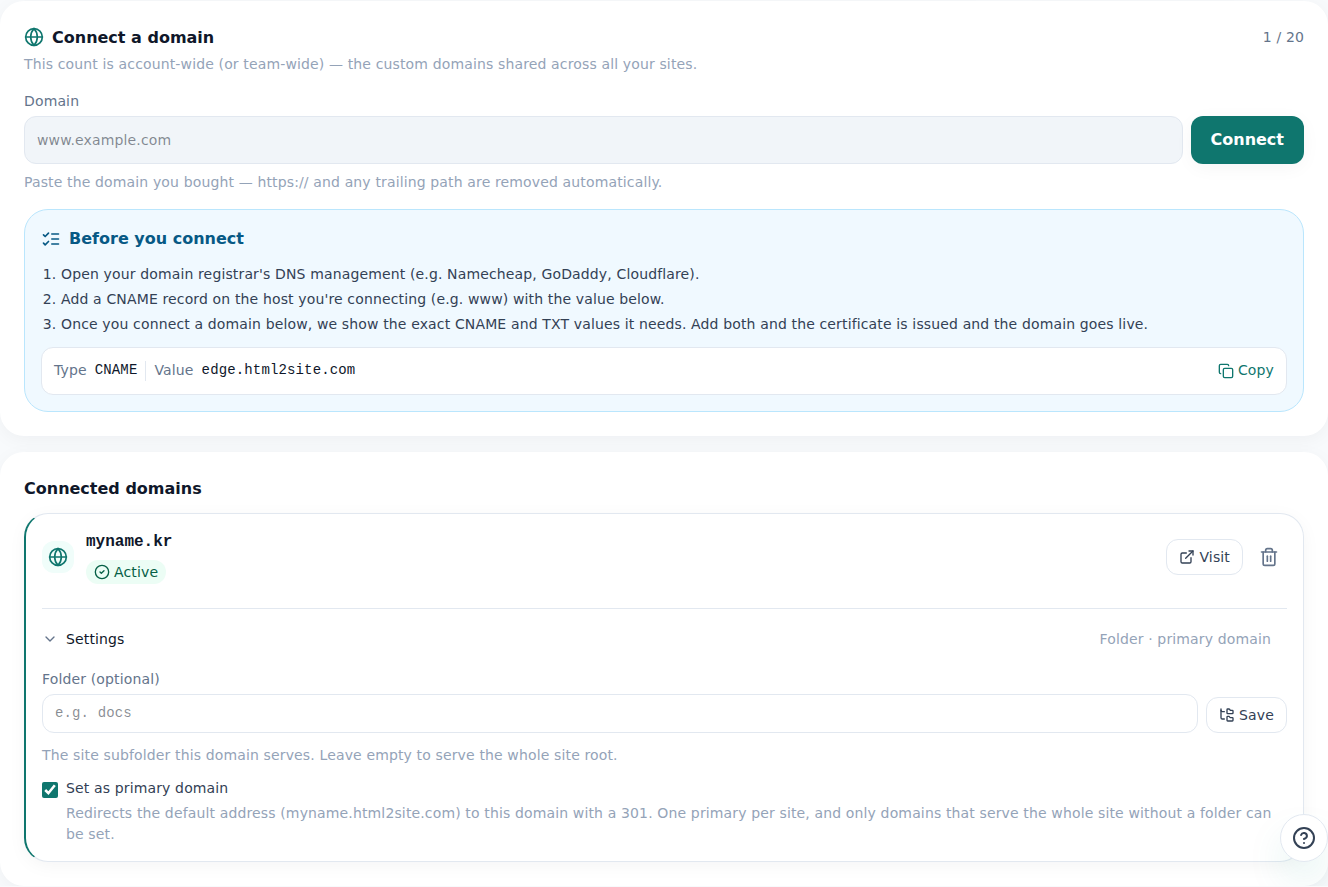
在網域分頁可以同時確認連結狀態與需要填入的 DNS 值。 - 2
也要登錄用於確認所有權的 TXT 記錄
只靠 CNAME 無法確認該網域真的是你的,所以還需要一筆用於確認所有權的 TXT 記錄。名稱是「_makelayer.」後面接上你的網域(momocoffee.com 的話就是 _makelayer.momocoffee.com),值則是網域分頁當下核發給你的專屬字串。把 CNAME 和 TXT 兩筆記錄加到同一個 DNS 管理畫面即可。
設定 › 網域類型 TXT名稱 _makelayer.momocoffee.com值 makelayer-domain-verification=8f2a1c93b6d0 - 3
儲存後就會自動進行驗證
登錄兩筆記錄後就沒有其他要做的事了 —— 網域分頁會顯示「等待驗證」,並從短間隔開始、間隔逐漸拉長地自動重新檢查 DNS。DNS 傳播可能需要時間,剛登錄時可能還抓不到,但只要值正確,即使不一直盯著畫面也會自動連結。
設定 › 網域CNAME 記錄 已確認TXT 記錄(所有權) 確認中下次檢查 自動重試(間隔逐漸拉長) - 4
完成後連 HTTPS 都會自動加上
CNAME 和 TXT 都確認完成的那一刻,網域就會切換為啟用狀態,HTTPS 憑證也不必另外申請就會自動核發。之後網站就能直接以 momocoffee.com 這樣的自有網域開啟。
momocoffee.com 已發布連結完成後,就會帶著鎖頭圖示直接以你的網域開啟 —— HTTPS 憑證不必另外申請,會自動核發。
常見問題
只登錄 CNAME 就能馬上使用嗎?
不行。CNAME 是用於路由與核發憑證,另外還需要確認該網域確實屬於你的所有權 TXT 記錄。兩者都登錄後,驗證才會完成並啟用。
需要多久?
每家註冊商的 DNS 傳播速度不同,很難說出確切時間。系統會自動反覆重新檢查,只要值填寫正確,不必一直盯著畫面,等待就會自動連結。
HTTPS 憑證需要另外申請嗎?
不需要。CNAME 和 TXT 驗證完成後,HTTPS 憑證會自動核發。不必另外申請憑證或上傳檔案。
免費方案也可以嗎?
不行。自訂網域連結從 Starter 方案起提供。免費方案則使用核發的 mklyr.com 網址。
已連結的網域會不會突然無法連線?
即使憑證方面出現暫時性問題,連結也不會馬上中斷。系統會自動重新檢查,大多會自行恢復;除非你自己解除網域連結,否則不會被任意中斷。