
稽核紀錄 —— 確認帳號中誰在何時改了什麼
最後更新: 2026-08-10
先說結論 —— 在設定的「稽核紀錄」可以依最新順序查看帳號活動,包含免費方案在內的所有方案都能同樣查看。整個團隊範圍的稽核紀錄要在團隊畫面的另一個分頁查看,只有 Team、Ultra 方案起才開放。
重點速覽
- 所需時間
- 約 2 分鐘
- 所需方案
- 免費即可
- 程式知識
- 不需要
- 操作位置
- 我的帳號
操作步驟
- 1
在 設定 › 稽核紀錄 確認帳號活動
開啟設定畫面的「稽核紀錄」區塊,就會依最新順序列出帳號中發生的活動,從登入到網站發布、付款都有。例如發布 Momo 咖啡網站或變更密碼的紀錄都會累積在這裡。也可以依網站、安全性、驗證、付款、帳號、管理員、團隊其中一個分類篩選,而這個畫面在包含免費方案在內的所有方案都能同樣查看 —— 不是依方案限制的功能。
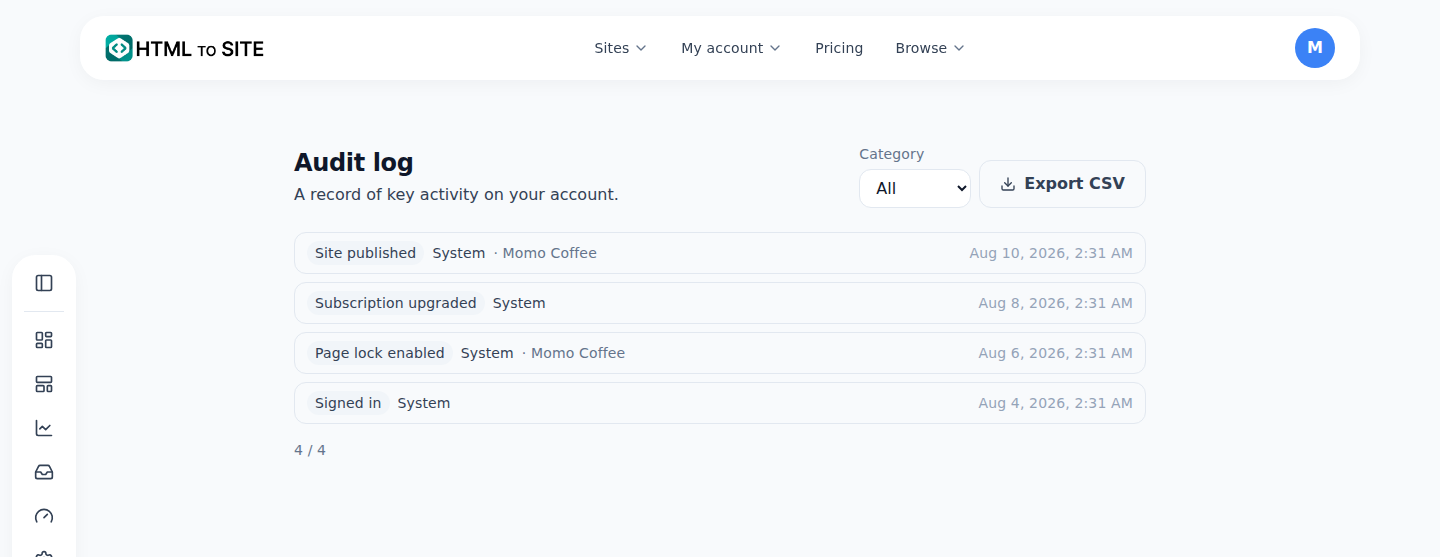
發布、網域連結、登入與付款變更都會各留下一行紀錄。 - 2
需要時可匯出為 CSV
按下列表上方的「匯出 CSV」按鈕,就會下載套用目前分類篩選的 audit-log.csv 檔案。檔案中以欄位收錄時間、動作、執行者、對象類型、對象名稱與詳細內容。和畫面上顯示的標籤不同,CSV 的動作值會保留為 site.publish 這類原始代碼,方便程式重新讀取處理。
設定 › 稽核紀錄 · 匯出 CSV匯出按鈕 匯出 CSV檔案名稱 audit-log.csv欄位組成 時間 · 動作代碼 · 執行者 · 對象類型 · 對象 · 詳細內容套用篩選 僅目前選擇的分類 - 3
團隊範圍的稽核紀錄從 Team、Ultra 方案起開放
到目前為止看到的 /audit 是「我的帳號」個人範圍。如果把 Momo 咖啡移到團隊、和多位成員一起經營,可以在團隊畫面(/team)另外的「稽核紀錄」分頁查看成員邀請、角色變更等整個團隊的活動。這個分頁只有管理員以上才能查看,而且只有在擁有該團隊的帳號方案為 Team 或 Ultra 時才會出現 —— Free、Starter、Advanced、Expert 方案的團隊根本看不到這個分頁。請記得,這與個人稽核紀錄所有方案免費是完全不同的限制。
團隊 › 稽核紀錄方案限制 Team · Ultra 起可查看者 管理員以上紀錄 成員邀請 · Momo 咖啡Free·Starter·Advanced·Expert 不顯示分頁 - 4
紀錄只會累積,名稱維持當時的樣子
稽核紀錄沒有修改或刪除功能 —— 這是紀錄只會持續累積的 append-only 結構,即使是錯誤的紀錄也無法刪除(只有整個帳號刪除時才會一併清除)。紀錄中留下的對象與執行者名稱是當下的快照。例如之後把網站名稱「Momo 咖啡」改成「Momo 咖啡 2 號店」或乾脆刪除該網站,舊紀錄仍會保留「Momo 咖啡」這個名稱 —— 原樣保存當時的情況。
設定 › 稽核紀錄 · 紀錄詳細修改 · 刪除 不可(只會持續累積)紀錄的名稱 Momo 咖啡(紀錄當時的名稱)目前的網站名稱 Momo 咖啡 2 號店(已變更)畫面顯示 紀錄中仍是「Momo 咖啡」
常見問題
個人稽核紀錄也要付費方案才能看嗎?
不用,個人帳號的稽核紀錄(設定畫面)在包含免費方案在內的所有方案都能查看。
團隊稽核紀錄從哪個方案起能看?
從 Team、Ultra 方案起。較低的方案在團隊畫面根本不會出現稽核紀錄分頁。
可以把紀錄匯出為 CSV 嗎?
可以,在個人稽核紀錄畫面用「匯出 CSV」按鈕匯出,會直接套用目前選擇的分類篩選。
可以修改或刪除紀錄嗎?
不行,稽核紀錄是只會持續累積的 append-only 結構,沒有修改或刪除功能。
之後更改成員名稱,舊紀錄中的名稱也會跟著變嗎?
不會,紀錄中保留的是當時名稱的快照,即使之後更改名稱,或該網站、成員被刪除,紀錄中的名稱都維持不變。