
擁有權轉移 —— 把網站轉交給其他人或團隊
最後更新: 2026-08-10
結論先說 —— 要把網站轉交給其他人,需依序經過轉出方驗證碼 → 接收方同意碼 → 轉出方最終核准,核准後的 24 小時猶豫期內還能撤回。團隊與個人之間的移動只需團隊擁有者的電子郵件驗證就會立即處理,而接收方的方案若無法支援該網站的功能,轉移本身就會被擋下。
重點速覽
- 所需時間
- 約 10 分鐘
- 所需方案
- 免費即可
- 程式知識
- 不需要
- 操作位置
- 我的帳號
操作步驟
- 1
提出轉移請求,先確認驗證碼
在網站管理(/sites)清單中按下卡片上的轉移圖示,就會前往擁有權轉移中心(/transfer)—— 頁首選單中沒有這個入口,只能從這張卡片進入。選擇「轉移給其他使用者」,輸入接收方的電子郵件後按下「開始轉移」,驗證碼就會寄到轉出方(目前網站擁有者)的信箱。例如要把網站轉交給接手 Momo 咖啡的新老闆,只要輸入那個人的電子郵件即可。這個驗證碼只在 10 分鐘內有效,輸錯超過 5 次就需要重新取得。
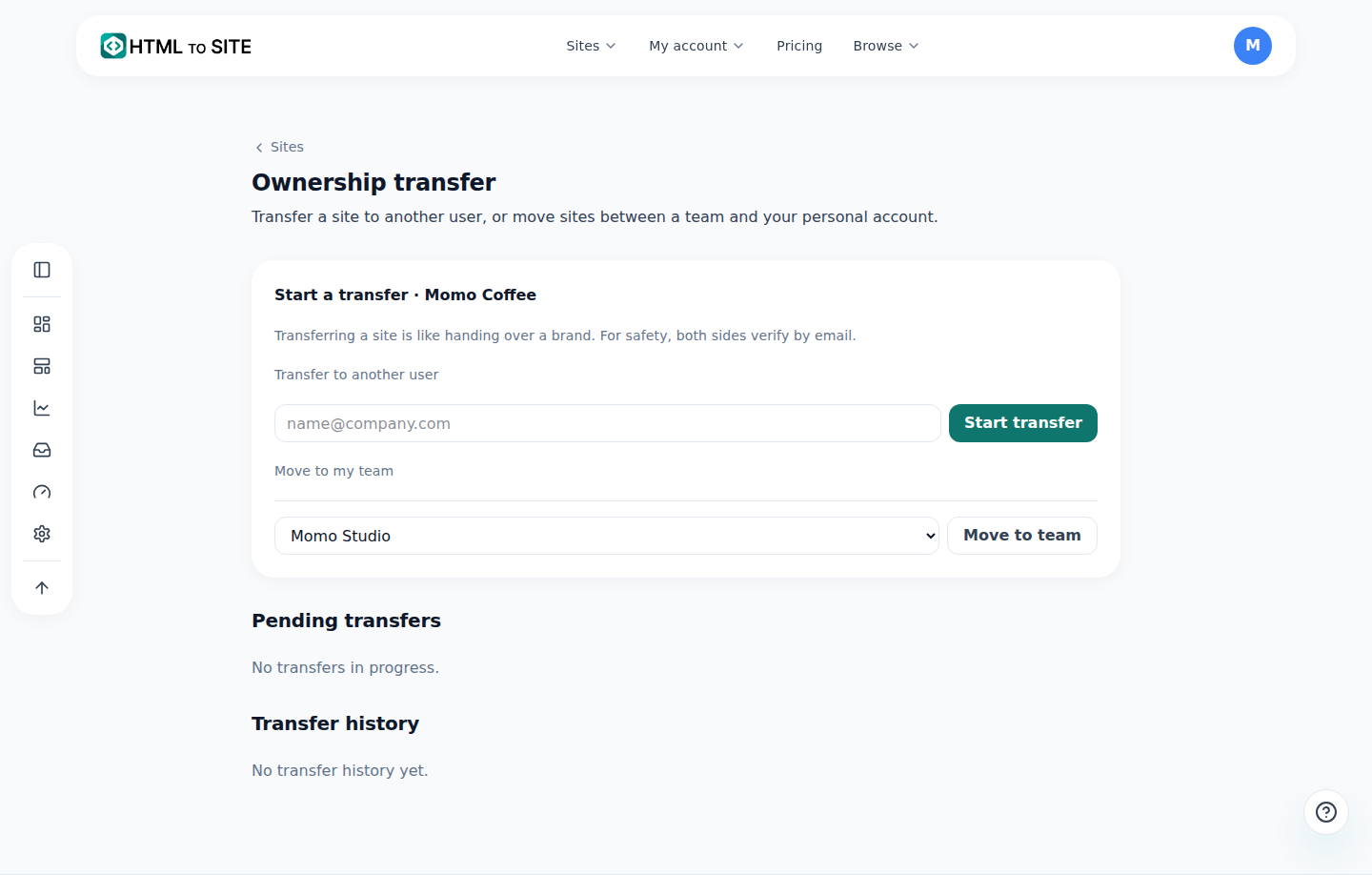
送出的和收到的分開顯示,不會搞混現在進行到哪一步。 - 2
接收方確認同意碼
轉出方驗證完成後,接收方會收到通知,並在擁有權轉移中心的「收到的擁有權轉移請求」中看到。接收方按下「取得驗證碼」,驗證碼就會寄到自己的信箱,輸入該驗證碼就會記錄為同意 —— 不過在這個階段擁有權還沒有轉移。同意完成後,最終核准信才會寄給轉出方。
擁有權轉移 › 收到的請求 · Momo 咖啡轉出方 name@company.com狀態 等待接收方同意碼 透過電子郵件取得 · 確認後記錄為同意 - 3
最終核准後 24 小時內可以撤回
接收方同意後,轉出方的信箱會收到一次性的最終核准連結。從按下這個連結的那一刻起(直接在 App 中最終核准也一樣),24 小時的猶豫期就會開始,在此期間可以用電子郵件驗證碼在 App 中取消,或用信中的一鍵還原連結撤回。24 小時結束,或接收方按下「立即接收」且雙方都確認時,擁有權就會在那一刻實際轉移。這 24 小時的猶豫期只有轉交給其他人時才有,同一個帳號內團隊與個人之間的移動,只需團隊擁有者的電子郵件驗證就會立即處理,沒有猶豫期。
擁有權轉移 › 最終核准 · Momo 咖啡狀態 處理中(24 小時後確定)剩餘時間 剩下 18 小時取消 在 App 中用驗證碼 · 用郵件連結一鍵完成立即接收 接收方按下即立刻確定 - 4
接收方的方案無法支援時,轉移會被擋下
24 小時結束、擁有權即將實際轉移的那一刻,會再次確認接收方的方案能否支援這個網站 —— 不只是網站、儲存空間、自訂網域的上限,還包括多頁面、頁面鎖定、詢問表單數量、圖片與字型以外的檔案格式等網站實際在用的功能。例如 Momo 咖啡的網站設有頁面鎖定,而接收方的方案不支援頁面鎖定,轉移本身就會被擋下。猶豫期間接收方的使用量若有變動而超過上限,也會基於同樣的理由不予確定並取消。
擁有權轉移 › 能否轉移 · Momo 咖啡多頁面 接收方方案沒有則拒絕頁面鎖定 接收方方案沒有則拒絕詢問表單數量 超過接收方方案上限則拒絕檔案格式 圖片 · 字型以外的格式依方案拒絕
常見問題
核准轉移後,就會立刻完全轉交嗎?
個人之間的轉移在最終核准後有 24 小時的猶豫期,在此期間可以撤回。
團隊與個人之間的移動也需要 24 小時嗎?
不需要,只要團隊擁有者的電子郵件驗證就會立即處理。
接收方是免費方案的話,也能接收多頁式網站嗎?
接收方的方案若無法支援該網站使用的功能,轉移就會被拒絕。
轉移可以撤回嗎?
可以,如果是個人之間的轉移,在最終核准後 24 小時內可以撤回。
轉移需要雙方都做電子郵件驗證嗎?
是的,轉出方和接收方都必須確認寄到電子郵件的驗證碼。
延伸閱讀
- 網站管理 —— 資料夾、重新命名、刪除、復原 在 /sites 儀表板用資料夾整理網站、重新命名,以及刪除後 7 天內復原的方法(繁體中文)
- 建立團隊並邀請成員共同管理 建立團隊、邀請成員並分配角色以共同管理網站的方法 —— 包含資源分配與席位上限(繁體中文)
- 帳號設定:這裡能改的與不能改的 整理在設定與個人資料畫面(/settings、/profile)實際能更改的項目,以及只能在整合帳號設定的項目的指南(繁體中文)
- 稽核紀錄 —— 確認帳號中誰在何時改了什麼 在 設定 › 稽核紀錄 查看帳號活動紀錄並匯出 CSV 的方法 —— 個人紀錄所有方案免費,團隊紀錄從 Team、Ultra 起(繁體中文)