
網站管理 —— 資料夾、重新命名、刪除、復原
最後更新: 2026-08-10
結論先說 —— 在 /sites 儀表板用資料夾整理或重新命名,已發布的網址都不會改變。按下刪除按鈕也不會當下刪除,必須點選寄到擁有者信箱的確認連結才會進行,而且之後 7 天內仍可復原。
重點速覽
- 所需時間
- 約 2 分鐘
- 所需方案
- 免費即可
- 程式知識
- 不需要
- 操作位置
- 網站管理
操作步驟
- 1
網站變多時,就用資料夾分組整理
在 /sites 清單中按下網站卡片上的資料夾圖示,就會開啟「移動資料夾」視窗。輸入新資料夾名稱,或選擇現有資料夾即可移入。資料夾只是在畫面上把網站分組顯示的標籤,對儲存容量和網站路徑沒有任何影響 —— 不論怎麼分組,上限都不變。
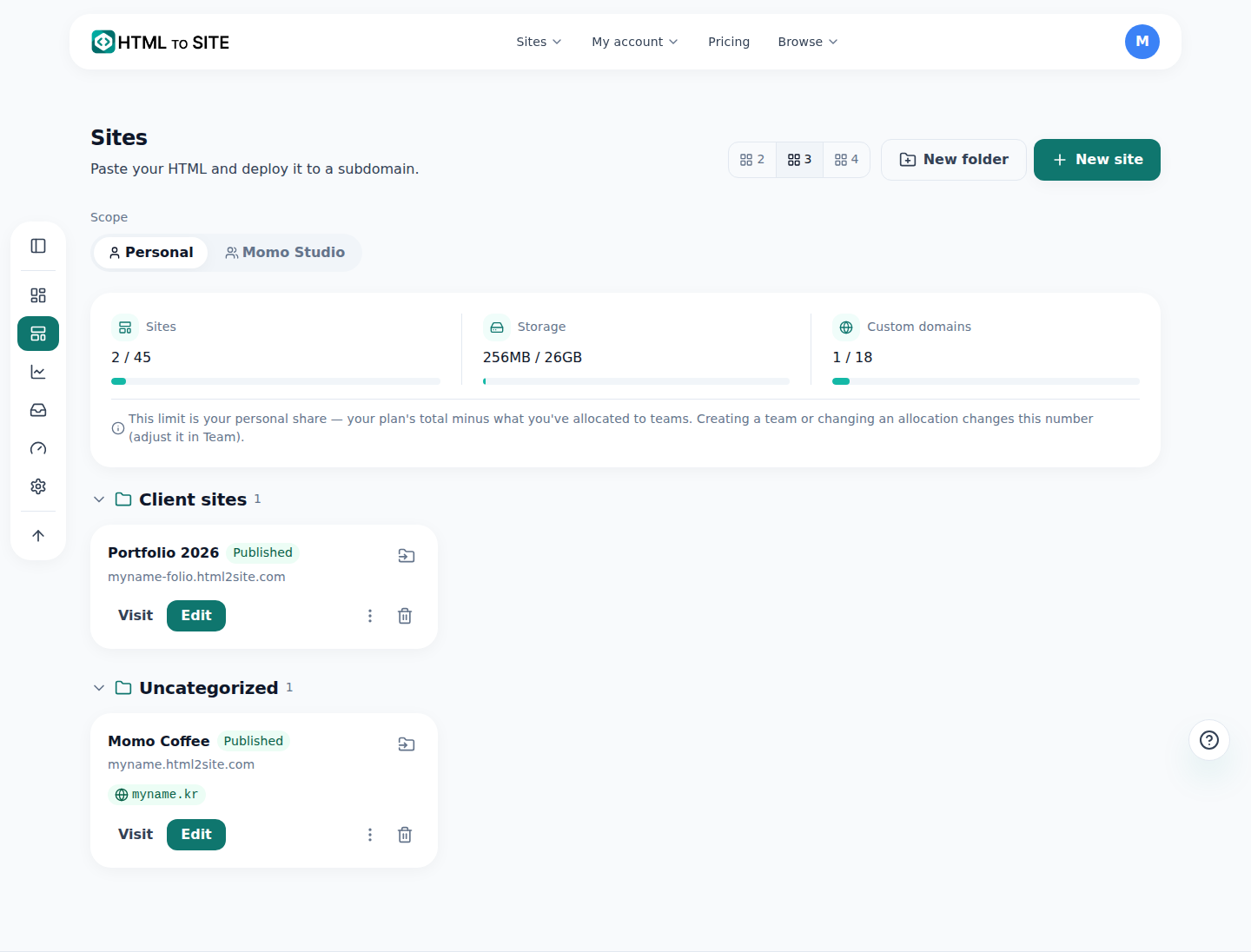
這是實際的網站管理畫面。用資料夾分組後,卡片就會像這樣分開顯示。 - 2
重新命名,已發布的網址也不會變
按下卡片上的「重新命名」就能立刻更改網站名稱。這裡更改的只是清單和編輯器中顯示的名稱,訪客開啟的網址(網域)完全不會改變。店名改了,或只是想重新取個不會搞混的名字時,都可以放心按下。
網站管理 › 重新命名原本名稱 Momo 咖啡網站名稱 Momo 咖啡(新村店)網址 不變(myname.mklyr.com) - 3
按下刪除不會立刻刪除 —— 有 7 天的復原期
即使按下卡片上的「刪除」,網站也不會當下消失。系統會寄確認連結到擁有者信箱,點選該連結後才會開始刪除。之後還有 7 天的寬限期,可以用卡片上的「復原」還原 —— 過了這段期間才會永久刪除。
網站管理 › 復原刪除狀態 等待刪除確認下一步 在擁有者信箱點選確認連結可復原期間 確認後 7 天 - 4
降低方案而超過上限時,網站不會被刪除,而是暫時「休眠」(dormant)
降低方案使網站數量超過上限時,超出的網站不會被刪除,而是以「休眠」狀態暫停。最近沒使用的網站會先被暫停,在卡片上開啟「降級時保留」的話,該網站就不會被暫停。休眠的網站可以用卡片上的「復原」恢復(有可用名額時),之後再次升級方案也會自動整理。
網站管理 › 休眠狀態 休眠降級時保留 已選擇保留(點選以取消)復原 有可用名額時立即可用
常見問題
按下刪除就會立刻刪除嗎?
不會。按下刪除也不會當下刪除。系統會寄確認連結到擁有者信箱,點選該連結後才會進行刪除。之後還有 7 天的復原寬限期,就算不小心按到也還有挽回的餘地。
重新命名的話,網址也會改變嗎?
不會。重新命名只會更改清單和編輯器中顯示的名稱。已發布的網址(網域)維持不變,已經分享的連結或印在名片上的網址都繼續有效。
把網站分到不同資料夾,儲存空間也會分開嗎?
不會。資料夾只是在畫面上把網站分組顯示的標籤,對儲存容量和網站路徑沒有影響,想建立幾個資料夾來整理都可以。
降低方案後網站不見了,是被刪除了嗎?
不是。並沒有被刪除,而是以「休眠」(dormant)狀態暫停中。最近沒使用的網站會先被暫停,若事先把特定網站設為「降級時保留」,該網站就不會被暫停。
最多可以建立幾個網站?
免費方案最多 2 個。需要更多的話升級方案即可,各方案的確切數量請到價格頁面(/pricing)確認。