
在網站中新增多個頁面
最後更新: 2026-09-04
結論先說 —— 多頁式網站**在免費方案也能**上傳。在 index.html 旁邊新增 about.html、menu.html 這類檔案,每個檔案就會成為一個頁面。圖片、字型上傳在免費方案也照樣可以,真正的界線不是檔案數,而是帳號的儲存容量。
重點速覽
- 所需時間
- 約 5 分鐘
- 所需方案
- 免費即可
- 程式知識
- 不需要
- 操作位置
- 編輯器
操作步驟
- 1
多頁面從免費方案起就能使用
建立網站時會從一個 index.html 開始,但不必停在那裡。新增 about.html、menu.html 這類子頁面,在免費方案也是開放的。把已經做好的多頁式網站整個上傳也是一樣 —— 「把已有的網站原樣上傳」正是這個產品的核心,所以我們不在這裡設方案門檻。
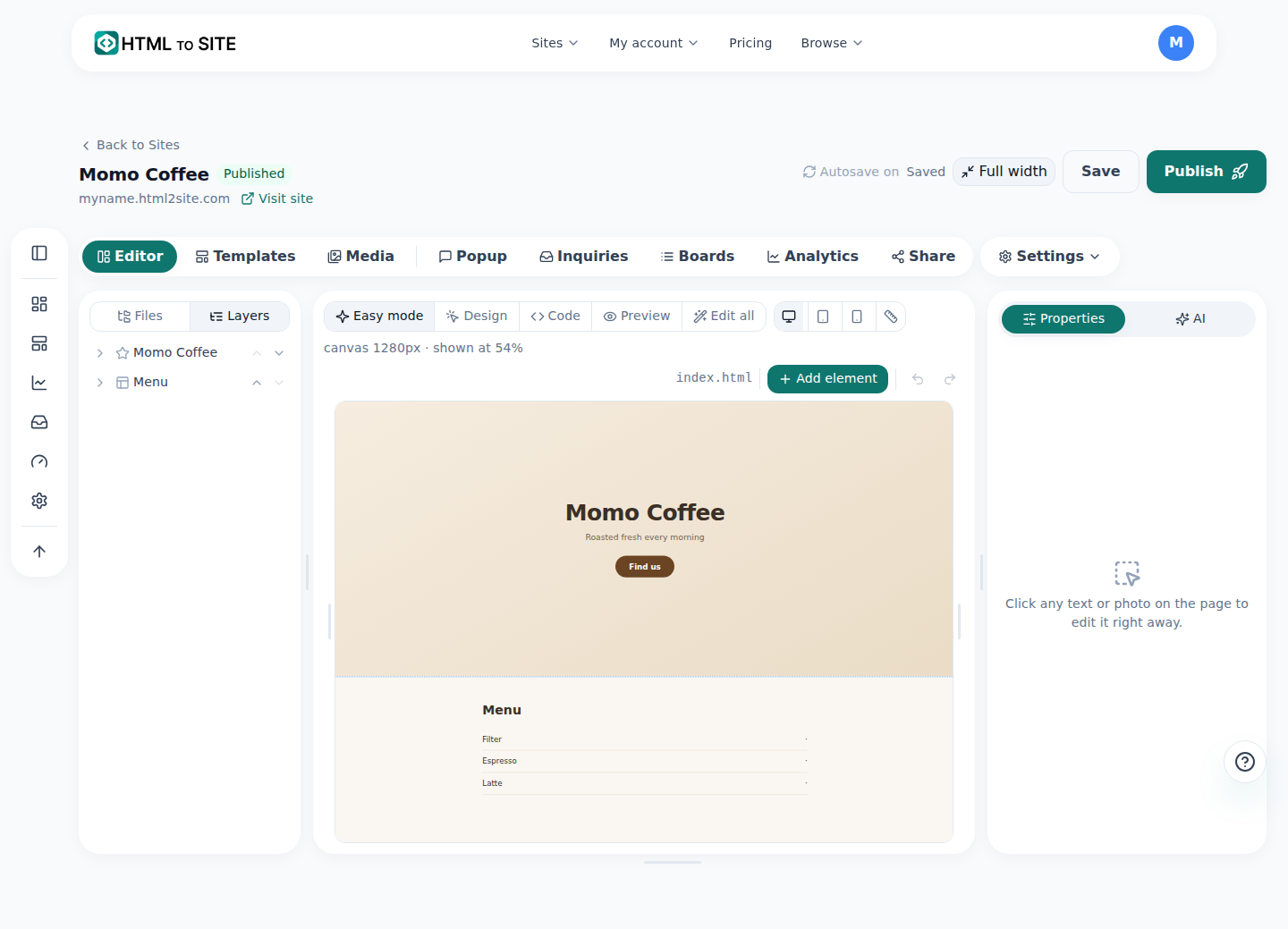
新增檔案後左側清單會變長,每個檔案都會成為一個頁面。 - 2
圖片、字型也在同一個地方一起上傳
「多個檔案」和「上傳圖片」原本是不同的功能,但目前兩者在免費方案都已開放。也就是說,放有實際照片與自訂字型的多頁式網站,可以免費經營。素材與程式碼檔案在同一個檔案清單中管理。
方案比較 › 檔案上傳圖片 · 字型上傳 免費起可用多個 HTML 檔案(子頁面) 免費起可用 - 3
在編輯器的「檔案」面板新增頁面
打開左側選單的「檔案」,按下「新增檔案」後輸入含副檔名的名稱,例如 about.html,就會產生新頁面。以 Momo 咖啡的網站來說,index.html 保持原樣,再逐一新增 about.html(介紹)、menu.html(菜單)這類檔案即可。名稱不能使用空格或跳到上層資料夾的路徑(../),index.html 的位置也已保留給「首頁」,無法用同樣名稱重新建立。
카페 모모 · 파일 추가 複製index.htmlabout.html ← 新頁面menu.html ← 新頁面 - 4
上限不是檔案數,而是儲存容量
沒有計算可放幾個頁面的上限。依方案不同的是整個帳號使用的儲存容量與網站數量。所以沒有必要為了省頁面而把內容塞進一個檔案,把照片以大尺寸原檔上傳反而會更快碰到上限。確切數值請到價格頁面(/pricing)確認。
什麼才是上限頁面(HTML 檔案)數量 不另外計算依方案不同的項目 帳號儲存容量 · 網站數量確切數值 價格頁面(/pricing)
常見問題
免費方案可以新增頁面嗎?
可以。多頁式網站在免費方案也能建立與上傳。在編輯器的「檔案」面板輸入 about.html 這樣的名稱,就會當場產生新頁面。
已經做好的多頁式網站可以原樣上傳嗎?
可以。頁面再多也能原樣上傳。免費方案的限制不是頁面數,而是帳號儲存容量與網站數量。
免費方案可以上傳圖片嗎?
可以,圖片、字型上傳在免費方案也照樣可以。在多個頁面中同時使用照片與自訂字型的網站,可以免費經營。
最多可以上傳幾個檔案?
沒有計算檔案數的上限。整個帳號的儲存容量才是真正的界線,該數值可在價格頁面(/pricing)查看。
要在哪裡新增頁面?
在編輯器左側選單「檔案」面板的「新增檔案」按鈕。輸入含副檔名的名稱,例如 about.html,就會當場產生新頁面。