
用 ChatGPT 做的網站,這樣開在真正的網址上
最後更新: 2026-08-07
先說結論 —— 把 ChatGPT 給你的 HTML 貼到 makelayer.com 首頁,按下「建立我的網址」,60 秒內就會開啟真正的網址。不需要伺服器、不必安裝程式,也不用登記信用卡。
重點速覽
- 所需時間
- 約 1 分鐘
- 所需方案
- 免費即可
- 程式知識
- 不需要
- 操作位置
- 首頁貼上框
操作步驟
- 1
請 ChatGPT 幫你做頁面
用文字描述想要的頁面,就會得到 HTML。這時加上一句「做成一個 HTML 檔案」,它會連設計(CSS)都放進同一個檔案,下一步就更簡單。按一下回答中程式碼區塊右上角的「複製」按鈕,就準備好了。
ChatGPT
幫我把咖啡廳的介紹頁做成一個 HTML 檔案,放上菜單、位置和聯絡按鈕。index.html 複製<section class="hero"> <h1>…</h1></section> - 2
貼到 MakeLayer
把複製的程式碼貼進首頁輸入框的瞬間,旁邊就會呈現頁面的實際樣子。還不需要存檔或註冊 —— 先用自己的眼睛確認。頁面中自行撰寫的指令碼只會在預覽中暫停,發布後就會全部正常運作。
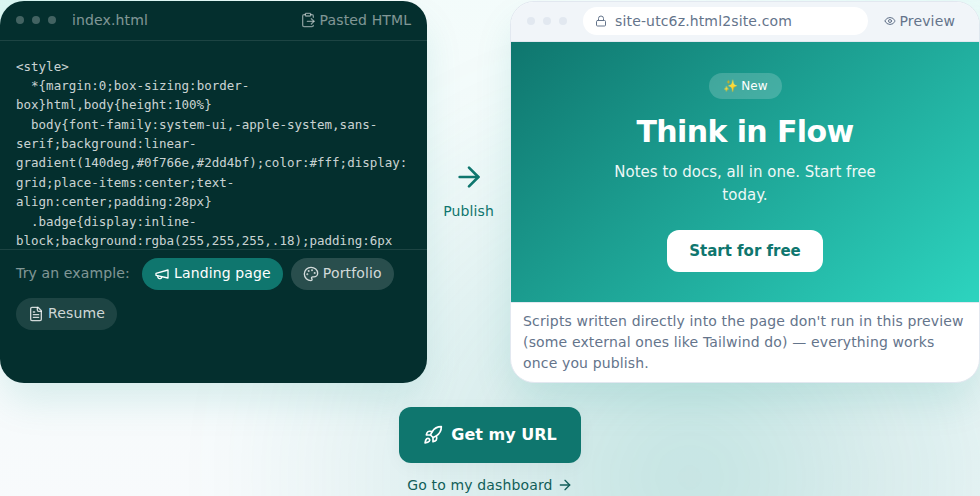
一貼上就出現預覽 —— 這是實際畫面。 - 3
按下「建立我的網址」並決定網址
預覽滿意的話就按下按鈕。登入一次(貼上的程式碼會原樣保留)後,用想要的名稱決定網址就發布完成 —— 從那一刻起就在網路上公開。免費最多 2 個網站,不必登記信用卡。
myname.mklyr.com 已發布發布後就會立刻產生這樣的網址。自有網域從 Starter 起可連結(HTTPS 自動)。
- 4
下次要修改,用說的就好
發布後也不必回到 ChatGPT。在編輯器用文字說出想修改的地方,AI 會找到程式碼並修改,還會先讓你看看哪裡會改變。不滿意的話也能一次還原。
編輯助理把標題改得更有力 改了三個地方。不滿意的話我可以還原。
常見問題
真的免費嗎?
是的。最多 2 個網站一直免費,也不需要登記信用卡。免費網站會附上一個小小的「Made with MakeLayer」標章,從 Starter 起就會移除。
ChatGPT 做的程式碼能照原樣運作嗎?
可以。貼上的 HTML 會原樣發布。在發布前的預覽中,頁面中自行撰寫的指令碼不會執行,但在已發布的網站上都會正常運作。
多頁式網站也可以嗎?
可以。多個檔案(子頁面、圖片資料夾)在免費方案也能照樣上傳。免費方案限制的不是檔案數,而是儲存容量與網站數量。
可以連結自己的網域嗎?
可以。從 Starter 起連結自有網域,就會自動附上 HTTPS 憑證。免費方案直接使用核發的 mklyr.com 網址即可。
不懂程式碼也能修改嗎?
可以。在編輯器用「把價目表的數字改掉」這樣的話提出需求,AI 就會修改程式碼。也可以直接點選要修改的地方來指定,每次發布都會留下快照,隨時都能還原。