
Crea un team e invita membri per gestire insieme
Ultimo aggiornamento: 2026-08-10
In breve: con i piani Team e Ultra crei un team dalla schermata Team (/team) e inviti i membri, così potete gestire i siti insieme in base al ruolo (Proprietario, Amministratore, Editor, Visualizzatore). Siti, spazio di archiviazione e domini assegnati al team non sono in più: sono una parte del limite totale del tuo piano, quindi ricorda che ciò che assegni viene tolto dalla tua quota personale.
In breve
- Tempo necessario
- Circa 5 min
- Piano richiesto
- Team
- Conoscenze di codice
- Nessuna
- Dove si fa
- Il mio account
Passo passo
- 1
Crea un team — dai piani Team e Ultra
La schermata Team (/team) è visibile con tutti i piani, ma creare un team e usare i posti per i membri si sblocca solo dai piani Team e Ultra. Con i piani Gratis, Starter e Advanced compare un invito a fare l'upgrade, e il pulsante per creare il team si attiva da lì in poi. Prendiamo come esempio la titolare del Caffè Momo, che passa al piano Ultra e crea il team "Caffè Momo".
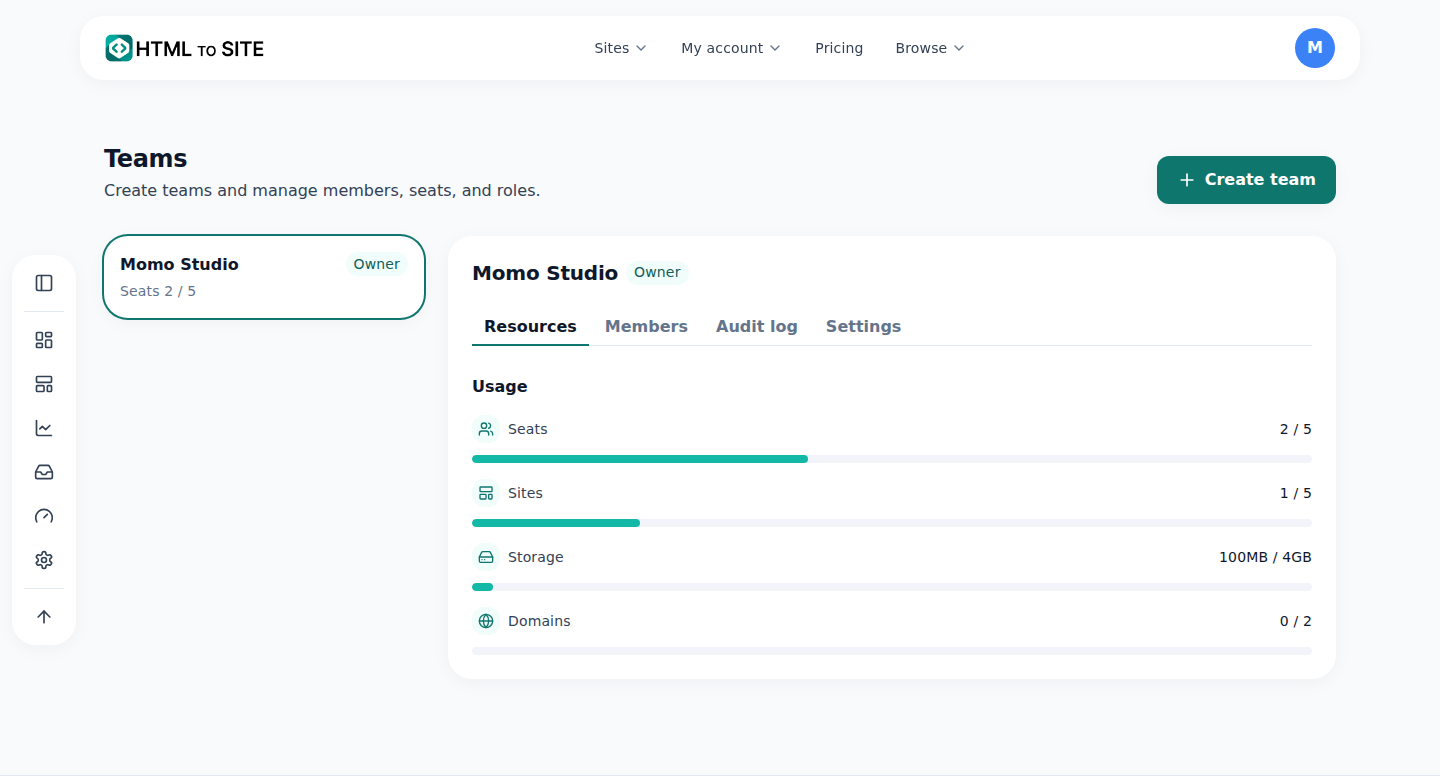
Creando un team, gli assegni una parte dei limiti del tuo piano. - 2
Invita i membri e definisci i ruoli
Creato il team, puoi invitare via email dalla scheda "Membri". I ruoli sono 4: Proprietario > Amministratore > Editor > Visualizzatore. Il proprietario è sempre chi ha creato il team; gli altri ruoli possono essere cambiati dal proprietario e dagli amministratori. Gli amministratori gestiscono inviti, rimozioni e ripartizione delle risorse, gli editor possono modificare e pubblicare i siti del team, i visualizzatori possono solo guardare. Per esempio, la titolare del Caffè Momo invita 2 dipendenti come editor per dividere la gestione del sito.
Team › MembriIo (Caffè Momo) ProprietarioDipendente 1 Invitato come editorDipendente 2 Invitato come editorPosti usati 3 / 5 - 3
Le risorse si dividono dal tuo piano — non si aggiungono
Questa è la parte che confonde di più. Siti, spazio di archiviazione e domini assegnati al team non arrivano da qualche altra parte: dividi con il team il limite totale del tuo piano (quello del proprietario). Per questo la tua quota personale è sempre "limite totale − quanto assegnato al team". Un esempio con i numeri: se il limite di siti del tuo piano è 30 in tutto, nel momento in cui ne assegni 10 al team Caffè Momo la tua quota personale scende a 20. Spazio e domini funzionano esattamente allo stesso modo.
Team › Risorse (numeri di esempio)Siti (su 30 totali) Team 10 · Quota personale 20Spazio (su 20GB totali) Team 5GB · Quota personale 15GBDomini personalizzati (su 5 totali) Team 2 · Quota personale 3 - 4
I posti per i membri hanno un limite separato dalla ripartizione delle risorse
Come hai visto, siti, spazio e domini sono una "torta da dividere", mentre il numero di membri che puoi invitare (posti) è un limite a parte, fuori da quella torta. Di base sono 5 e variano in base al piano; indipendentemente da quante risorse hai assegnato al team, quando i posti sono pieni di membri non puoi invitarne altri. Se il team Caffè Momo ha 2 dipendenti + la titolare, usa 3 posti: 3 su 5 occupati, a prescindere dalla ripartizione delle risorse vista sopra.
Team › Risorse › PostiPosti usati 3 / 5Limite di posti 5 di base (varia in base al piano)Rapporto con la ripartizione delle risorse Limite separato — non fa parte della torta di siti, spazio e domini
Domande frequenti
Posso creare un team con il piano gratuito?
No, si parte dai piani Team e Ultra. Con i piani Gratis, Starter e Advanced la schermata Team mostra solo un invito all'upgrade.
Se assegno siti a un team, aumenta il numero di siti della mia quota personale?
No. Assegni al team una parte del limite totale del tuo piano, quindi ciò che assegni viene tolto dalla tua quota personale. Non sono risorse nuove che arrivano da altrove.
In quanti livelli sono divisi i ruoli?
In 4 livelli: Proprietario, Amministratore, Editor e Visualizzatore.
Quanti membri posso invitare?
5 di base, e varia in base al piano. Questo limite è separato dalla ripartizione delle risorse.
Posso vedere chi ha fatto cosa nel team?
Sì, dai piani Team e Ultra puoi vedere anche il registro di audit del team.
Leggi anche
- Registro di audit — chi ha cambiato cosa e quando nel tuo account Come vedere la cronologia delle attività dell'account in Impostazioni › Registro di audit ed esportarla in CSV — registro personale gratis con tutti i piani, registro del team da Team e Ultra (Italiano)
- Trasferimento di proprietà: passare un sito a un'altra persona o a un team Come trasferire la proprietà di un sito a un'altra persona o a un team: codici di verifica, consenso e periodo di tolleranza di 24 ore (Italiano)
- Gestione dei siti: cartelle, rinomina, eliminazione e ripristino Come organizzare i siti in cartelle, rinominarli e ripristinarli entro 7 giorni dall'eliminazione dalla dashboard /sites (Italiano)
- Controlla lo storico dei pagamenti e chiedi un rimborso Come controllare lo storico dei pagamenti su /billing e chiedere su YavePay il rimborso di un pagamento non usato entro 24 ore (Italiano)
Provare è più veloce che leggere: incolla subito il tuo HTML.