
Trasferimento di proprietà: passare un sito a un'altra persona o a un team
Ultimo aggiornamento: 2026-11-11
In sintesi: per passare un sito a un'altra persona si segue l'ordine codice di verifica di chi invia → codice di consenso di chi riceve → approvazione finale di chi invia, e dopo l'approvazione puoi annullare entro un periodo di tolleranza di 24 ore. Lo spostamento tra un team e un account personale avviene subito, con la sola verifica via email del proprietario del team, e se il piano di chi riceve non regge le funzioni del sito, il trasferimento viene bloccato.
In breve
- Tempo necessario
- Circa 10 min
- Piano richiesto
- Gratis
- Conoscenze di codice
- Nessuna
- Dove si fa
- Il mio account
Passo passo
- 1
Richiedi il trasferimento e verifica prima il codice
Nell'elenco di gestione dei siti (/sites), premi il pulsante ⋯ sulla scheda e scegli "Trasferisci / sposta proprietà" sotto "Gestisci sito ›" per aprire la schermata di trasferimento della proprietà (/transfer): non è nel menu dell'intestazione, ci si entra solo da questo menu della scheda. In "Trasferisci a un altro utente" inserisci l'email di chi riceve e premi "Avvia trasferimento": un codice di verifica arriva all'email di chi invia (l'attuale proprietario del sito), e lo confermi con "Inserisci codice di verifica" nell'elenco "Trasferimenti in attesa" qui sotto. Per esempio, per passare il sito al nuovo titolare che ha rilevato il Caffè Momo, inserisci la sua email. Il codice vale solo 10 minuti, e dopo più di 5 errori devi richiederne un altro.
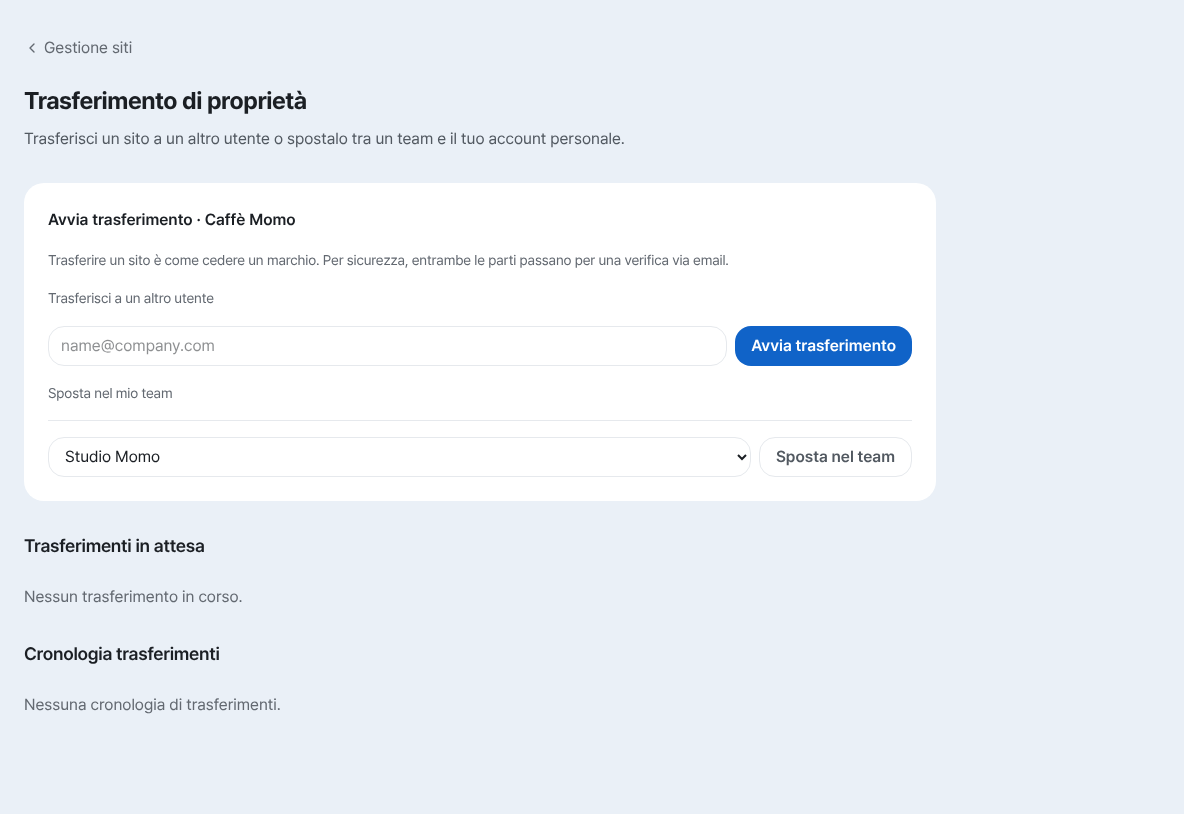
Inserisci l'email di chi riceve in «Avvia trasferimento» e segui l'avanzamento in «Trasferimenti in attesa». - 2
Chi riceve conferma il codice di consenso
Terminata la verifica di chi invia, chi riceve viene avvisato e la richiesta compare come riga "In arrivo" in "Trasferimenti in attesa" nella schermata di trasferimento. Premendo "Ricevi" su quella riga, a chi riceve arriva un codice sulla propria email, e inserendolo il consenso viene registrato; in questa fase, però, la proprietà non passa ancora. Solo dopo il consenso parte verso chi invia l'email di approvazione finale.
Trasferimento di proprietà › Trasferimenti in attesa · Caffè MomoMittente name@company.comStato In attesa del destinatarioCodice di consenso Ricevuto via email · confermandolo si registra il consenso - 3
Per 24 ore dopo l'approvazione finale si può annullare
Dopo il consenso di chi riceve, all'email di chi invia arriva un link monouso di approvazione finale. Dal momento in cui si preme quel link (lo stesso vale per l'approvazione finale direttamente nell'app) inizia un periodo di tolleranza di 24 ore, durante il quale si può annullare nell'app con un codice via email o tornare indietro con il link di rollback con un clic dell'email. Passate le 24 ore, oppure se chi riceve preme "Ricevi ora" ed entrambe le parti confermano, la proprietà passa davvero in quel momento. Questo periodo di 24 ore esiste solo per i trasferimenti a un'altra persona; lo spostamento tra team e account personale all'interno dello stesso account avviene subito con la sola verifica via email del proprietario del team, senza tolleranza.
Trasferimento di proprietà › Approvazione finale · Caffè MomoStato In definizione (si conferma tra 24 ore)Tempo rimanente Mancano 18 oreAnnulla Nell'app con codice · con un clic dal link nell'emailRicevi ora Confermato subito se lo preme chi riceve - 4
Se il piano di chi riceve non regge, il trasferimento viene bloccato
Nel momento in cui le 24 ore finiscono e la proprietà passa davvero, si ricontrolla se chi riceve può reggere questo sito: i limiti di numero di siti, spazio e domini personalizzati, più il blocco pagina e il numero di moduli di richiesta che il sito usa. I siti con più pagine non sono un motivo di rifiuto: tutti i piani, compreso quello gratuito, possono riceverli. Un sito bloccato dal controllo di sicurezza non può essere trasferito. Per esempio, se il sito del Caffè Momo ha un blocco pagina e il piano di chi riceve non supporta il blocco pagina, il trasferimento viene bloccato. Se durante il periodo di tolleranza l'utilizzo di chi riceve cambia e supera un limite, per lo stesso motivo il trasferimento non si conferma e viene annullato.
Trasferimento di proprietà › Trasferibilità · Caffè MomoSiti · spazio · domini personalizzati Rifiutato se supera i limiti di chi riceveBlocco pagina Rifiutato se assente nel piano di chi riceveNumero di moduli di richiesta Rifiutato se supera il limite del piano di chi ricevePiù pagine Accettato in tutti i piani
Domande frequenti
Approvando il trasferimento, passa tutto subito?
Nei trasferimenti tra persone c'è un periodo di tolleranza di 24 ore dopo l'approvazione finale, durante il quale si può annullare.
Anche lo spostamento tra team e account personale richiede 24 ore?
No, avviene subito con la sola verifica via email del proprietario del team.
Se chi riceve ha il piano gratuito, può ricevere anche un sito con più pagine?
Sì: le pagine multiple funzionano in tutti i piani, compreso quello gratuito. Il trasferimento viene rifiutato solo se il sito ha un blocco pagina e il piano di chi riceve non lo prevede, oppure se moduli di richiesta, spazio, numero di siti o domini personalizzati superano i limiti di chi riceve.
Si può annullare un trasferimento?
Sì, se è tra persone puoi annullarlo entro 24 ore dall'approvazione finale.
Il trasferimento richiede la verifica via email da entrambe le parti?
Sì, sia chi invia sia chi riceve devono confermare un codice inviato via email.
Leggi anche
- Gestione dei siti: cartelle, rinomina, eliminazione e ripristino Come organizzare i siti in cartelle, rinominarli e ripristinarli entro 7 giorni dall'eliminazione dalla dashboard /sites (Italiano)
- Crea un team e invita membri per gestire insieme Come creare un team, invitare membri e dividere i ruoli per gestire i siti insieme, con ripartizione delle risorse (Italiano)
- Impostazioni dell'account: cosa puoi cambiare qui e cosa no Guida a ciò che puoi davvero cambiare in Impostazioni account (/settings) e a ciò che si imposta solo nell'account unificato (Italiano)
- Registro di controllo — chi ha cambiato cosa e quando nel tuo account Come vedere l'attività del tuo account in Impostazioni account › Sicurezza e attività › Registro di controllo ed esportarla in CSV: registro personale gratuito in tutti i piani, registro del team da Agency 10 (Italiano)
Provare è più veloce che leggere: crea il tuo sito ora, gratis.