
Registro di audit — chi ha cambiato cosa e quando nel tuo account
Ultimo aggiornamento: 2026-08-10
In breve: in "Registro di audit" nelle impostazioni vedi le attività del tuo account dalla più recente, ed è uguale con tutti i piani, gratuito compreso. Il registro di audit di tutto il team si trova in una scheda separata della schermata Team ed è disponibile solo dai piani Team e Ultra.
In breve
- Tempo necessario
- Circa 2 min
- Piano richiesto
- Gratis
- Conoscenze di codice
- Nessuna
- Dove si fa
- Il mio account
Passo passo
- 1
Controlla le attività del tuo account in Impostazioni › Registro di audit
Apri la sezione "Registro di audit" nelle impostazioni e vedrai le attività del tuo account dalla più recente: accessi, pubblicazioni dei siti, pagamenti. Per esempio, qui resta traccia di quando hai pubblicato il sito del Caffè Momo o cambiato la password. Puoi filtrare per una categoria (sito, sicurezza, autenticazione, pagamenti, account, amministratore, team) e questa schermata è uguale con tutti i piani, gratuito compreso: non è una funzione bloccata dal piano.
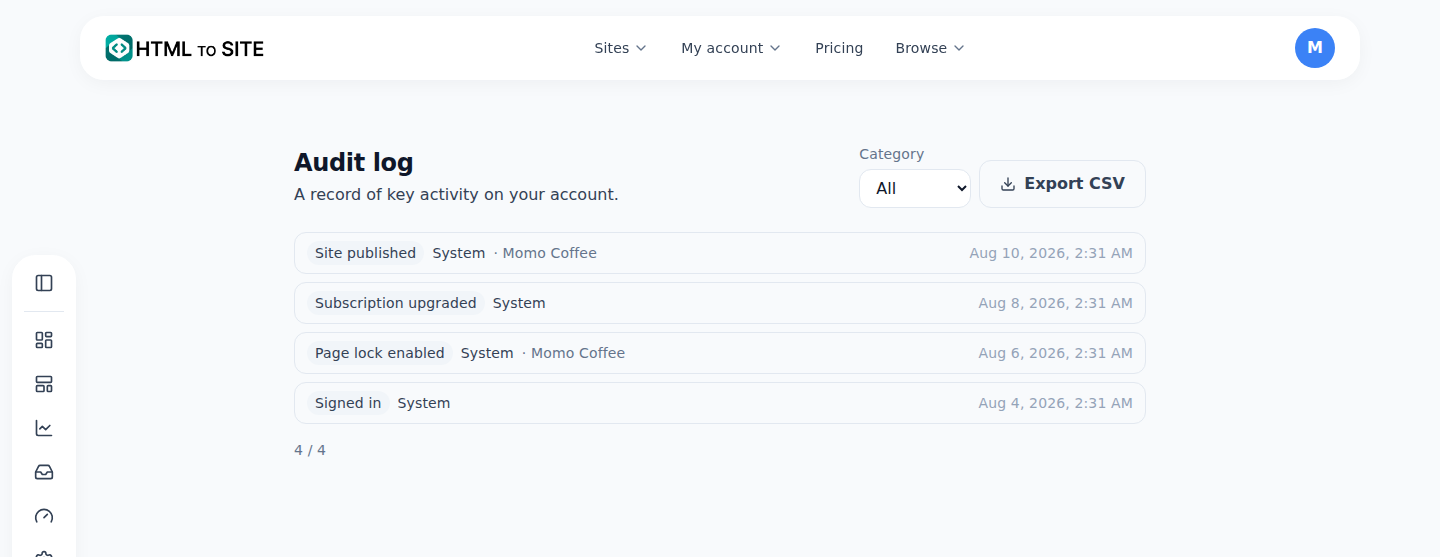
Pubblicazioni, collegamenti di dominio, accessi e cambi di pagamento lasciano una riga ciascuno. - 2
Se serve, esportalo in CSV
Premi il pulsante "Esporta CSV" sopra l'elenco e scarichi il file audit-log.csv con il filtro di categoria attivo. Il file contiene come colonne data e ora, azione, autore, tipo di destinazione, nome della destinazione e dettagli. A differenza delle etichette a schermo, nel CSV l'azione resta il codice originale, come site.publish, per renderla facile da elaborare con un programma.
Impostazioni › Registro di audit · Esporta CSVPulsante di esportazione Esporta CSVNome del file audit-log.csvColonne Data e ora · codice azione · autore · tipo di destinazione · destinazione · dettagliFiltro applicato Solo la categoria selezionata - 3
Il registro di audit del team si sblocca dai piani Team e Ultra
Il /audit visto finora riguarda solo il tuo account personale. Se sposti il Caffè Momo in un team e lo gestisci con più membri, nella scheda "Registro di audit" della schermata Team (/team) vedi le attività di tutto il team, come inviti dei membri o cambi di ruolo. Questa scheda la vedono solo gli amministratori o superiori e compare solo se l'account proprietario del team ha il piano Team o Ultra: per i team con piano Free, Starter, Advanced o Expert la scheda non compare proprio. Ricorda che è un limite del tutto separato dal registro personale, che resta gratis con tutti i piani.
Team › Registro di auditLimite di piano Da Team · UltraChi può vederlo Amministratori o superioriVoce Membro invitato · Caffè MomoFree·Starter·Advanced·Expert La scheda non compare - 4
Le voci si accumulano soltanto e i nomi restano quelli di allora
Il registro di audit non permette di modificare o eliminare: è una struttura append-only in cui le voci si accumulano soltanto, quindi non puoi cancellare nemmeno una voce sbagliata (viene eliminata solo insieme all'intero account). I nomi di destinazione e autore registrati sono un'istantanea di quel momento. Per esempio, anche se in seguito rinomini il sito "Caffè Momo" in "Caffè Momo 2" o lo elimini, le voci vecchie continuano a mostrare "Caffè Momo": così si conserva la situazione di allora.
Impostazioni › Registro di audit · Dettaglio della voceModifica/eliminazione Non possibile (solo accumulo)Nome registrato Caffè Momo (nome al momento della voce)Nome attuale del sito Caffè Momo 2 (rinominato)Visualizzazione Nel registro resta "Caffè Momo"
Domande frequenti
Anche il registro di audit personale è a pagamento?
No, il registro di audit dell'account personale (nelle impostazioni) è disponibile con tutti i piani, gratuito compreso.
Da quale piano si vede il registro di audit del team?
Dai piani Team e Ultra. Con i piani inferiori la scheda del registro di audit non compare nemmeno nella schermata Team.
Posso esportare le voci in CSV?
Sì, con il pulsante "Esporta CSV" nella schermata del registro di audit personale. Viene applicato il filtro di categoria selezionato.
Posso modificare o eliminare una voce?
No, il registro di audit è append-only (si accumula soltanto) e non ha funzioni di modifica o eliminazione.
Se in seguito rinomino un membro, cambia anche il nome nelle voci vecchie?
No, ogni voce conserva come istantanea il nome di quel momento: anche se poi cambi il nome o il sito o il membro vengono eliminati, il nome nel registro resta lo stesso.
Leggi anche
- Crea un team e invita membri per gestire insieme Come creare un team, invitare membri e dividere i ruoli per gestire i siti insieme, con ripartizione delle risorse e limite di posti (Italiano)
- Impostazioni dell'account: cosa puoi cambiare qui e cosa no Guida a ciò che puoi davvero cambiare nelle schermate Impostazioni e Profilo (/settings, /profile) e a ciò che si imposta solo nell'account unificato (Italiano)
- Tornare a una versione precedente: pubblicazioni, backup e ripristino Come ripristinare una pubblicazione precedente dalla scheda Versioni dell'editor e annullare il ritorno indietro (Italiano)
- Trasferimento di proprietà: passare un sito a un'altra persona o a un team Come trasferire la proprietà di un sito a un'altra persona o a un team: codici di verifica, consenso e periodo di tolleranza di 24 ore (Italiano)
Provare è più veloce che leggere: incolla subito il tuo HTML.