
L'assistente di modifica con IA dell'editor: chiedi a parole e corregge anche il codice
Ultimo aggiornamento: 2026-08-10
In breve: scrivi cosa vuoi cambiare nel pannello IA a destra della scheda "Editor" e l'IA trova e corregge il codice, aggiornando l'anteprima. I visitatori lo vedono solo dal momento in cui premi il pulsante Pubblica.
In breve
- Tempo necessario
- Circa 2 min
- Piano richiesto
- Gratis
- Conoscenze di codice
- Nessuna
- Dove si fa
- Editor
Passo passo
- 1
Chiedi a parole quello che vuoi
Apri la scheda "Editor" in alto: a destra trovi il pannello IA. Scrivi cosa vuoi cambiare come lo diresti a una persona, per esempio "Rendi più visibile il pulsante di prenotazione". L'IA salva lo stato subito prima della richiesta, trova e corregge il codice e poi ti risponde in breve cosa ha cambiato.
Assistente di modificaRendi più visibile il pulsante di prenotazione Ho cambiato il colore del pulsante e il testo in 2 punti. - 2
Se è difficile spiegarlo, indicalo con un clic
Fai clic sull'elemento da cambiare nella schermata (canvas) e verrà selezionato. Se fai una richiesta all'IA in questo stato, correggerà proprio quell'elemento senza che tu debba descrivere dov'è. Anche senza conoscere il codice, basta indicarlo guardando lo schermo.
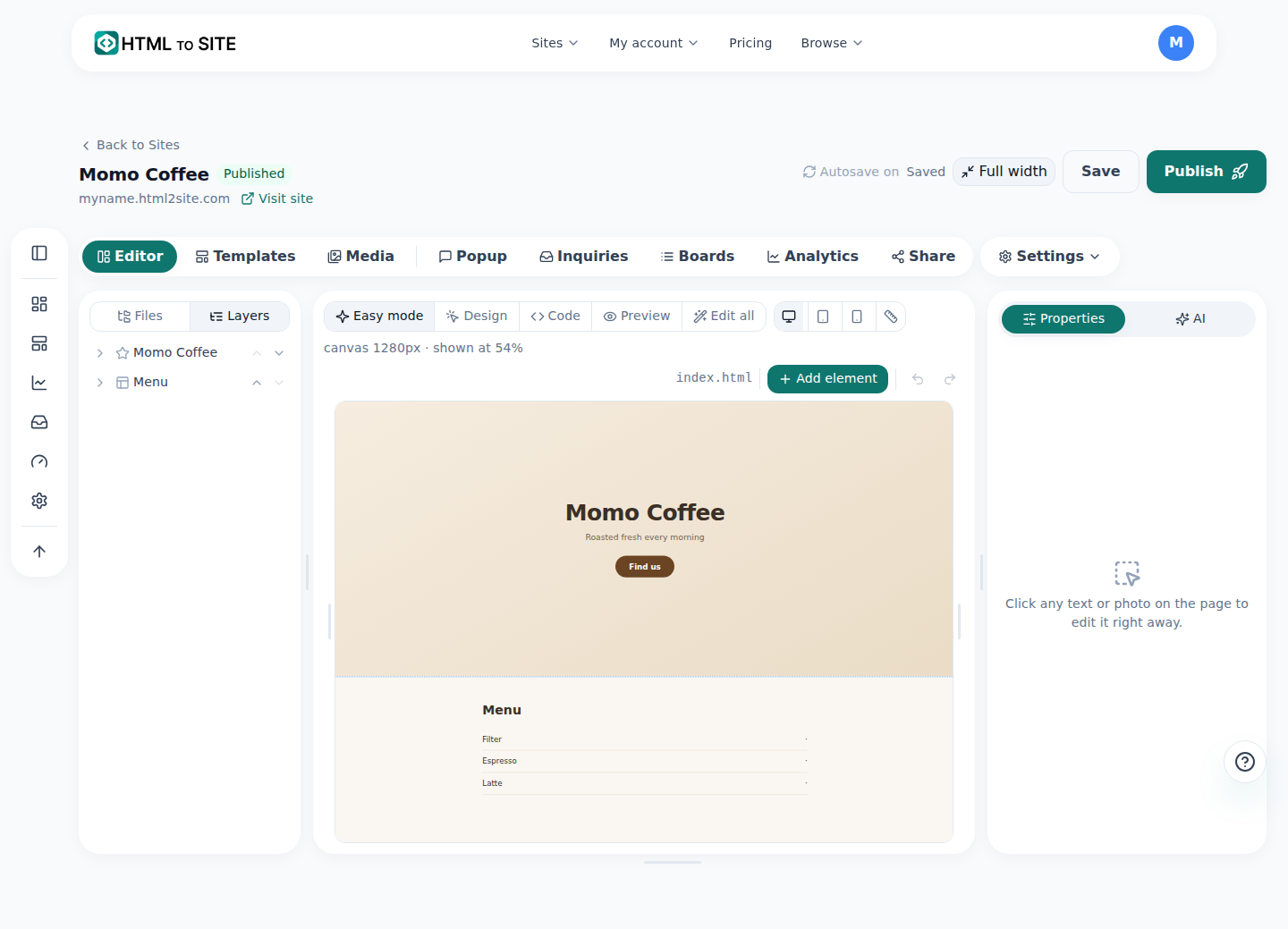
Quando chiedi qualcosa a parole nel pannello IA a destra, cambia questo canvas. - 3
Fatte le modifiche, premi Pubblica
Le correzioni dell'IA compaiono subito solo nell'anteprima (bozza). Il sito che vedono i visitatori resta com'era: lo vedranno solo dal momento in cui premi Pubblica. Puoi fare più correzioni finché non ti piace e poi pubblicare tutto in una volta.
Stato dell'editorAnteprima (bozza) Colore e testo del pulsante di prenotazione cambiatiSito visto dai visitatori Ancora com'era primaPubblica Va premuto perché i visitatori lo vedano - 4
Prima di annullare, sappi questo
Se premi annulla (↺) in un fumetto di modifica IA, non si annulla solo quella richiesta. Tutto torna allo stato subito precedente a quella richiesta e spariscono anche tutte le modifiche successive. Per esempio, se correggi tre volte di fila e annulli la seconda, spariscono la seconda e la terza correzione e torni allo stato della prima.
Assistente di modificaAnnulla la modifica di prima Ho annullato tutte le modifiche da quel punto in poi.
Domande frequenti
Annullare cancella solo quella richiesta?
No. Spariscono tutte le modifiche successive a quel punto, comprese quelle che hai fatto dopo.
Le correzioni dell'IA sono subito visibili ai visitatori?
No, arrivano sul sito reale solo quando premi Pubblica.
Si può usare la modifica con IA con il piano gratuito?
Sì, gratis fino a 50 volte al mese.
Cosa succede quando finiscono?
Puoi usarne altre con un pacchetto di ricarica, che non scade finché hai un abbonamento attivo.
Devo saper programmare?
No, basta chiedere con una frase o indicare il punto con un clic sullo schermo.
Leggi anche
- Tornare a una versione precedente: pubblicazioni, backup e ripristino Come ripristinare una pubblicazione precedente dalla scheda Versioni dell'editor e annullare il ritorno indietro (Italiano)
- Il tuo sito creato con ChatGPT, a un indirizzo reale Guida passo passo per pubblicare a un indirizzo reale, senza server e in 60 secondi, l'HTML creato con ChatGPT (Italiano)
- Controlla l'utilizzo: limiti di siti, spazio, domini e IA in un unico posto Come controllare su /usage l'utilizzo di siti, spazio, domini e IA in totale, personale o per team (Italiano)
- Aggiungere più pagine al tuo sito Come aggiungere più pagine HTML (file) a un sito, piano gratuito incluso (Italiano)
Provare è più veloce che leggere: incolla subito il tuo HTML.