
Collegare il tuo dominio: basta registrare CNAME e TXT
Ultimo aggiornamento: 2026-08-10
In sintesi: apri "Domini" nel menu "Impostazioni" dell'editor e registra insieme un record CNAME e un record TXT di verifica della proprietà: dalla verifica all'emissione del certificato HTTPS, tutto si completa in automatico. Se ne inserisci solo uno, il collegamento non si completa: la chiave è registrarli entrambi.
In breve
- Tempo necessario
- Circa 10 min
- Piano richiesto
- Starter
- Conoscenze di codice
- Nessuna
- Dove si fa
- Editor
Passo passo
- 1
Inizia registrando il record CNAME
Apri il sito nell'editor, entra nella scheda "Domini" del menu "Impostazioni" e inserisci il tuo dominio (per esempio momocoffee.com). La funzione è disponibile dal piano Starter, quindi con il piano gratuito serve prima un upgrade. Inserito il dominio, compare il valore CNAME esatto da aggiungere nella schermata di gestione DNS del tuo registrar: l'host è il nome da collegare (per esempio www), la destinazione è l'indirizzo del nostro server.
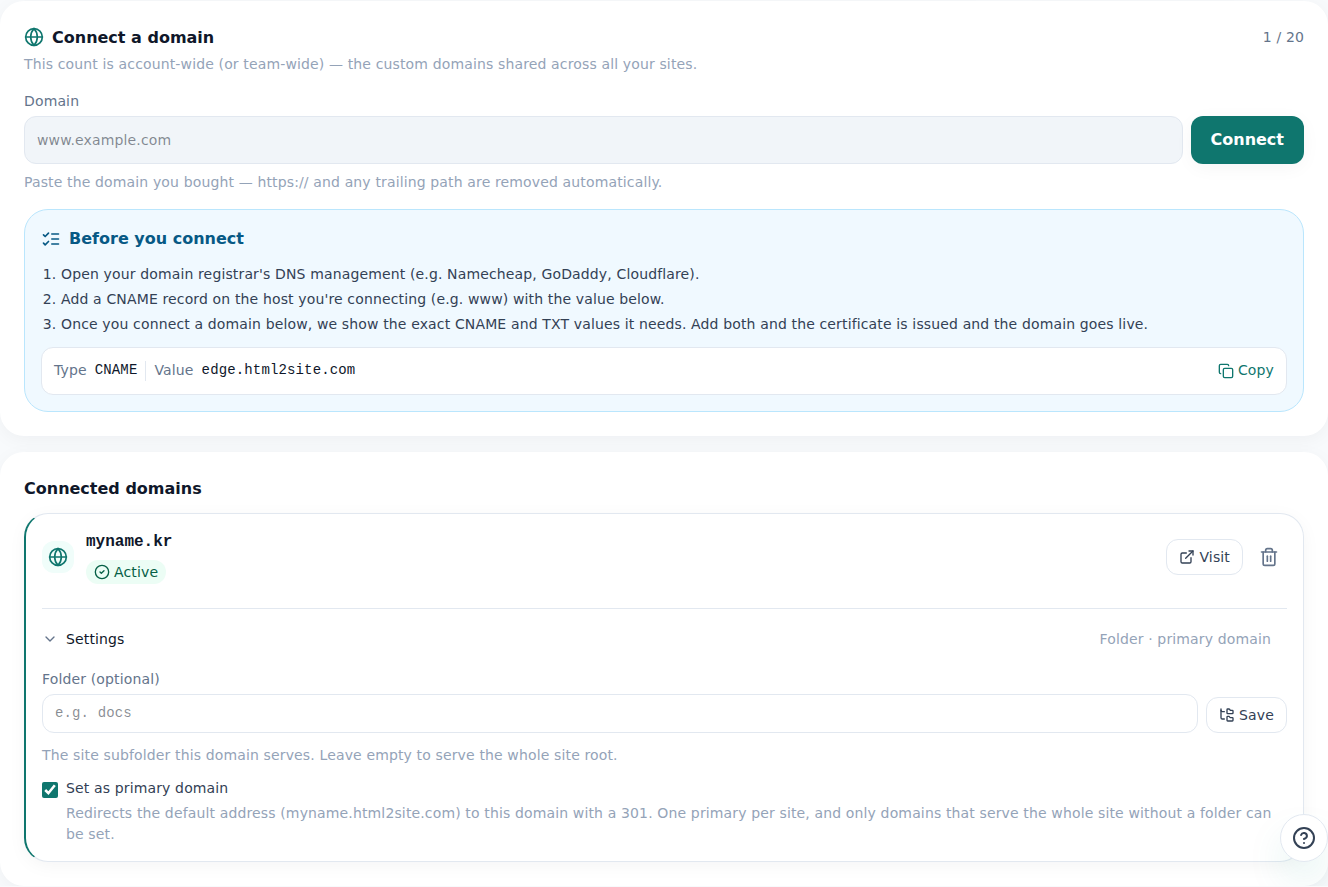
Nella scheda Domini vedi insieme lo stato del collegamento e i valori DNS da inserire. - 2
Registra anche il record TXT di verifica della proprietà
Con il solo CNAME non si può verificare che il dominio sia davvero tuo, quindi serve un altro record TXT per la verifica della proprietà. Il nome è "_makelayer." seguito dal tuo dominio (per momocoffee.com, _makelayer.momocoffee.com) e il valore è la stringa univoca che la scheda Domini genera in quel momento. Aggiungi entrambi i record, CNAME e TXT, nella stessa schermata di gestione DNS.
Impostazioni › DominiTipo TXTNome _makelayer.momocoffee.comValore makelayer-domain-verification=8f2a1c93b6d0 - 3
Dopo il salvataggio, la verifica procede da sola
Registrati i due record, non devi fare altro: la scheda Domini mostra "In attesa di verifica" e il DNS viene ricontrollato in automatico, prima a intervalli brevi e poi sempre più lunghi. La propagazione DNS può richiedere tempo, quindi subito dopo la registrazione il dominio potrebbe non essere rilevato, ma se i valori sono corretti si collega da solo anche senza tenere d'occhio lo schermo.
Impostazioni › DominiRecord CNAME VerificatoRecord TXT (proprietà) Verifica in corsoProssimo controllo Nuovo tentativo automatico (gli intervalli si allungano) - 4
Al termine anche l'HTTPS si aggiunge in automatico
Appena CNAME e TXT sono entrambi verificati, il dominio diventa attivo e il certificato HTTPS viene emesso in automatico, senza richieste a parte. Da quel momento il sito si apre direttamente sul tuo dominio, come momocoffee.com.
momocoffee.com OnlineA collegamento completato, il sito si apre subito sul tuo dominio con l'icona del lucchetto: il certificato HTTPS viene emesso in automatico, senza richieste a parte.
Domande frequenti
Basta registrare solo il CNAME?
No. Il CNAME serve per l'instradamento e l'emissione del certificato, ma serve anche un record TXT di proprietà che confermi che il dominio è davvero tuo. Solo registrandoli entrambi la verifica si completa e il dominio si attiva.
Quanto tempo ci vuole?
La velocità di propagazione DNS cambia da registrar a registrar, quindi è difficile indicare un tempo preciso. Il controllo viene ripetuto in automatico: se hai inserito i valori correttamente, basta aspettare e il collegamento avviene da solo, senza dover guardare lo schermo.
Devo richiedere a parte il certificato HTTPS?
No. Al termine della verifica di CNAME e TXT, il certificato HTTPS viene emesso in automatico. Non serve richiedere certificati né caricare file.
Funziona con il piano gratuito?
No. Il collegamento di domini personalizzati è disponibile dal piano Starter. Con il piano gratuito usi l'indirizzo mklyr.com assegnato.
Un dominio collegato può smettere di funzionare all'improvviso?
Anche se si verifica un problema temporaneo con il certificato, il collegamento non si interrompe subito. Il controllo viene ripetuto in automatico e nella maggior parte dei casi tutto si risolve da solo; il collegamento non si interrompe arbitrariamente, a meno che non sia tu a rimuovere il dominio.
Leggi anche
- Far trovare il sito pubblicato anche nella ricerca e nelle risposte dell'IA Come far comparire un sito pubblicato nei motori di ricerca e nelle risposte dell'IA (AEO): dalle impostazioni di Branding ai dati strutturati (Italiano)
- Gestione dei siti: cartelle, rinomina, eliminazione e ripristino Come organizzare i siti in cartelle, rinominarli e ripristinarli entro 7 giorni dall'eliminazione dalla dashboard /sites (Italiano)
- Cambiare piano e disdire l'abbonamento: quando si applica davvero Come salire o scendere di piano e disdire l'abbonamento da /plan: l'upgrade è immediato, downgrade e disdetta valgono dalla prossima data di addebito (Italiano)
- Come vedere le statistiche delle visite del tuo sito Come leggere le statistiche delle visite nella scheda Statistiche dell'editor — il livello di dettaglio di ogni piano (Italiano)
Provare è più veloce che leggere: incolla subito il tuo HTML.