
Aggiungere più pagine al tuo sito
Ultimo aggiornamento: 2026-09-04
In sintesi: i siti con più pagine si caricano **anche con il piano gratuito**. Aggiungendo file come about.html e menu.html accanto a index.html, ognuno diventa una pagina. Anche il caricamento di immagini e font funziona gratis, e il vero limite non è il numero di file ma lo spazio di archiviazione dell'account.
In breve
- Tempo necessario
- Circa 5 min
- Piano richiesto
- Gratis
- Conoscenze di codice
- Nessuna
- Dove si fa
- Editor
Passo passo
- 1
Le pagine multiple funzionano già dal piano gratuito
Ogni sito parte da un solo index.html, ma non serve fermarsi lì. Aggiungere sottopagine come about.html e menu.html è possibile anche con il piano gratuito. Lo stesso vale per caricare in blocco un sito di più pagine che hai già: "mettere online così com'è il sito che hai già" è la frase che riassume questo prodotto, quindi non ci mettiamo davanti un piano.
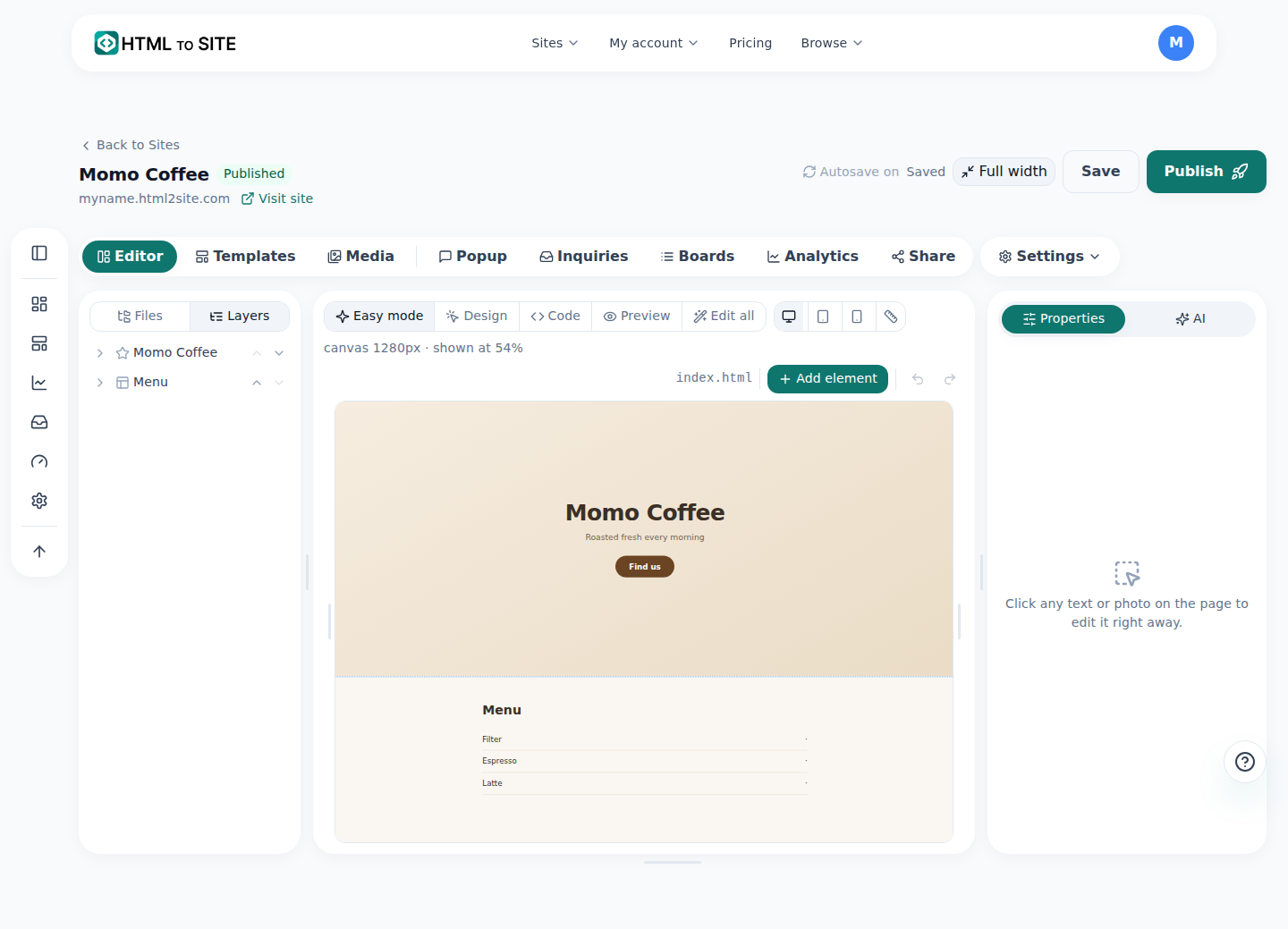
Aggiungendo un file l'elenco a sinistra si allunga, e ogni file diventa una pagina. - 2
Immagini e font si caricano nello stesso posto
"Più file" e "caricare immagini" sarebbero funzioni separate, ma oggi sono entrambe aperte nel piano gratuito. Significa che puoi gestire gratis un sito di più pagine con foto e font personalizzati. Le risorse si gestiscono nello stesso elenco dei file di codice.
Confronto piani › Caricamento fileCaricamento di immagini e font Disponibile dal gratuitoPiù file HTML (sottopagine) Disponibile dal gratuito - 3
Aggiungi pagine dal pannello "File" dell'editor
Apri "File" nel menu a sinistra, premi "Aggiungi file" e scrivi un nome con estensione, come about.html: si crea una nuova pagina. Per il sito del Caffè Momo, lascia index.html com'è e aggiungi uno alla volta file come about.html (chi siamo) e menu.html (menu). Il nome non può contenere spazi né percorsi verso la cartella superiore (../), e il posto di index.html è già riservato come "pagina principale", quindi non puoi crearne un altro con quel nome.
카페 모모 · 파일 추가 Copiaindex.htmlabout.html ← nuova paginamenu.html ← nuova pagina - 4
Il limite non è il numero di file, ma lo spazio di archiviazione
Non c'è un limite che conti quante pagine puoi avere. Ciò che cambia con il piano è lo spazio usato dall'intero account e il numero di siti. Non c'è quindi motivo di stipare tutto in un file per risparmiare pagine; caricare foto in formato originale ti porta al limite molto più in fretta. I valori esatti sono nella pagina dei prezzi (/pricing).
Cosa limita davveroNumero di pagine (file HTML) Non conteggiatoCosa cambia con il piano Spazio dell'account · numero di sitiValori esatti Pagina dei prezzi (/pricing)
Domande frequenti
Posso aggiungere pagine con il piano gratuito?
Sì. I siti con più pagine si creano e si caricano con il piano gratuito. Nel pannello "File" dell'editor scrivi un nome come about.html e la nuova pagina si crea all'istante.
Posso caricare così com'è un sito di più pagine che ho già?
Sì. Anche con molte pagine, si carica così com'è. Il piano gratuito non limita il numero di pagine, ma lo spazio dell'account e il numero di siti.
Posso caricare immagini con il piano gratuito?
Sì, anche il caricamento di immagini e font funziona con il piano gratuito. Puoi gestire gratis un sito di più pagine con foto e font personalizzati.
Quanti file posso caricare?
Non c'è un limite che conti i file. Il vero limite è lo spazio totale dell'account, e il valore è nella pagina dei prezzi (/pricing).
Dove si aggiungono le pagine?
Dal pulsante "Aggiungi file" nel pannello "File" del menu a sinistra dell'editor. Scrivi un nome con estensione, come about.html, e la nuova pagina si crea all'istante.
Leggi anche
- Gestione dei siti: cartelle, rinomina, eliminazione e ripristino Come organizzare i siti in cartelle, rinominarli e ripristinarli entro 7 giorni dall'eliminazione dalla dashboard /sites (Italiano)
- Mostra la tua pagina sugli indirizzi che non esistono Come impostare una delle tue pagine pubblicate come pagina 404 personalizzata del sito: niente reindirizzamento, gratis su tutti i piani (Italiano)
- Proteggere con password solo alcune pagine (blocco pagina) Come limitare l'accesso a una pagina specifica con la scheda Crittografia dell'editor: nonostante il nome è un controllo d'accesso al momento dell'invio della pagina, dal piano Starter (Italiano)
- Aprire a un indirizzo reale un file HTML che hai già Guida passo passo per pubblicare a un indirizzo reale, senza server e in 60 secondi, un file HTML che hai già (Italiano)
Provare è più veloce che leggere: incolla subito il tuo HTML.