
Far trovare il sito pubblicato anche nella ricerca e nelle risposte dell'IA
Ultimo aggiornamento: 2026-11-11
In sintesi: apri "Opzioni" a sinistra nell'editor, entra in "Impostazioni sito", compila "Titolo nei risultati di ricerca" e "Descrizione breve" in "Info sito" e lascia attivo "Mostra nei risultati di ricerca" in "Ricerca e condivisione". Le modifiche si salvano da sole e robots.txt e sitemap.xml vengono generati automaticamente. Se aggiungi frasi che vanno subito al punto e FAQ in forma di domanda, è più facile essere citati nelle risposte di IA come ChatGPT o Perplexity.
In breve
- Tempo necessario
- Circa 5 min
- Piano richiesto
- Gratis
- Conoscenze di codice
- Nessuna
- Dove si fa
- Editor
Passo passo
- 1
Compila le informazioni per ricerca e condivisione in "Impostazioni sito"
A sinistra nell'editor, premi "Opzioni" e apri "Impostazioni sito": troverai le schede "Info sito", "Ricerca e condivisione" e "Avanzate". In "Info sito", sotto "Informazioni di base", compila "Titolo nei risultati di ricerca" e "Descrizione breve". Sono i valori predefiniti del sito: se la pagina HTML incollata ha già un suo title o description, vengono usati quelli, e questi valori subentrano solo quando mancano. Poi, nella scheda "Ricerca e condivisione", lascia attivo "Mostra nei risultati di ricerca" per aprire il traffico dalla ricerca. Non c'è un pulsante di salvataggio: le modifiche si salvano da sole, e vengono generati anche robots.txt e sitemap.xml (solo se non hai caricato tu quei file). Se lo disattivi, il sito esce solo dai risultati di ricerca, non viene nascosto: chi conosce l'indirizzo può ancora aprirlo. Per impedirlo davvero, usa "Blocco pagina" nella scheda "Avanzate".
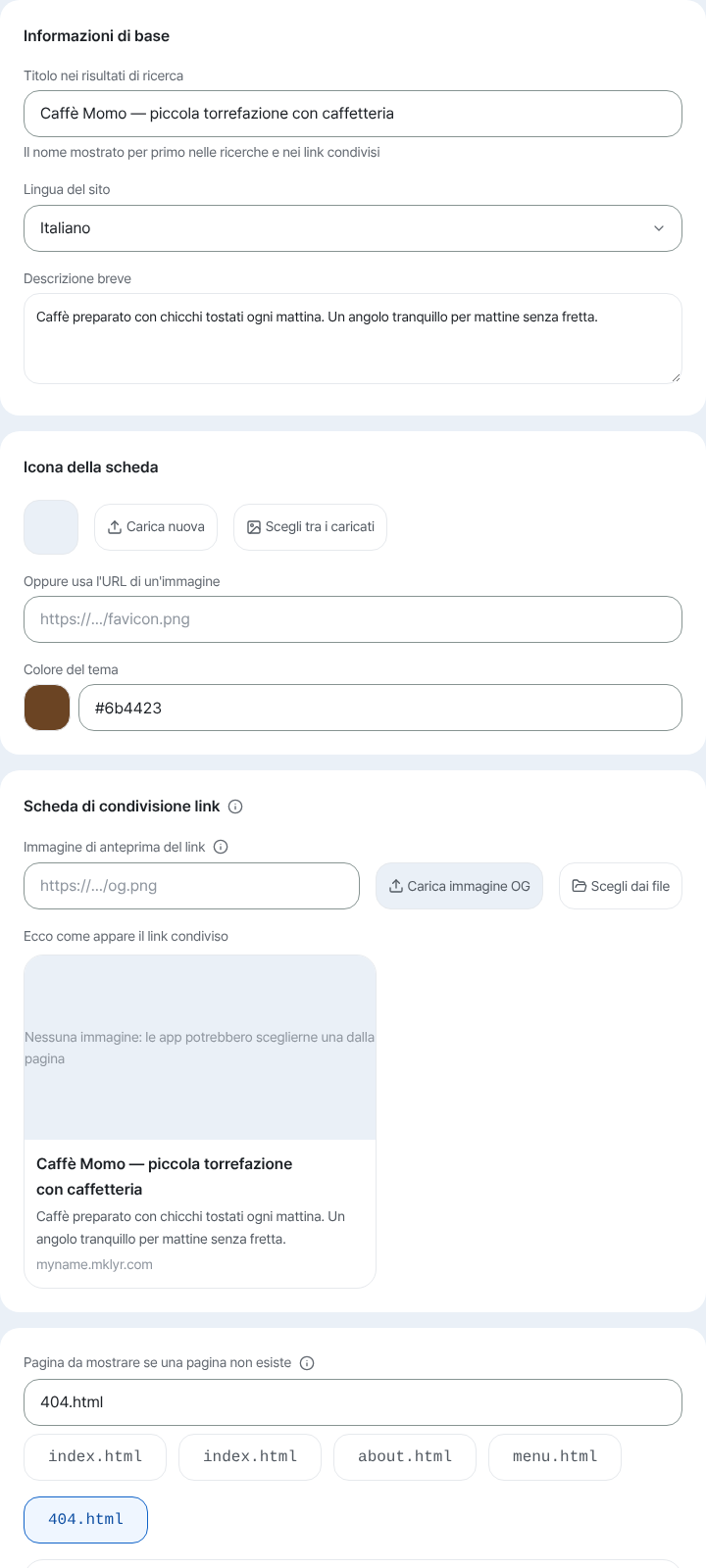
Compila titolo e descrizione e lascia attivo "Mostra nei risultati di ricerca" in "Ricerca e condivisione". - 2
Parti dalla conclusione e inserisci FAQ in forma di domanda
Le risposte dell'IA e gli snippet di ricerca non riassumono l'intera pagina: riprendono così come sono una o due frasi, le più chiare. Metti in cima alla pagina una frase di sintesi come "In sintesi: se fai X, ottieni Y" e scrivi le domande frequenti in forma di domanda ("…?") invece che come titoli descrittivi, così coincidono con ciò che le persone cercano o chiedono a un'IA.
A che ora apre il Caffè Momo?Caffè Momo Feriali 8:00–20:00, weekend 10:00–18:00 · myname.mklyr.com - 3
Aggiungere dati strutturati (JSON-LD) migliora la precisione delle citazioni
I dati strutturati sono marcature che permettono all'IA e ai motori di ricerca di leggere senza esitazioni "cos'è questa pagina e quali sono i fatti". Anche senza conoscere il codice, chiedilo all'IA nell'editor e li inserirà nell'head. Se vuoi inserire tu uno script, dal piano Pro puoi incollare ciò che vuoi con "Aggiungi codice di analisi e annunci", nella scheda "Avanzate".
Assistente di modificaAggiungi dati strutturati (FAQ) alle domande frequenti Ho aggiunto dati strutturati FAQPage nell'head. - 4
Guarda come appare davvero
Invece di spiegarlo a parole, ti mostriamo un documento reale. Questo è il llms.txt che questo sito (MakeLayer) pubblica davvero: una scheda di una pagina che i motori di IA leggono per conoscere un sito. Anche nel tuo sito, una volta compilate le impostazioni del sito, potrai controllare lo stesso su /robots.txt e /sitemap.xml del tuo indirizzo.
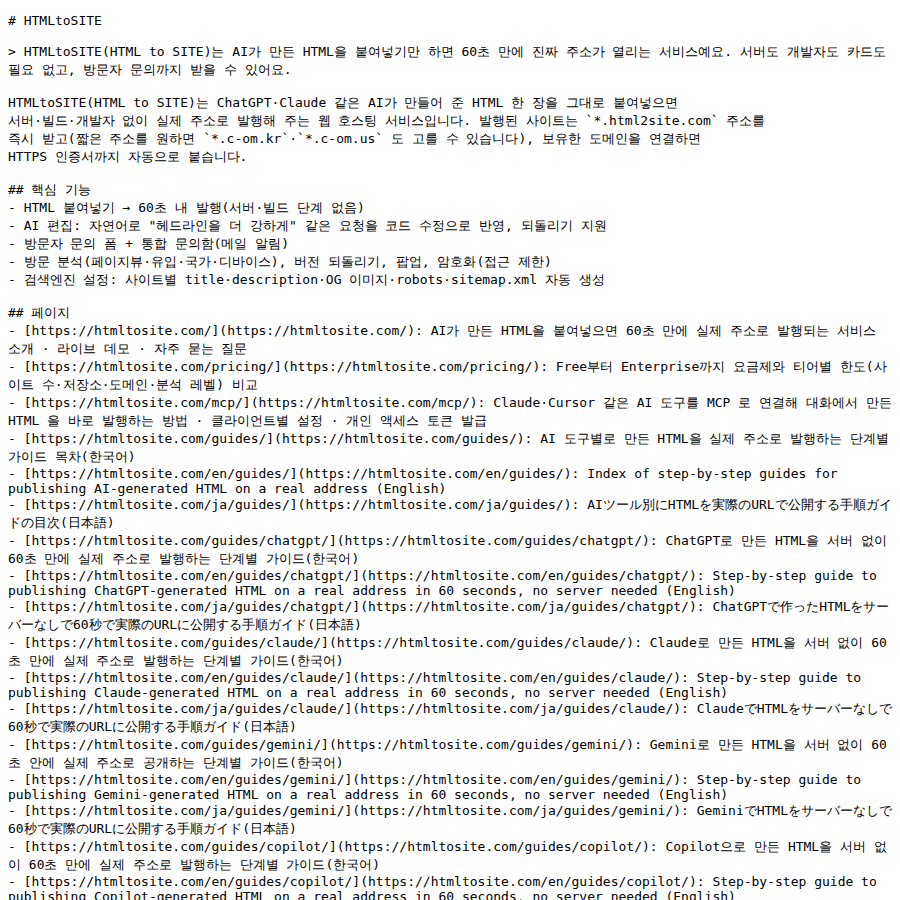
È un esempio reale: ecco come appare una guida pensata per l'AEO.
Domande frequenti
Anche il piano gratuito compare nei motori di ricerca?
Sì. Se compili titolo e descrizione in "Info sito", dentro "Impostazioni sito", e lasci attivo "Mostra nei risultati di ricerca" in "Ricerca e condivisione", anche il piano gratuito compare allo stesso modo. sitemap.xml è attivo per impostazione predefinita, quindi non devi toccare nulla.
Le IA come ChatGPT o Perplexity leggono il mio sito?
Sì, a meno che tu non le blocchi. Il robots.txt generato in automatico consente di default tutti i crawler, quindi anche quelli dell'IA vi accedono senza eccezioni. Passando a "escluso dalla ricerca (noindex)", questo robots.txt automatico diventa un blocco totale; ma se hai caricato un tuo file robots.txt, quel file ha la precedenza e resta invariato anche con noindex: in quel caso devi modificarlo tu.
AEO e GEO sono diversi dalla SEO?
La base è la stessa: titoli, descrizioni e dati strutturati chiari servono allo stesso modo alla ricerca e alle risposte dell'IA. AEO (ottimizzazione per i motori di risposta) e GEO (ottimizzazione per i motori generativi) sono solo nomi che danno più peso a "partire dalla conclusione" e alle "FAQ in forma di domanda": non ci sono nuove impostazioni da curare a parte.
I dati strutturati sono obbligatori?
Non sono obbligatori, ma aiutano. Anche senza conoscere il codice basta chiederlo all'IA nell'editor, e dal piano Pro puoi anche incollare un tuo script con "Aggiungi codice di analisi e annunci", nella scheda "Avanzate".
Compaio nella ricerca appena salvo le impostazioni?
No. robots.txt e sitemap.xml cambiano subito al salvataggio, ma perché i motori di ricerca li leggano davvero e li riflettano nell'indice servono di solito da qualche giorno a qualche settimana.
Leggi anche
- Come vedere le statistiche delle visite del tuo sito Come leggere le statistiche delle visite nella scheda Statistiche dell'editor — il livello di dettaglio di ogni piano (Italiano)
- Collegare il tuo dominio: basta registrare CNAME e TXT Come collegare il tuo dominio a un sito pubblicato e ottenere l'HTTPS in automatico (Italiano)
- Ricevere le richieste dei visitatori con un solo modulo e controllarle nella casella unificata Come creare un modulo di contatto e controllare le richieste di tutti i tuoi siti in “Messaggi ricevuti” (Italiano)
- Gestione dei siti: cartelle, rinomina, eliminazione e ripristino Come organizzare i siti in cartelle, rinominarli e ripristinarli entro 7 giorni dall'eliminazione dalla dashboard /sites (Italiano)
Provare è più veloce che leggere: crea il tuo sito ora, gratis.