
Gestione dei siti: cartelle, rinomina, eliminazione e ripristino
Ultimo aggiornamento: 2026-08-10
In sintesi: organizzare i siti in cartelle o rinominarli dalla dashboard /sites non cambia l'indirizzo pubblicato. Anche premendo Elimina il sito non sparisce subito: si procede solo dopo il clic sul link di conferma inviato all'email del proprietario, e anche dopo hai ancora 7 giorni per annullare.
In breve
- Tempo necessario
- Circa 2 min
- Piano richiesto
- Gratis
- Conoscenze di codice
- Nessuna
- Dove si fa
- I miei siti
Passo passo
- 1
Quando i siti aumentano, raggruppali in cartelle
Nell'elenco /sites, premi l'icona della cartella sulla scheda di un sito per aprire la finestra "Sposta in cartella". Scrivi il nome di una nuova cartella o scegline una esistente. Le cartelle sono solo etichette che raggruppano i siti a schermo, quindi non toccano lo spazio di archiviazione né il percorso del sito: comunque li raggruppi, i limiti restano gli stessi.
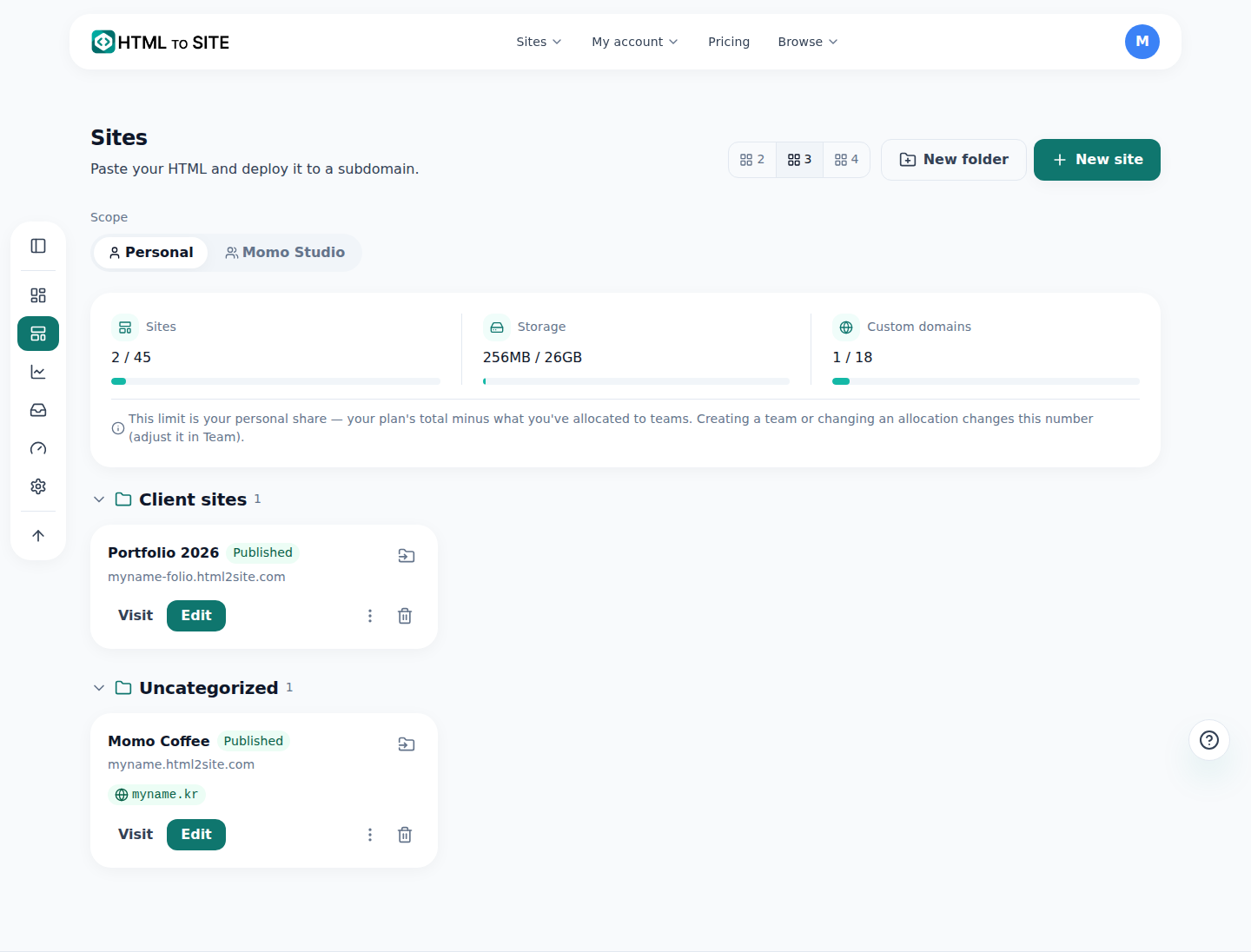
Questa è la vera schermata di gestione dei siti. Raggruppate in cartelle, le schede appaiono divise così. - 2
Rinominare non cambia l'indirizzo pubblicato
Premi "Rinomina" sulla scheda per cambiare subito il nome del sito. Cambia solo il nome mostrato nell'elenco e nell'editor; l'indirizzo (dominio) che aprono i visitatori non cambia affatto. Puoi farlo tranquillamente se è cambiato il nome dell'attività o vuoi solo un nome meno ambiguo.
Gestione siti › RinominaNome precedente Caffè MomoNome del sito Caffè Momo (sede di Sinchon)Indirizzo Invariato (myname.mklyr.com) - 3
Eliminare non cancella subito: hai 7 giorni per ripristinare
Anche premendo "Elimina" sulla scheda, il sito non sparisce in quel momento. Un link di conferma arriva all'email del proprietario, e l'eliminazione procede solo dopo il clic su quel link. Poi, per 7 giorni, puoi ancora annullare con "Ripristina" sulla scheda: è un periodo di tolleranza, e solo dopo il sito viene eliminato definitivamente.
Gestione siti › RipristinaStato dell'eliminazione In attesa di confermaPasso successivo Clic sul link di conferma nell'email del proprietarioPeriodo di ripristino 7 giorni dopo la conferma - 4
Se passi a un piano inferiore e superi il limite, i siti non vengono eliminati ma restano "inattivi" (dormant)
Se passando a un piano inferiore superi il limite di siti, quelli in eccesso non vengono cancellati ma parcheggiati come "Inattivo". Vengono parcheggiati prima i siti non usati di recente, e attivando "Mantieni in caso di downgrade" su una scheda quel sito resta escluso. I siti inattivi si riattivano con "Ripristina" sulla scheda (quando c'è un posto libero), e passando di nuovo a un piano superiore tutto si sistema in automatico.
Gestione siti › InattivoStato InattivoMantieni in caso di downgrade Mantenimento attivo (clic per rimuoverlo)Ripristina Subito, se c'è un posto libero
Domande frequenti
Premendo Elimina il sito viene cancellato subito?
No. Premendo Elimina non si cancella nulla in quel momento. Un link di conferma arriva all'email del proprietario, e l'eliminazione procede solo dopo il clic. Anche dopo ci sono 7 giorni di tolleranza per ripristinare, quindi un clic sbagliato si può rimediare.
Se rinomino il sito cambia anche l'indirizzo?
No. La rinomina cambia solo il nome mostrato nell'elenco e nell'editor. L'indirizzo pubblicato (dominio) resta lo stesso, quindi i link già condivisi e l'indirizzo sui biglietti da visita continuano a funzionare.
Dividendo i siti in cartelle si divide anche lo spazio?
No. Le cartelle sono solo etichette che raggruppano i siti a schermo. Non influiscono sullo spazio né sul percorso del sito, quindi puoi creare tutte le cartelle che vuoi.
Sono passato a un piano inferiore e un sito non si vede più: è stato eliminato?
No. Non è stato eliminato: è stato parcheggiato per un po' come "inattivo" (dormant). Vengono parcheggiati prima i siti non usati di recente, e scegliendo in anticipo "Mantieni in caso di downgrade" per un sito, quel sito resta escluso.
Quanti siti posso creare?
Con il piano gratuito fino a 2. Se te ne servono di più passa a un piano superiore; il numero esatto per piano è nella pagina dei prezzi (/pricing).
Leggi anche
- Aggiungere più pagine al tuo sito Come aggiungere più pagine HTML (file) a un sito, piano gratuito incluso (Italiano)
- Tornare a una versione precedente: pubblicazioni, backup e ripristino Come ripristinare una pubblicazione precedente dalla scheda Versioni dell'editor e annullare il ritorno indietro (Italiano)
- Trasferimento di proprietà: passare un sito a un'altra persona o a un team Come trasferire la proprietà di un sito a un'altra persona o a un team: codici di verifica, consenso e periodo di tolleranza di 24 ore (Italiano)
- Collegare il tuo dominio: basta registrare CNAME e TXT Come collegare il tuo dominio a un sito pubblicato e ottenere l'HTTPS in automatico (Italiano)
Provare è più veloce che leggere: incolla subito il tuo HTML.