
Controlla lo storico dei pagamenti e chiedi un rimborso
Ultimo aggiornamento: 2026-11-11
In breve: se sono passate meno di 24 ore dal pagamento e non hai ancora usato la funzione acquistata, puoi controllare lo storico su /billing e chiedere il rimborso direttamente su Yave Pay. Quando usi davvero una funzione a pagamento, come pubblicare un sito, il server registra automaticamente l'utilizzo e quel pagamento non è più rimborsabile.
In breve
- Tempo necessario
- Circa 3 min
- Piano richiesto
- Gratis
- Conoscenze di codice
- Nessuna
- Dove si fa
- Il mio account
Passo passo
- 1
Controlla lo storico dei pagamenti su /billing
Accedi e vai su /billing: vedrai l'elenco di tutti i pagamenti effettuati. Ogni riga mostra il prodotto (piano), la data di pagamento e lo stato, indicato da un badge "Pagato", "Rimborso in corso" o "Rimborsato". Ecco come appare, per esempio, un pagamento fatto per il sito del Caffè Momo.
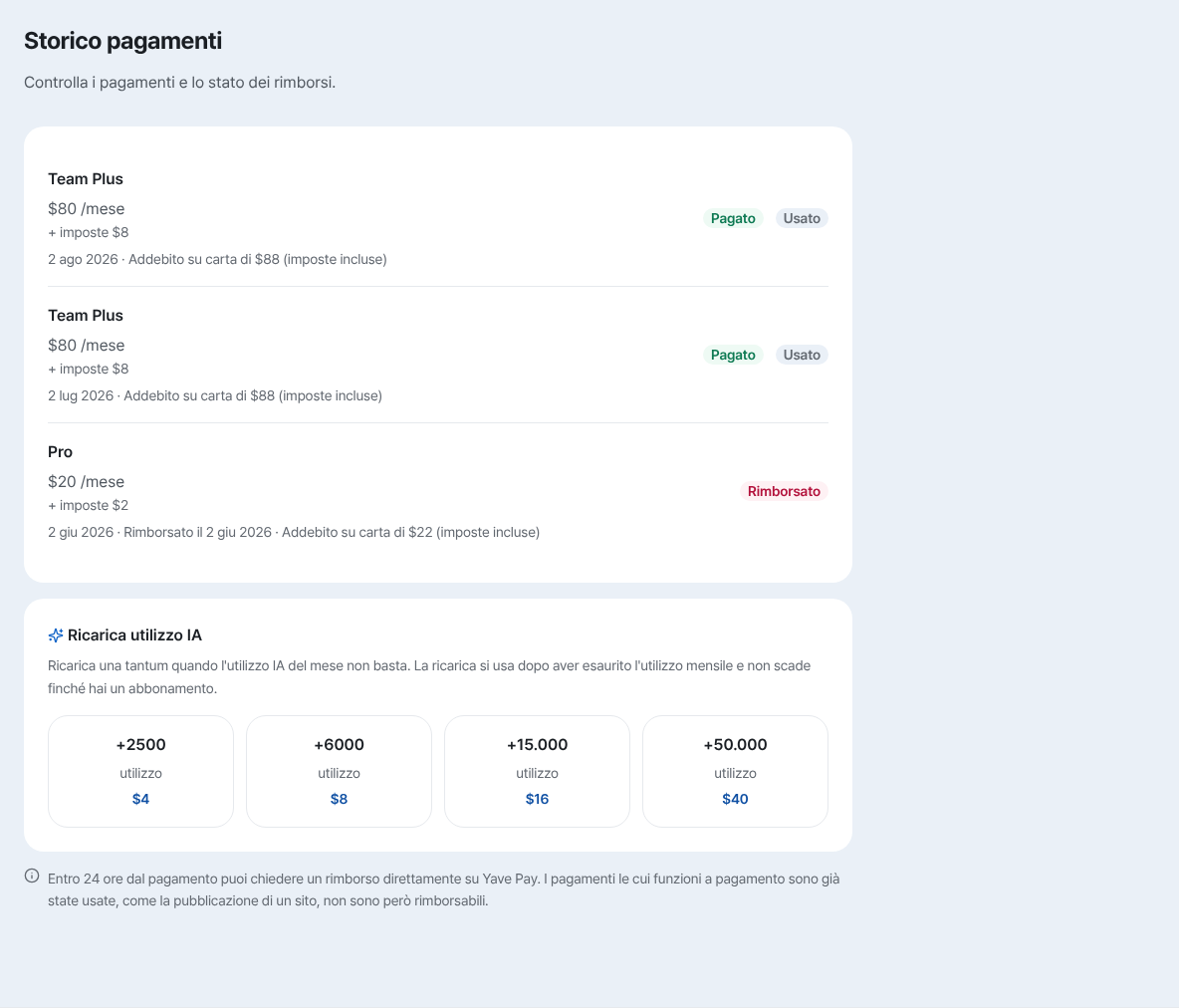
Qui c'è solo lo storico. Il piano attuale e il prossimo pagamento si vedono nella schermata "Il tuo piano". - 2
Entro 24 ore dal pagamento puoi chiedere il rimborso
Se non sono passate 24 ore dal pagamento e non hai ancora usato la funzione acquistata, puoi richiedere l'autorimborso. Per esempio, se hai appena pagato il piano Pro per il sito del Caffè Momo ma non hai ancora pubblicato il sito, puoi chiedere il rimborso entro quelle 24 ore. Trascorse le 24 ore, questa condizione non vale più.
Storico dei pagamenti › Informazioni sul rimborsoPeriodo di rimborso Entro 24 ore dal pagamentoCondizione Se la funzione acquistata con quel pagamento non è ancora stata usata - 3
Un pagamento già usato viene escluso automaticamente dal rimborso
Quando usi davvero una funzione a pagamento acquistata con quel pagamento, come pubblicare un sito o collegare un dominio, il server registra automaticamente "Usato" in quel momento. Se pubblichi il sito del Caffè Momo, quel pagamento riceve il badge "Usato" e da lì in poi non è più rimborsabile, anche se non sono passate 24 ore. Non è un pulsante che premi tu, ma una registrazione che il server fa in base all'utilizzo reale. Da sapere: dal 15 dicembre 2026 alle 00:00 (ora coreana), anche ricevere un risultato di modifica dell'IA oltre l'utilizzo gratuito conta come utilizzo. Prima di quella data conta solo l'applicazione di un risultato dell'IA al sito.
Storico dei pagamentiProdotto ProStato PagatoUtilizzo Usato - 4
Il rimborso si chiede direttamente su Yave Pay, non nella schermata del servizio
Lo storico dei pagamenti e la possibilità di rimborso si controllano su /billing, ma la richiesta di rimborso vera e propria si fa direttamente su Yave Pay, il gestore dei pagamenti. Nella schermata /billing non c'è un pulsante per il rimborso: viene solo indicato fino a quando è possibile.
Storico dei pagamenti › Informazioni sul rimborsoCome richiederlo Direttamente su Yave PayPeriodo di rimborso Entro 24 ore dal pagamento
Domande frequenti
C'è un termine per il rimborso?
Sì, entro 24 ore dal pagamento.
Dove si chiede il rimborso?
Direttamente su Yave Pay.
Ho appena pagato e voglio il rimborso: perché non posso?
Se hai già usato la funzione acquistata con quel pagamento (per esempio la pubblicazione), l'utilizzo viene registrato automaticamente e non è più rimborsabile.
Posso segnare io stesso che "non l'ho usato"?
No, l'utilizzo reale viene stabilito automaticamente dal server.
Dove vedo lo storico dei pagamenti?
Su /billing.
Leggi anche
- Cambiare piano e disdire l'abbonamento: quando si applica davvero Come salire o scendere di piano e disdire l'abbonamento da /plan: l'upgrade è immediato, downgrade e disdetta valgono dalla prossima data di addebito (Italiano)
- Controlla l'utilizzo: limiti di siti, spazio, domini e IA in un unico posto Come controllare nella sezione Utilizzo della Dashboard l'utilizzo di siti, spazio, domini e IA in totale, personale o per team (Italiano)
- Trasferimento di proprietà: passare un sito a un'altra persona o a un team Come trasferire la proprietà di un sito a un'altra persona o a un team: codici di verifica, consenso e periodo di tolleranza di 24 ore (Italiano)
- Crea un team e invita membri per gestire insieme Come creare un team, invitare membri e dividere i ruoli per gestire i siti insieme, con ripartizione delle risorse (Italiano)
Provare è più veloce che leggere: crea il tuo sito ora, gratis.