
Team erstellen und Mitglieder zur gemeinsamen Verwaltung einladen
Zuletzt aktualisiert: 2026-08-10
Kurz gesagt: Im Tarif Team oder Ultra erstellen Sie auf der Seite Teams (/team) ein Team und laden Mitglieder ein – dann verwalten Sie Websites gemeinsam je nach Rolle (Inhaber, Admin, Bearbeiter, Betrachter). Websites, Speicher und Domains, die Sie einem Team zuteilen, kommen nicht obendrauf, sondern sind ein Teil des Gesamtlimits Ihres Tarifs – was Sie zuteilen, fehlt also in Ihrem persönlichen Anteil.
Auf einen Blick
- Zeitaufwand
- Ca. 5 Min.
- Benötigter Tarif
- Team
- Programmierkenntnisse
- Keine
- Wo
- Mein Konto
Schritt für Schritt
- 1
Team erstellen – ab den Tarifen Team und Ultra
Die Seite Teams (/team) ist in jedem Tarif sichtbar, doch ein Team erstellen und Mitgliederplätze nutzen können Sie erst ab den Tarifen Team und Ultra. In den Tarifen Free, Starter und Advanced erscheint ein Upgrade-Hinweis, und die Schaltfläche zum Erstellen eines Teams wird erst danach aktiv. Als Beispiel: Die Inhaberin des Café Momo wechselt in den Tarif Ultra und erstellt das Team „Café Momo“.
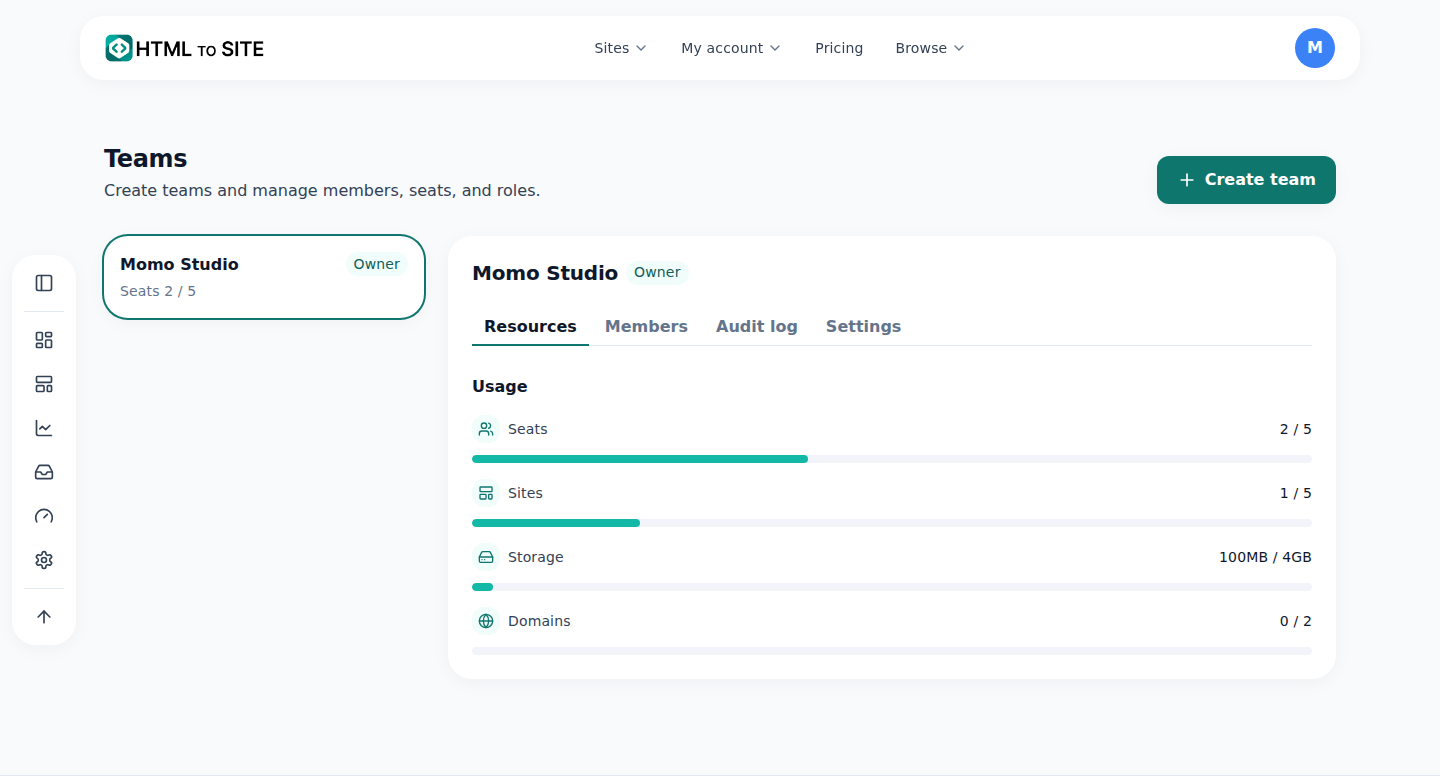
Wenn Sie ein Team erstellen, teilen Sie ihm einen Teil der Limits Ihres Tarifs zu. - 2
Mitglieder einladen und Rollen festlegen
Sobald das Team existiert, können Sie im Tab „Mitglieder“ per E-Mail einladen. Es gibt 4 Rollenstufen: Inhaber > Admin > Bearbeiter > Betrachter. Inhaber ist immer, wer das Team erstellt hat; die übrigen Rollen können Inhaber und Admins ändern. Admins verwalten Einladungen, Entfernungen und die Ressourcenverteilung, Bearbeiter können Team-Websites bearbeiten und veröffentlichen, Betrachter können nur ansehen. So lädt die Inhaberin des Café Momo 2 Mitarbeitende als Bearbeiter ein, um die Website-Pflege aufzuteilen.
Teams › MitgliederIch (Café Momo) InhaberMitarbeiter 1 Als Bearbeiter eingeladenMitarbeiter 2 Als Bearbeiter eingeladenBelegte Plätze 3 / 5 - 3
Ressourcen werden aus Ihrem Tarif aufgeteilt – nicht hinzugefügt
Das ist der Punkt, der am häufigsten verwechselt wird. Websites, Speicher und Domains, die Sie einem Team zuteilen, kommen nicht von irgendwoher zusätzlich – Sie teilen das Gesamtlimit Ihres (des Inhabers) Tarifs mit dem Team. Ihr persönlicher Anteil ist deshalb immer „Gesamtlimit − dem Team zugeteilte Menge“. Ein Zahlenbeispiel: Liegt das Website-Limit Ihres Tarifs bei insgesamt 30, sinkt Ihr persönlicher Anteil auf 20, sobald Sie dem Team Café Momo 10 zuteilen. Speicher und Domains funktionieren genauso.
Teams › Ressourcen (Beispielzahlen)Websites (von insgesamt 30) Team 10 · Persönlich 20Speicher (von insgesamt 20GB) Team 5GB · Persönlich 15GBEigene Domains (von insgesamt 5) Team 2 · Persönlich 3 - 4
Die Zahl der Plätze ist unabhängig von der Ressourcenverteilung begrenzt
Websites, Speicher und Domains sind, wie gesehen, ein „Kuchen zum Aufteilen“. Die Zahl der Mitglieder, die Sie einladen können (Plätze), gehört nicht zu diesem Kuchen, sondern ist ein eigenes Limit. Standard sind 5, je nach Tarif unterschiedlich – und unabhängig davon, wie viele Ressourcen Sie dem Team zugeteilt haben: Sind alle Plätze mit Mitgliedern belegt, können Sie niemanden mehr einladen. Hat das Team Café Momo 2 Mitarbeitende plus die Inhaberin, sind 3 von 5 Plätzen belegt – unabhängig von der Ressourcenverteilung oben.
Teams › Ressourcen › PlätzeBelegte Plätze 3 / 5Platzlimit Standard 5 (je nach Tarif unterschiedlich)Bezug zur Ressourcenverteilung Eigenes Limit – nicht Teil des Kuchens aus Websites, Speicher und Domains
Häufige Fragen
Kann ich im kostenlosen Tarif ein Team erstellen?
Nein, erst ab den Tarifen Team und Ultra. In den Tarifen Free, Starter und Advanced zeigt die Teamseite nur einen Upgrade-Hinweis.
Erhöht sich die Zahl meiner persönlichen Websites, wenn ich einem Team Websites zuteile?
Nein. Sie teilen dem Team einen Teil des Gesamtlimits Ihres Tarifs zu, also fehlt diese Menge in Ihrem persönlichen Anteil. Es sind keine zusätzlichen Ressourcen von woanders.
In wie viele Stufen sind die Rollen unterteilt?
In 4 Stufen: Inhaber, Admin, Bearbeiter und Betrachter.
Wie viele Mitglieder kann ich einladen?
Standardmäßig 5, je nach Tarif unterschiedlich. Dieses Limit ist unabhängig von der Ressourcenverteilung.
Kann ich sehen, wer im Team was getan hat?
Ja, ab den Tarifen Team und Ultra gibt es auch ein Audit-Log für das Team.
Weiterlesen
- Audit-Log – sehen, wer in Ihrem Konto wann was geändert hat So sehen Sie den Aktivitätsverlauf Ihres Kontos unter Einstellungen › Audit-Log und exportieren ihn als CSV – persönliches Log in jedem Tarif kostenlos, Team-Log ab Team und Ultra (Deutsch)
- Eigentumsübertragung – eine Website an eine andere Person oder ein Team übergeben So übertragen Sie das Eigentum an einer Website an eine andere Person oder ein Team – Bestätigungscodes, Zustimmung und 24-stündige Karenzzeit (Deutsch)
- Websites verwalten – Ordner, Umbenennen, Löschen und Wiederherstellen So ordnen Sie Websites im Dashboard /sites in Ordner, benennen sie um und stellen sie nach dem Löschen innerhalb von 7 Tagen wieder her (Deutsch)
- Zahlungsverlauf prüfen und Erstattung beantragen So prüfen Sie den Zahlungsverlauf unter /billing und beantragen bei YavePay die Erstattung einer ungenutzten Zahlung innerhalb von 24 Stunden (Deutsch)
Ausprobieren geht schneller als Lesen – fügen Sie Ihr HTML jetzt ein.