
Eigene Domain verbinden – nur CNAME und TXT eintragen, fertig
Zuletzt aktualisiert: 2026-08-10
Kurz gesagt: Öffnen Sie im Editor im Menü „Einstellungen“ den Bereich „Domains“ und tragen Sie einen CNAME-Eintrag und einen TXT-Eintrag zur Eigentumsprüfung zusammen ein – von der Prüfung bis zur Ausstellung des HTTPS-Zertifikats läuft dann alles automatisch. Mit nur einem der beiden wird die Verbindung nicht abgeschlossen; entscheidend ist, beide Einträge gemeinsam anzulegen.
Auf einen Blick
- Zeitaufwand
- Ca. 10 Min.
- Benötigter Tarif
- Starter
- Programmierkenntnisse
- Keine
- Wo
- Editor
Schritt für Schritt
- 1
Tragen Sie zuerst den CNAME-Eintrag ein
Öffnen Sie Ihre Website im Editor, gehen Sie im Menü „Einstellungen“ zum Tab „Domains“ und geben Sie Ihre Domain ein (z. B. momocoffee.com). Die Funktion gibt es ab dem Starter-Tarif; im kostenlosen Tarif ist zuerst ein Upgrade nötig. Sobald Sie die Domain eingeben, wird der genaue CNAME-Wert angezeigt, den Sie in der DNS-Verwaltung Ihres Registrars eintragen – Host ist der zu verbindende Name (z. B. www), Ziel ist unsere Serveradresse.
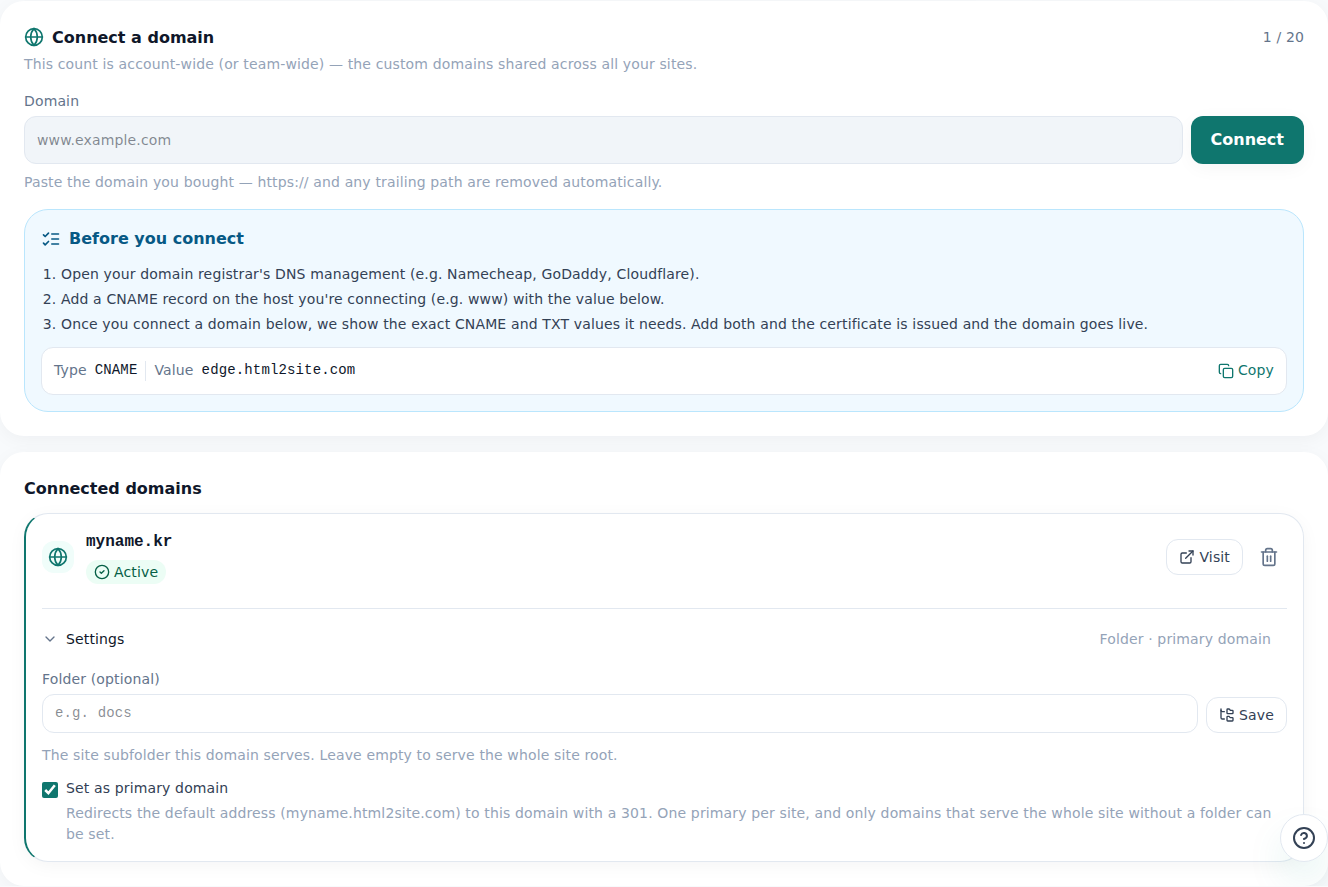
Im Tab Domains sehen Sie Verbindungsstatus und einzutragende DNS-Werte auf einen Blick. - 2
Tragen Sie auch den TXT-Eintrag zur Eigentumsprüfung ein
Allein mit dem CNAME lässt sich nicht prüfen, ob die Domain wirklich Ihnen gehört, daher ist ein weiterer TXT-Eintrag zur Eigentumsprüfung nötig. Der Name lautet „_makelayer.“ gefolgt von Ihrer Domain (bei momocoffee.com also _makelayer.momocoffee.com), und der Wert ist die eindeutige Zeichenfolge, die der Tab Domains dafür erzeugt. Legen Sie beide Einträge, CNAME und TXT, in derselben DNS-Verwaltung an.
Einstellungen › DomainsTyp TXTName _makelayer.momocoffee.comWert makelayer-domain-verification=8f2a1c93b6d0 - 3
Nach dem Speichern läuft die Prüfung automatisch
Sind beide Einträge angelegt, müssen Sie nichts weiter tun – im Tab Domains steht „Prüfung ausstehend“, und wir prüfen Ihren DNS automatisch erneut, zuerst in kurzen, dann in immer längeren Abständen. Die DNS-Verbreitung kann dauern, daher wird die Domain direkt nach dem Eintragen vielleicht noch nicht erkannt; sind die Werte korrekt, verbindet sie sich aber von selbst, auch wenn Sie den Bildschirm nicht im Auge behalten.
Einstellungen › DomainsCNAME-Eintrag BestätigtTXT-Eintrag (Eigentum) Wird geprüftNächste Prüfung Automatischer Neuversuch (Abstände werden länger) - 4
Danach kommt auch HTTPS automatisch dazu
Sobald CNAME und TXT beide bestätigt sind, wird die Domain aktiv, und das HTTPS-Zertifikat wird automatisch ausgestellt – ohne gesonderten Antrag. Ab dann öffnet sich Ihre Website direkt unter Ihrer Domain, etwa momocoffee.com.
momocoffee.com OnlineNach der Verbindung öffnet sich Ihre Domain sofort mit dem Schloss-Symbol – das HTTPS-Zertifikat wird automatisch ausgestellt, ohne gesonderten Antrag.
Häufige Fragen
Reicht es, nur den CNAME einzutragen?
Nein. Der CNAME dient dem Routing und der Zertifikatsausstellung, für den Nachweis, dass die Domain wirklich Ihnen gehört, ist zusätzlich ein TXT-Eintrag zur Eigentumsprüfung nötig. Erst wenn beide eingetragen sind, ist die Prüfung abgeschlossen und die Domain aktiv.
Wie lange dauert es?
Die DNS-Verbreitung ist je nach Registrar unterschiedlich schnell, daher lässt sich keine genaue Zeit nennen. Wir prüfen automatisch und wiederholt; sind die Werte korrekt, warten Sie einfach – die Verbindung kommt von selbst zustande, ohne dass Sie den Bildschirm beobachten müssen.
Muss ich das HTTPS-Zertifikat selbst beantragen?
Nein. Sobald CNAME und TXT bestätigt sind, wird das HTTPS-Zertifikat automatisch ausgestellt. Sie müssen weder ein Zertifikat beantragen noch Dateien hochladen.
Geht das auch im kostenlosen Tarif?
Nein. Die Verbindung eigener Domains gibt es ab dem Starter-Tarif. Im kostenlosen Tarif nutzen Sie die zugewiesene mklyr.com-Adresse.
Kann eine verbundene Domain plötzlich nicht mehr erreichbar sein?
Auch bei einem vorübergehenden Problem mit dem Zertifikat wird die Verbindung nicht sofort getrennt. Wir prüfen automatisch erneut, meist erholt sich alles von selbst, und die Verbindung wird nicht willkürlich getrennt, solange Sie die Domain nicht selbst entfernen.
Weiterlesen
- Die veröffentlichte Website auch über Suche und KI-Antworten auffindbar machen So machen Sie eine veröffentlichte Website in Suchmaschinen und KI-Antworten (AEO) sichtbar – von den Branding-Einstellungen bis zu strukturierten Daten (Deutsch)
- Websites verwalten – Ordner, Umbenennen, Löschen und Wiederherstellen So ordnen Sie Websites im Dashboard /sites in Ordner, benennen sie um und stellen sie nach dem Löschen innerhalb von 7 Tagen wieder her (Deutsch)
- Tarif wechseln und Abo kündigen – wann es wirklich gilt So upgraden oder downgraden Sie Ihren Tarif und kündigen Ihr Abo unter /plan – Upgrade sofort, Downgrade und Kündigung ab dem nächsten Abrechnungsdatum (Deutsch)
- Besucherstatistik Ihrer Website ansehen So lesen Sie die Besucherstatistik im Tab „Analyse“ des Editors – welche Detailtiefe welcher Tarif bietet (Deutsch)
Ausprobieren geht schneller als Lesen – fügen Sie Ihr HTML jetzt ein.