
Mehrere Seiten zur Website hinzufügen
Zuletzt aktualisiert: 2026-09-04
Kurz gesagt: Websites mit mehreren Seiten lassen sich **auch im kostenlosen Tarif** hochladen. Legen Sie neben index.html Dateien wie about.html oder menu.html an, wird jede davon eine Seite. Auch Bilder und Schriften laden Sie kostenlos hoch, und die eigentliche Grenze ist nicht die Dateianzahl, sondern der Speicherplatz des Kontos.
Auf einen Blick
- Zeitaufwand
- Ca. 5 Min.
- Benötigter Tarif
- Kostenlos
- Programmierkenntnisse
- Keine
- Wo
- Editor
Schritt für Schritt
- 1
Mehrere Seiten gibt es schon im kostenlosen Tarif
Jede Website beginnt mit einer einzigen index.html, aber dabei muss es nicht bleiben. Unterseiten wie about.html oder menu.html hinzuzufügen, ist auch im kostenlosen Tarif möglich. Dasselbe gilt für das Hochladen einer fertigen Website mit mehreren Seiten – „die Website, die Sie schon haben, einfach online stellen“ ist der Kern dieses Produkts, daher hängen wir keinen Tarif davor.
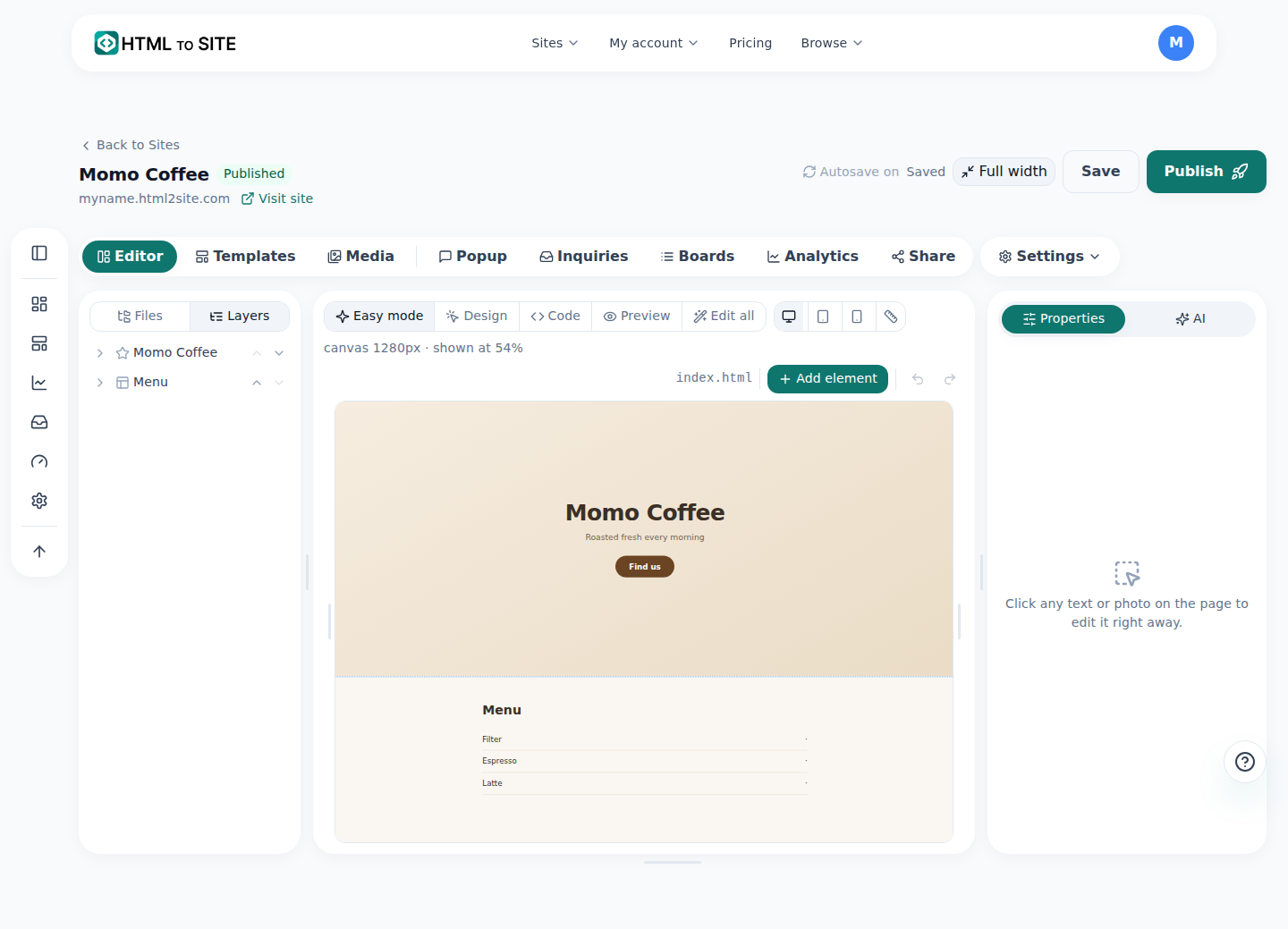
Jede hinzugefügte Datei verlängert die Liste links und wird zu einer Seite. - 2
Bilder und Schriften laden Sie an derselben Stelle hoch
„Mehrere Dateien“ und „Bilder hochladen“ sind eigentlich getrennte Funktionen, aber beide sind derzeit im kostenlosen Tarif freigegeben. Eine Website mit mehreren Seiten, echten Fotos und eigenen Schriften läuft also kostenlos. Assets verwalten Sie in derselben Dateiliste wie Ihren Code.
Tarifvergleich › Datei-UploadBilder- und Schrift-Upload Ab kostenlos verfügbarMehrere HTML-Dateien (Unterseiten) Ab kostenlos verfügbar - 3
Seiten im Bereich „Dateien“ des Editors hinzufügen
Öffnen Sie im linken Menü „Dateien“, klicken Sie auf „Datei hinzufügen“ und geben Sie einen Namen mit Endung ein, etwa about.html – schon entsteht eine neue Seite. Beim Café Momo bleibt index.html unverändert, und Sie fügen nacheinander Dateien wie about.html (Über uns) und menu.html (Speisekarte) hinzu. Leerzeichen und Pfade in übergeordnete Ordner (../) sind im Namen nicht erlaubt, und der Platz von index.html ist bereits als „Hauptseite“ reserviert, sodass Sie unter diesem Namen keine neue Datei anlegen können.
카페 모모 · 파일 추가 Kopierenindex.htmlabout.html ← neue Seitemenu.html ← neue Seite - 4
Die Grenze ist der Speicherplatz, nicht die Dateianzahl
Es gibt keine Grenze, die zählt, wie viele Seiten Sie haben dürfen. Je nach Tarif unterscheiden sich stattdessen der Speicherplatz des gesamten Kontos und die Zahl der Websites. Es gibt also keinen Grund, Inhalte in eine Datei zu stopfen, um Seiten zu sparen – Fotos in voller Originalgröße bringen Sie viel schneller an die Grenze. Genaue Werte finden Sie auf der Preisseite (/pricing).
Was wirklich begrenztAnzahl der Seiten (HTML-Dateien) Wird nicht gezähltWas sich je nach Tarif unterscheidet Speicherplatz des Kontos · Anzahl der WebsitesGenaue Werte Preisseite (/pricing)
Häufige Fragen
Kann ich im kostenlosen Tarif Seiten hinzufügen?
Ja. Websites mit mehreren Seiten lassen sich im kostenlosen Tarif erstellen und hochladen. Geben Sie im Bereich „Dateien“ des Editors einen Namen wie about.html ein, und die neue Seite entsteht sofort.
Kann ich eine fertige Website mit mehreren Seiten unverändert hochladen?
Ja. Egal wie viele Seiten sie hat, sie geht unverändert hoch. Im kostenlosen Tarif begrenzt nicht die Seitenzahl, sondern Speicherplatz des Kontos und Anzahl der Websites.
Kann ich im kostenlosen Tarif Bilder hochladen?
Ja, auch Bilder und Schriften laden Sie im kostenlosen Tarif hoch. Eine Website mit mehreren Seiten, Fotos und eigenen Schriften läuft kostenlos.
Wie viele Dateien kann ich hochladen?
Es gibt keine Grenze, die Dateien zählt. Die eigentliche Grenze ist der gesamte Speicherplatz des Kontos; den Wert finden Sie auf der Preisseite (/pricing).
Wo füge ich eine Seite hinzu?
Über den Button „Datei hinzufügen“ im Bereich „Dateien“ im linken Menü des Editors. Geben Sie einen Namen mit Endung ein, etwa about.html, und die neue Seite entsteht sofort.
Weiterlesen
- Websites verwalten – Ordner, Umbenennen, Löschen und Wiederherstellen So ordnen Sie Websites im Dashboard /sites in Ordner, benennen sie um und stellen sie nach dem Löschen innerhalb von 7 Tagen wieder her (Deutsch)
- Eigene Seite für nicht existierende Adressen anzeigen So legen Sie eine Ihrer veröffentlichten Seiten als eigene 404-Seite der Website fest – ohne Weiterleitung, in allen Tarifen kostenlos (Deutsch)
- Nur bestimmte Seiten per Passwort schützen (Seitensperre) So beschränken Sie mit dem Tab Verschlüsselung des Editors den Zugriff auf eine bestimmte Seite – trotz des Namens eine Zugriffssperre beim Ausliefern, ab dem Starter-Tarif (Deutsch)
- Eine vorhandene HTML-Datei unter einer echten Adresse öffnen Schritt-für-Schritt-Anleitung: eine vorhandene HTML-Datei ohne Server in 60 Sekunden unter einer echten Adresse veröffentlichen (Deutsch)
Ausprobieren geht schneller als Lesen – fügen Sie Ihr HTML jetzt ein.