
Zahlungsverlauf prüfen und Erstattung beantragen
Zuletzt aktualisiert: 2026-08-10
Kurz gesagt: Liegt die Zahlung weniger als 24 Stunden zurück und haben Sie die damit gekaufte Funktion noch nicht genutzt, können Sie den Verlauf unter /billing prüfen und die Erstattung direkt bei YavePay beantragen. Sobald Sie eine kostenpflichtige Funktion tatsächlich nutzen – etwa eine Website veröffentlichen –, vermerkt der Server die Nutzung automatisch, und diese Zahlung ist nicht mehr erstattungsfähig.
Auf einen Blick
- Zeitaufwand
- Ca. 3 Min.
- Benötigter Tarif
- Kostenlos
- Programmierkenntnisse
- Keine
- Wo
- Mein Konto
Schritt für Schritt
- 1
Zahlungsverlauf unter /billing ansehen
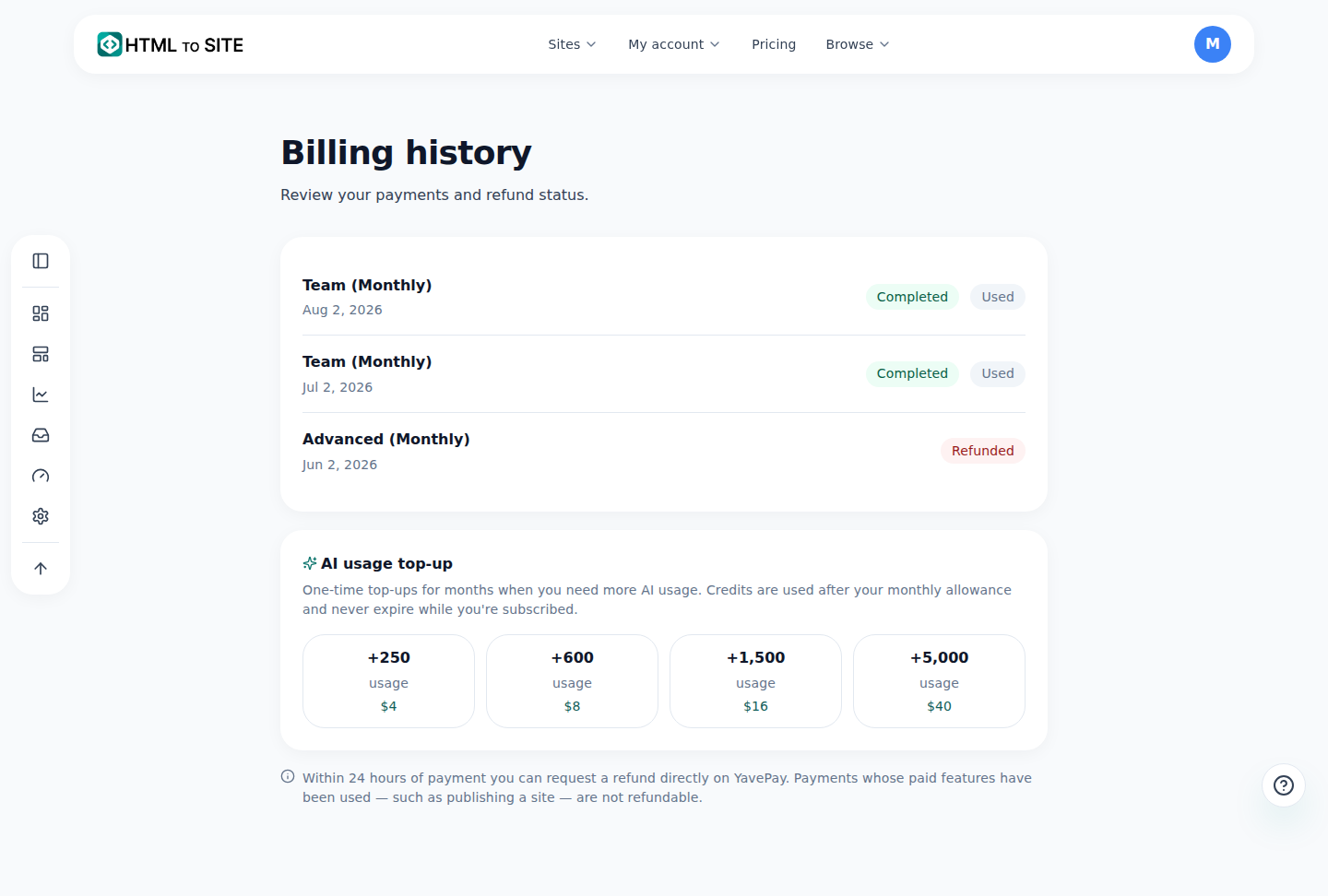
Melden Sie sich an und öffnen Sie /billing – dort sehen Sie alle bisherigen Zahlungen als Liste. Jede Zeile zeigt Produkt (Tarif), Zahlungsdatum und Status, gekennzeichnet durch das Badge „Abgeschlossen“ oder „Erstattet“. So sieht zum Beispiel eine Zahlung für die Website des Café Momo aus.
Ganz oben stehen Ihr aktueller Tarif und das nächste Abrechnungsdatum. - 2
Innerhalb von 24 Stunden nach der Zahlung können Sie eine Erstattung beantragen
Sind seit der Zahlung noch keine 24 Stunden vergangen und haben Sie die damit gekaufte Funktion noch nicht genutzt, können Sie selbst eine Erstattung anstoßen. Haben Sie etwa gerade den Tarif Advanced für die Website des Café Momo bezahlt, die Website aber noch nicht veröffentlicht, können Sie innerhalb dieser 24 Stunden eine Erstattung beantragen. Nach 24 Stunden gilt diese Bedingung nicht mehr.
Zahlungsverlauf › Hinweis zur ErstattungErstattungsfrist Innerhalb von 24 Stunden nach der ZahlungBedingung Die mit der Zahlung gekaufte Funktion wurde noch nicht genutzt - 3
Bereits genutzte Zahlungen sind automatisch von der Erstattung ausgeschlossen
Sobald Sie eine mit dieser Zahlung gekaufte kostenpflichtige Funktion tatsächlich nutzen – etwa eine Website veröffentlichen oder eine Domain verbinden –, vermerkt der Server in diesem Moment automatisch „Genutzt“. Veröffentlichen Sie die Website des Café Momo, erhält diese Zahlung das Badge „Genutzt“ und ist danach nicht mehr erstattungsfähig, auch wenn noch keine 24 Stunden vergangen sind. Dieser Vermerk ist keine Schaltfläche, die Sie drücken, sondern ein Eintrag, den der Server anhand der tatsächlichen Nutzung setzt.
ZahlungsverlaufProdukt AdvancedStatus AbgeschlossenNutzung Genutzt - 4
Erstattungen direkt bei YavePay beantragen – nicht in diesem Dienst
Zahlungsverlauf und Erstattungsfähigkeit sehen Sie unter /billing, den Erstattungsantrag selbst stellen Sie aber direkt beim Zahlungsdienstleister YavePay. Auf der Seite /billing gibt es keine Schaltfläche für Erstattungen – sie zeigt nur, bis wann eine Erstattung möglich ist.
Zahlungsverlauf › Hinweis zur ErstattungSo beantragen Direkt bei YavePayErstattungsfrist Innerhalb von 24 Stunden nach der Zahlung
Häufige Fragen
Gibt es eine Erstattungsfrist?
Ja, innerhalb von 24 Stunden nach der Zahlung.
Wo beantrage ich eine Erstattung?
Direkt bei YavePay.
Ich habe gerade bezahlt – warum kann ich nicht sofort erstatten lassen?
Wenn Sie die mit der Zahlung gekaufte Funktion (z. B. das Veröffentlichen) bereits genutzt haben, wird das automatisch vermerkt, und die Zahlung ist nicht mehr erstattungsfähig.
Kann ich selbst als „nicht genutzt“ markieren?
Nein, die tatsächliche Nutzung beurteilt der Server automatisch.
Wo sehe ich meinen Zahlungsverlauf?
Unter /billing.
Weiterlesen
- Tarif wechseln und Abo kündigen – wann es wirklich gilt So upgraden oder downgraden Sie Ihren Tarif und kündigen Ihr Abo unter /plan – Upgrade sofort, Downgrade und Kündigung ab dem nächsten Abrechnungsdatum (Deutsch)
- Nutzung prüfen – Grenzen für Websites, Speicher, Domains und KI an einem Ort So prüfen Sie unter /usage die Nutzung von Websites, Speicher, Domains und KI – gesamt, persönlich und je Team (Deutsch)
- Eigentumsübertragung – eine Website an eine andere Person oder ein Team übergeben So übertragen Sie das Eigentum an einer Website an eine andere Person oder ein Team – Bestätigungscodes, Zustimmung und 24-stündige Karenzzeit (Deutsch)
- Team erstellen und Mitglieder zur gemeinsamen Verwaltung einladen So erstellen Sie ein Team, laden Mitglieder ein und verteilen Rollen, um Websites gemeinsam zu verwalten – inklusive Ressourcenverteilung und Platzlimit (Deutsch)
Ausprobieren geht schneller als Lesen – fügen Sie Ihr HTML jetzt ein.