
KI-Bearbeitungsassistent im Editor: in Worten beschreiben, die KI ändert den Code
Zuletzt aktualisiert: 2026-08-10
Kurz gesagt: Schreiben Sie im KI-Bereich rechts im Tab „Editor“, was Sie ändern möchten – die KI findet und ändert den Code und aktualisiert die Vorschau. Besucher sehen die Änderung erst ab dem Moment, in dem Sie auf „Veröffentlichen“ klicken.
Auf einen Blick
- Zeitaufwand
- Ca. 2 Min.
- Benötigter Tarif
- Kostenlos
- Programmierkenntnisse
- Keine
- Wo
- Editor
Schritt für Schritt
- 1
Sagen Sie einfach, was Sie ändern möchten
Öffnen Sie oben den Tab „Editor“ – rechts finden Sie den KI-Bereich. Schreiben Sie dort, was Sie ändern möchten, so wie Sie es einem Menschen sagen würden, etwa „Mach den Buchungsbutton auffälliger“. Die KI sichert den Stand direkt vor Ihrer Anfrage, findet und ändert den Code und antwortet kurz, was sie geändert hat.
BearbeitungsassistentMach den Buchungsbutton auffälliger Ich habe die Button-Farbe und den Text an 2 Stellen geändert. - 2
Schwer zu beschreiben? Zeigen Sie es per Klick
Klicken Sie auf der Arbeitsfläche (Canvas) auf das Element, das Sie ändern möchten – es wird ausgewählt. Stellen Sie in diesem Zustand Ihre Anfrage, ändert die KI genau dieses Element, ohne dass Sie die Position beschreiben müssen. Auch ohne Programmierkenntnisse genügt es, auf dem Bildschirm darauf zu zeigen.
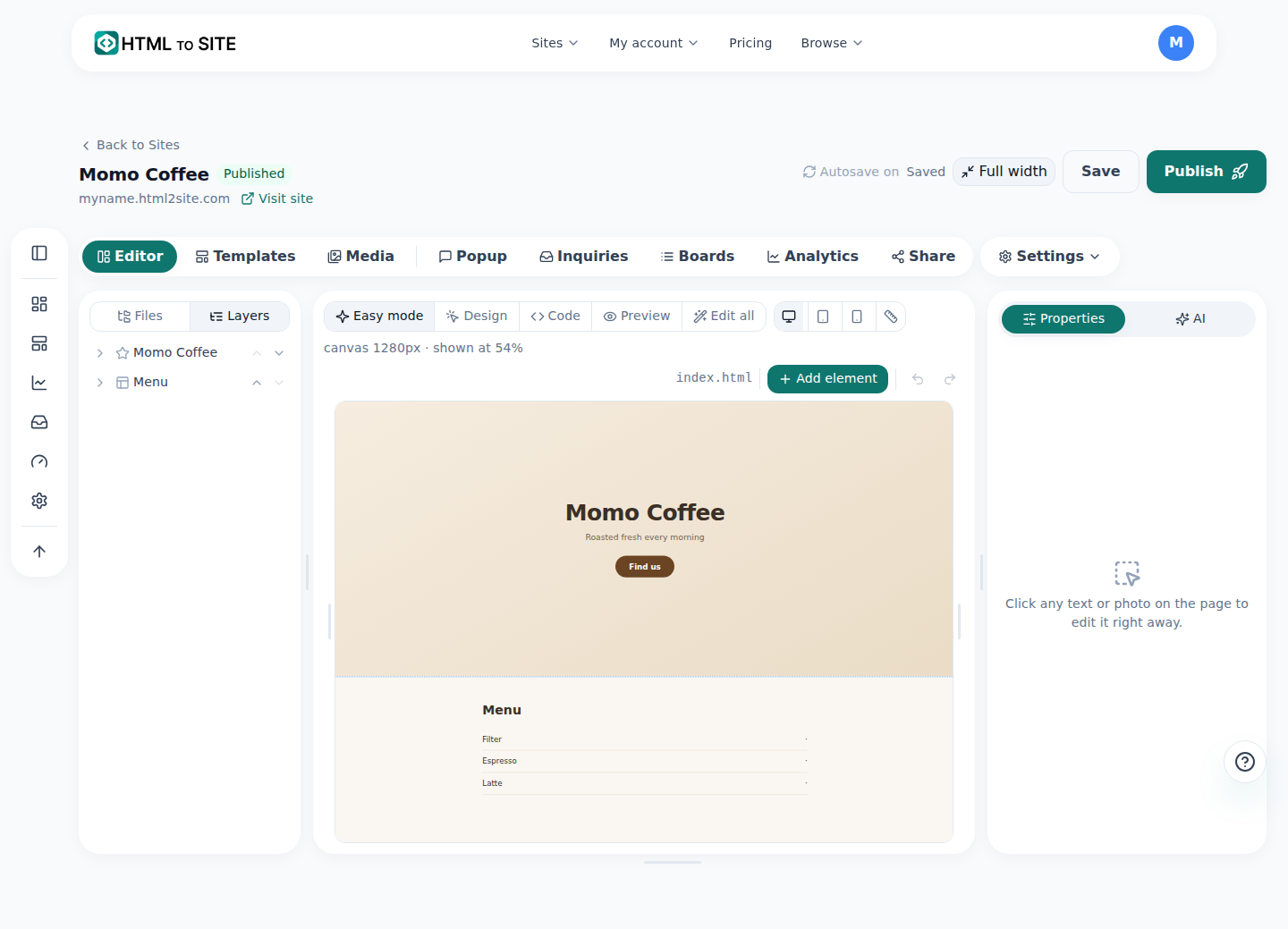
Wenn Sie im KI-Bereich rechts eine Anfrage stellen, ändert sich diese Canvas. - 3
Fertig? Dann auf „Veröffentlichen“ klicken
Was die KI ändert, erscheint sofort nur in der Vorschau (Entwurf). Die Website, die Besucher sehen, bleibt unverändert – erst ab dem Klick auf „Veröffentlichen“ sehen auch Besucher die Änderung. Sie können ruhig mehrmals nachbessern, bis alles passt, und dann einmal veröffentlichen.
Editor-StatusVorschau (Entwurf) Farbe und Text des Buchungsbuttons geändertLive-Website Noch die alte VersionVeröffentlichen Nötig, damit Besucher es sehen - 4
Bevor Sie zurücksetzen: Das sollten Sie wissen
Ein Klick auf Zurücksetzen (↺) in einer KI-Sprechblase macht nicht nur diese eine Anfrage rückgängig. Der komplette Stand von direkt vor dieser Anfrage wird wiederhergestellt – alle späteren Änderungen gehen dabei ebenfalls verloren. Beispiel: Sie ändern dreimal hintereinander und setzen die zweite Änderung zurück – dann sind die zweite und dritte Änderung weg, und Sie sind wieder beim Stand nach der ersten.
BearbeitungsassistentMach die Änderung von vorhin rückgängig Ich habe alle Änderungen ab diesem Zeitpunkt zurückgesetzt.
Häufige Fragen
Setzt Zurücksetzen nur diese eine Anfrage zurück?
Nein. Alle Änderungen nach diesem Zeitpunkt gehen mit verloren – auch alles, was Sie danach separat geändert haben.
Sehen Besucher KI-Änderungen sofort?
Nein, erst nach einem Klick auf „Veröffentlichen“ erscheinen sie auf der Live-Website.
Kann ich die KI-Bearbeitung im kostenlosen Tarif nutzen?
Ja, bis zu 50 Mal im Monat kostenlos.
Was passiert, wenn das Kontingent aufgebraucht ist?
Mit einem Aufladepaket können Sie weitermachen; es verfällt nicht, solange Sie ein Abo haben.
Muss ich programmieren können?
Nein, beschreiben Sie Ihren Wunsch in einem Satz oder zeigen Sie die Stelle per Klick auf dem Bildschirm.
Weiterlesen
- Auf eine frühere Version zurücksetzen – Veröffentlichung, Backup und Wiederherstellung So stellen Sie im Tab Versionen des Editors eine frühere Veröffentlichung wieder her und machen das Zurücksetzen rückgängig (Deutsch)
- Ihre mit ChatGPT erstellte Website unter einer echten Adresse Schritt-für-Schritt-Anleitung: mit ChatGPT erstelltes HTML ohne Server in 60 Sekunden unter einer echten Adresse veröffentlichen (Deutsch)
- Nutzung prüfen – Grenzen für Websites, Speicher, Domains und KI an einem Ort So prüfen Sie unter /usage die Nutzung von Websites, Speicher, Domains und KI – gesamt, persönlich und je Team (Deutsch)
- Mehrere Seiten zur Website hinzufügen So fügen Sie einer Website mehrere HTML-Seiten (Dateien) hinzu – auch im kostenlosen Tarif (Deutsch)
Ausprobieren geht schneller als Lesen – fügen Sie Ihr HTML jetzt ein.