
Tarif wechseln und Abo kündigen – wann es wirklich gilt
Zuletzt aktualisiert: 2026-08-10
Kurz gesagt: Beim Upgrade wird sofort nach dem Bestätigen nur die Differenz berechnet, direkt abgebucht und gilt auf der Stelle. Downgrade und Kündigung gelten immer ab dem nächsten Abrechnungsdatum, und diese Planung können Sie bis dahin jederzeit zurücknehmen.
Auf einen Blick
- Zeitaufwand
- Ca. 3 Min.
- Benötigter Tarif
- Kostenlos
- Programmierkenntnisse
- Keine
- Wo
- Mein Konto
Schritt für Schritt
- 1
Ein Upgrade gilt sofort nach dem Bestätigen
Wechselt das Café Momo etwa ab diesem Monat von Starter zu Advanced, um mehr Buchungsformulare zu nutzen, wird beim Auswählen des höheren Tarifs nur die Differenz für die verbleibende Zeit berechnet und sofort abgebucht, und Funktionen und Grenzen des höheren Tarifs stehen sofort bereit. Das nächste Verlängerungsdatum bleibt gleich – es wird nicht neu gezählt, nur die Stufe steigt innerhalb desselben Abrechnungszeitraums.
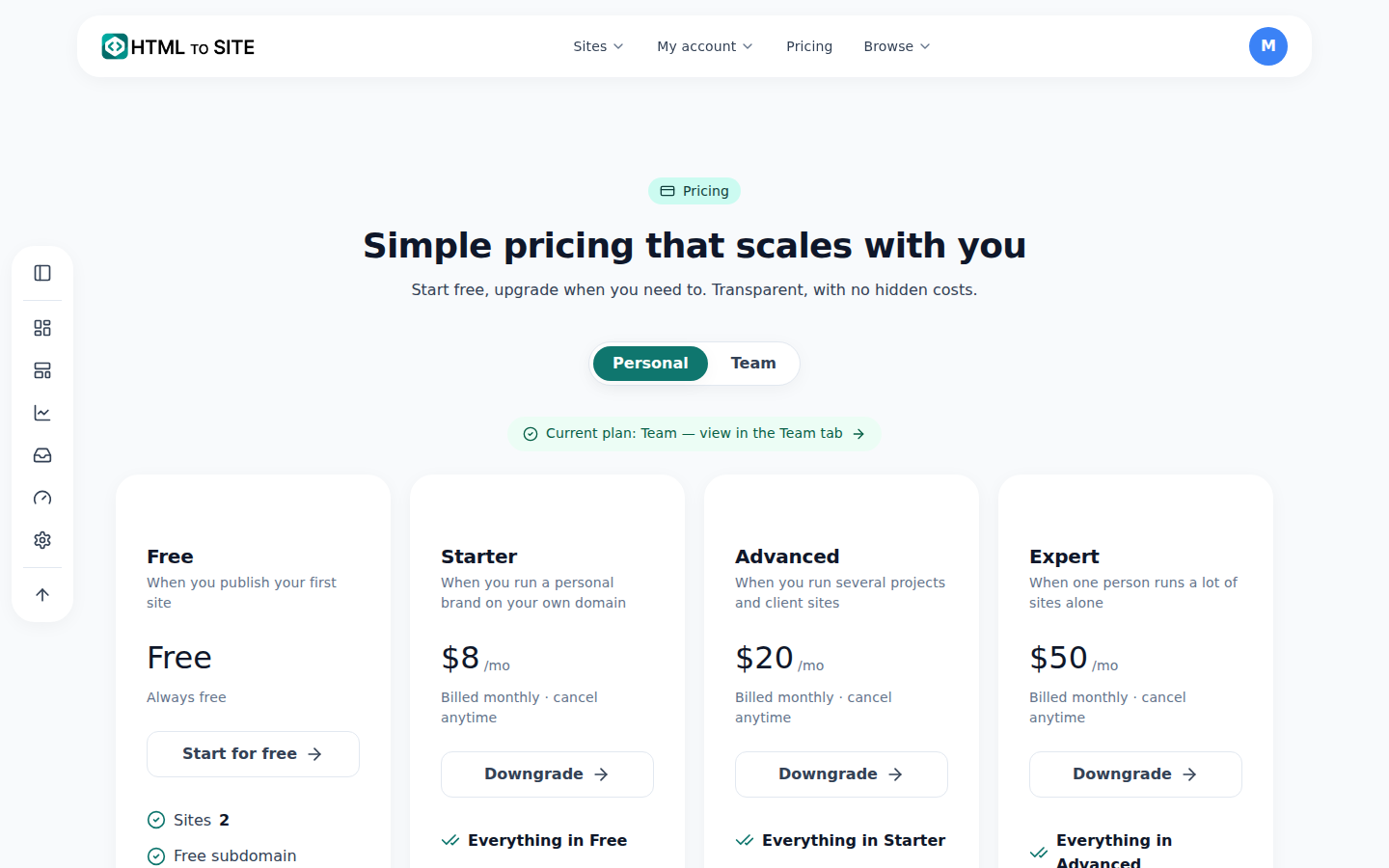
Bevor Sie hoch- oder herunterstufen, vergleichen Sie hier die Unterschiede bei den Grenzen. - 2
Auch nach der Kündigung nutzen Sie den bereits bezahlten Zeitraum weiter
Braucht das Café Momo umgekehrt den Tarif diese Saison nicht und kündigt das Abo, sinkt die Stufe nicht sofort. Bis zum Ende des bereits bezahlten Abrechnungszeitraums bleibt der aktuelle Tarif nutzbar, und erst danach wechselt es in den Zustand ohne aktives Abo – den kostenlosen Tarif.
Tarif › KündigungTarif Advanced (Kündigung geplant)Nutzbar bis Ende des aktuellen AbrechnungszeitraumsDanach Kein aktives Abo (kostenloser Tarif) - 3
Geplante Kündigungen und Downgrades lassen sich vor dem Abrechnungsdatum zurücknehmen
Haben Sie es sich anders überlegt, machen Sie die Planung einfach rückgängig. Ob Downgrade oder Kündigung – bis vor dem nächsten Abrechnungsdatum können Sie die Planung zurücknehmen und Ihren aktuellen Tarif weiterführen. Ist das Abrechnungsdatum aber vorbei und die Änderung bereits wirksam, heißt Rückgängigmachen ein erneutes Upgrade.
Tarif › Geplante ÄnderungGeplante Änderung Kündigung → kostenloser TarifWirksam ab Nächstes VerlängerungsdatumPlanung zurücknehmen Jederzeit vor dem Abrechnungsdatum - 4
In der installierten App wird im Browser gekauft
Haben Sie die Website als App (PWA) installiert und öffnen sie darin, sind Kaufaktionen wie ein Upgrade oder der Start eines neuen Abos gesperrt. Wegen der Richtlinien der App-Stores erscheinen in der installierten App keine Zahlungs-Buttons; Ihren aktuellen Tarif und die Nutzung können Sie aber weiterhin ansehen. Zum Tarifwechsel öffnen Sie dieselbe Adresse im Browser.
Tarif (Ansicht in der App)Bildschirm Tarif (Ansicht in der App)Möglich Aktuellen Tarif und Nutzung ansehenGesperrt Upgrade · Downgrade · KündigungLösung Im Webbrowser öffnen
Häufige Fragen
Wechsle ich nach der Kündigung sofort in den kostenlosen Tarif?
Nein, das gilt ab dem Ende des aktuellen Abrechnungszeitraums. Bis dahin nutzen Sie alles wie bisher.
Kann ich eine geplante Kündigung zurücknehmen?
Ja, jederzeit vor dem Abrechnungsdatum.
Braucht der kostenlose Tarif eine Kreditkarte?
Nein. Kostenlos ist kein Abo-Produkt, sondern der Zustand „kein aktives Abo“ – eine Karte ist nicht nötig.
Gilt ein Upgrade sofort?
Ja, die Differenz wird berechnet und sofort wirksam.
Ich nutze die installierte App – kann ich hier bezahlen?
Nein, in der installierten App sind Käufe gesperrt; öffnen Sie dafür den Browser.
Weiterlesen
- Zahlungsverlauf prüfen und Erstattung beantragen So prüfen Sie den Zahlungsverlauf unter /billing und beantragen bei YavePay die Erstattung einer ungenutzten Zahlung innerhalb von 24 Stunden (Deutsch)
- Nutzung prüfen – Grenzen für Websites, Speicher, Domains und KI an einem Ort So prüfen Sie unter /usage die Nutzung von Websites, Speicher, Domains und KI – gesamt, persönlich und je Team (Deutsch)
- Eigene Domain verbinden – nur CNAME und TXT eintragen, fertig So verbinden Sie Ihre Domain mit einer veröffentlichten Website und erhalten HTTPS automatisch (Deutsch)
- Team erstellen und Mitglieder zur gemeinsamen Verwaltung einladen So erstellen Sie ein Team, laden Mitglieder ein und verteilen Rollen, um Websites gemeinsam zu verwalten – inklusive Ressourcenverteilung und Platzlimit (Deutsch)
Ausprobieren geht schneller als Lesen – fügen Sie Ihr HTML jetzt ein.