
Websites verwalten – Ordner, Umbenennen, Löschen und Wiederherstellen
Zuletzt aktualisiert: 2026-08-10
Kurz gesagt: Ordner und Umbenennen im Dashboard /sites ändern nichts an der veröffentlichten Adresse. Auch der Löschen-Button löscht nicht sofort – erst nach einem Klick auf den Bestätigungslink in der E-Mail des Inhabers geht es weiter, und auch danach können Sie es noch 7 Tage rückgängig machen.
Auf einen Blick
- Zeitaufwand
- Ca. 2 Min.
- Benötigter Tarif
- Kostenlos
- Programmierkenntnisse
- Keine
- Wo
- Meine Websites
Schritt für Schritt
- 1
Mehr Websites? Fassen Sie sie in Ordnern zusammen
Klicken Sie in der Liste /sites auf das Ordnersymbol einer Website-Karte, öffnet sich das Fenster „In Ordner verschieben“. Geben Sie einen neuen Ordnernamen ein oder wählen Sie einen vorhandenen Ordner. Ordner sind nur Bezeichnungen, die Websites am Bildschirm gruppieren – sie haben keinen Einfluss auf Speicherplatz oder Website-Pfad, und die Grenzen bleiben gleich, egal wie Sie gruppieren.
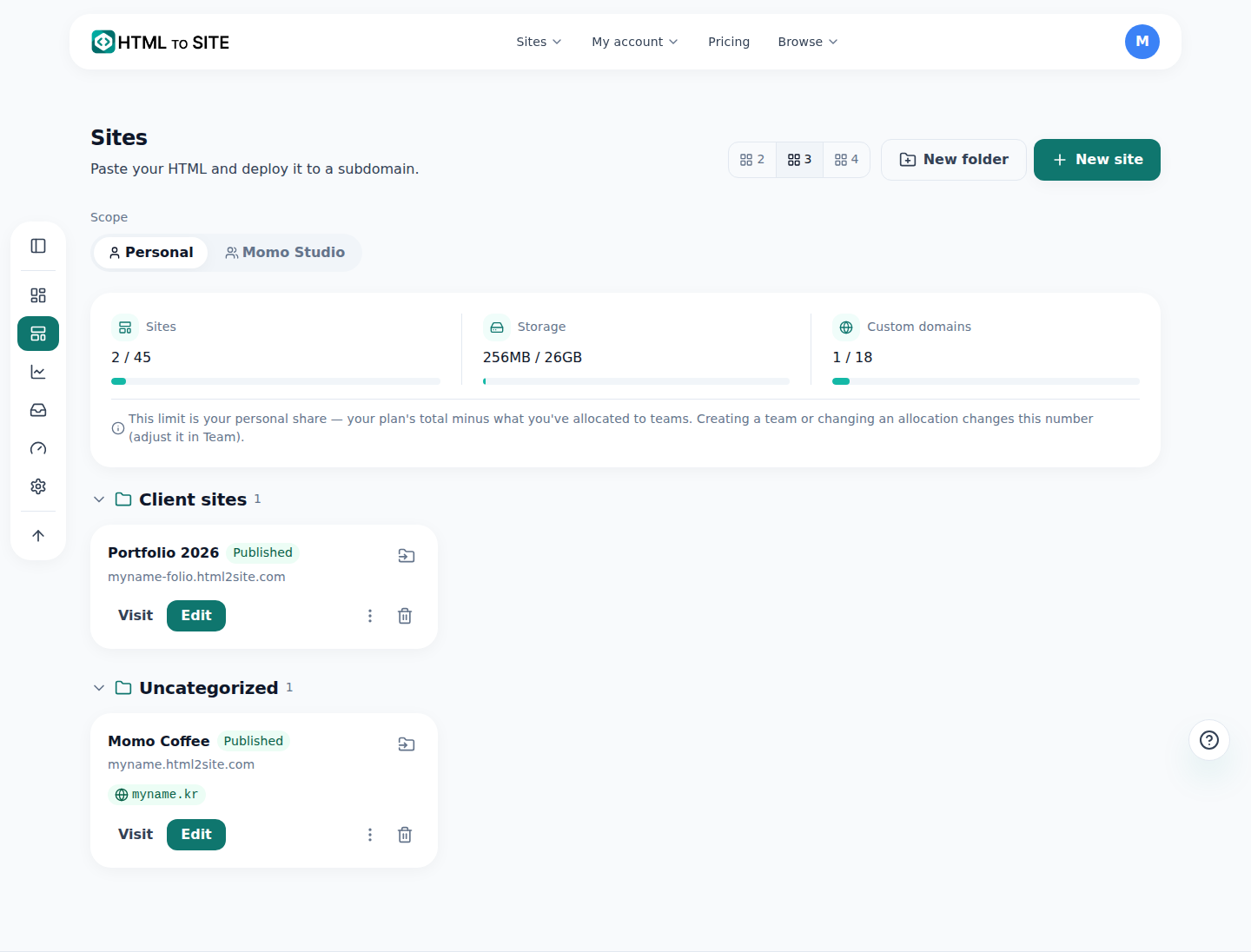
Das ist die echte Website-Verwaltung. In Ordnern gruppiert, erscheinen die Karten so getrennt. - 2
Umbenennen ändert die veröffentlichte Adresse nicht
Mit „Umbenennen“ auf der Karte ändern Sie den Namen der Website sofort. Geändert wird nur der Name in der Liste und im Editor – die Adresse (Domain), die Besucher öffnen, bleibt völlig gleich. Klicken Sie ruhig, wenn sich der Geschäftsname geändert hat oder Sie einfach einen eindeutigeren Namen möchten.
Website-Verwaltung › UmbenennenBisheriger Name Café MomoWebsite-Name Café Momo (Filiale Sinchon)Adresse Unverändert (myname.mklyr.com) - 3
Löschen geschieht nicht sofort – es gibt 7 Tage zum Wiederherstellen
Auch wenn Sie auf der Karte auf „Löschen“ klicken, verschwindet die Website nicht sofort. An die E-Mail des Inhabers geht ein Bestätigungslink, und erst nach dem Klick darauf wird gelöscht. Danach können Sie es noch 7 Tage lang mit „Wiederherstellen“ auf der Karte rückgängig machen – erst nach dieser Frist wird endgültig gelöscht.
Website-Verwaltung › WiederherstellenLöschstatus Wartet auf BestätigungNächster Schritt Bestätigungslink in der E-Mail des Inhabers klickenWiederherstellungsfrist 7 Tage nach Bestätigung - 4
Überschreiten Sie nach einem Downgrade die Grenze, werden Websites nicht gelöscht, sondern ruhen vorübergehend (dormant)
Überschreiten Sie nach einem Tarif-Downgrade die Website-Grenze, werden die überzähligen Websites nicht gelöscht, sondern als „Ruhend“ geparkt. Zuerst werden länger nicht genutzte Websites geparkt; schalten Sie auf einer Karte „Beim Downgrade behalten“ ein, ist diese Website ausgenommen. Ruhende Websites holen Sie mit „Wiederherstellen“ auf der Karte zurück (sobald ein Platz frei ist), und nach einem erneuten Upgrade wird automatisch aufgeräumt.
Website-Verwaltung › RuhendStatus RuhendBeim Downgrade behalten Behalten aktiv (klicken zum Aufheben)Wiederherstellen Sofort, wenn ein Platz frei ist
Häufige Fragen
Wird die Website beim Klick auf Löschen sofort gelöscht?
Nein. Ein Klick auf Löschen entfernt sie nicht sofort. An die E-Mail des Inhabers geht ein Bestätigungslink, und erst nach dem Klick darauf wird gelöscht. Auch danach bleiben 7 Tage zum Wiederherstellen – ein versehentlicher Klick lässt sich also beheben.
Ändert sich beim Umbenennen auch die Adresse?
Nein. Umbenennen ändert nur den Namen in der Liste und im Editor. Die veröffentlichte Adresse (Domain) bleibt gleich, bereits geteilte Links und die Adresse auf Ihrer Visitenkarte gelten weiter.
Teilt sich der Speicherplatz, wenn ich Websites auf Ordner verteile?
Nein. Ordner sind nur Bezeichnungen, die Websites am Bildschirm gruppieren. Auf Speicherplatz und Website-Pfad haben sie keinen Einfluss – legen Sie so viele Ordner an, wie Sie möchten.
Nach dem Downgrade ist eine Website weg – wurde sie gelöscht?
Nein. Sie wurde nicht gelöscht, sondern vorübergehend als „ruhend“ (dormant) geparkt. Zuerst werden länger nicht genutzte Websites geparkt; wählen Sie für eine bestimmte Website vorab „Beim Downgrade behalten“, ist sie davon ausgenommen.
Wie viele Websites kann ich erstellen?
Im kostenlosen Tarif bis zu 2. Brauchen Sie mehr, wechseln Sie in einen höheren Tarif; die genaue Anzahl je Tarif finden Sie auf der Preisseite (/pricing).
Weiterlesen
- Mehrere Seiten zur Website hinzufügen So fügen Sie einer Website mehrere HTML-Seiten (Dateien) hinzu – auch im kostenlosen Tarif (Deutsch)
- Auf eine frühere Version zurücksetzen – Veröffentlichung, Backup und Wiederherstellung So stellen Sie im Tab Versionen des Editors eine frühere Veröffentlichung wieder her und machen das Zurücksetzen rückgängig (Deutsch)
- Eigentumsübertragung – eine Website an eine andere Person oder ein Team übergeben So übertragen Sie das Eigentum an einer Website an eine andere Person oder ein Team – Bestätigungscodes, Zustimmung und 24-stündige Karenzzeit (Deutsch)
- Eigene Domain verbinden – nur CNAME und TXT eintragen, fertig So verbinden Sie Ihre Domain mit einer veröffentlichten Website und erhalten HTTPS automatisch (Deutsch)
Ausprobieren geht schneller als Lesen – fügen Sie Ihr HTML jetzt ein.