
Die veröffentlichte Website auch über Suche und KI-Antworten auffindbar machen
Zuletzt aktualisiert: 2026-11-11
Kurz gesagt: Öffnen Sie links im Editor „Optionen“, gehen Sie zu „Website-Einstellungen“, füllen Sie unter „Website-Infos“ „Titel in Suchergebnissen“ und „Kurzbeschreibung“ aus und lassen Sie unter „Suche und Teilen“ „In Suchergebnissen erscheinen“ eingeschaltet – Änderungen werden automatisch gespeichert, und robots.txt und sitemap.xml werden automatisch erstellt. Ergänzen Sie dazu Sätze, die direkt das Ergebnis nennen, und eine FAQ in Frageform, dann werden Sie leichter in KI-Antworten wie ChatGPT oder Perplexity zitiert.
Auf einen Blick
- Zeitaufwand
- Ca. 5 Min.
- Benötigter Tarif
- Kostenlos
- Programmierkenntnisse
- Keine
- Wo
- Editor
Schritt für Schritt
- 1
Such- und Teilen-Infos in „Website-Einstellungen“ ausfüllen
Klicken Sie links im Editor auf „Optionen“ und öffnen Sie „Website-Einstellungen“: Dort finden Sie die Tabs „Website-Infos“, „Suche und Teilen“ und „Erweitert“. Tragen Sie unter „Website-Infos“ im Bereich „Grundangaben“ „Titel in Suchergebnissen“ und „Kurzbeschreibung“ ein. Das sind die Standardwerte der Website: Hat die eingefügte HTML-Seite schon einen eigenen title oder eine eigene description, gelten diese, und die Werte hier füllen nur Lücken. Lassen Sie dann im Tab „Suche und Teilen“ „In Suchergebnissen erscheinen“ eingeschaltet, damit Suchverkehr möglich ist. Eine Speichern-Schaltfläche gibt es nicht – Änderungen werden automatisch gespeichert, und robots.txt und sitemap.xml werden ebenfalls automatisch erstellt (nur wenn Sie diese Dateien nicht selbst hochgeladen haben). Ausgeschaltet nimmt es die Website nur aus den Suchergebnissen – versteckt wird sie nicht: Wer die Adresse kennt, kann sie weiterhin öffnen. Wollen Sie den Zugriff wirklich verhindern, nutzen Sie „Seitensperre“ im Tab „Erweitert“.
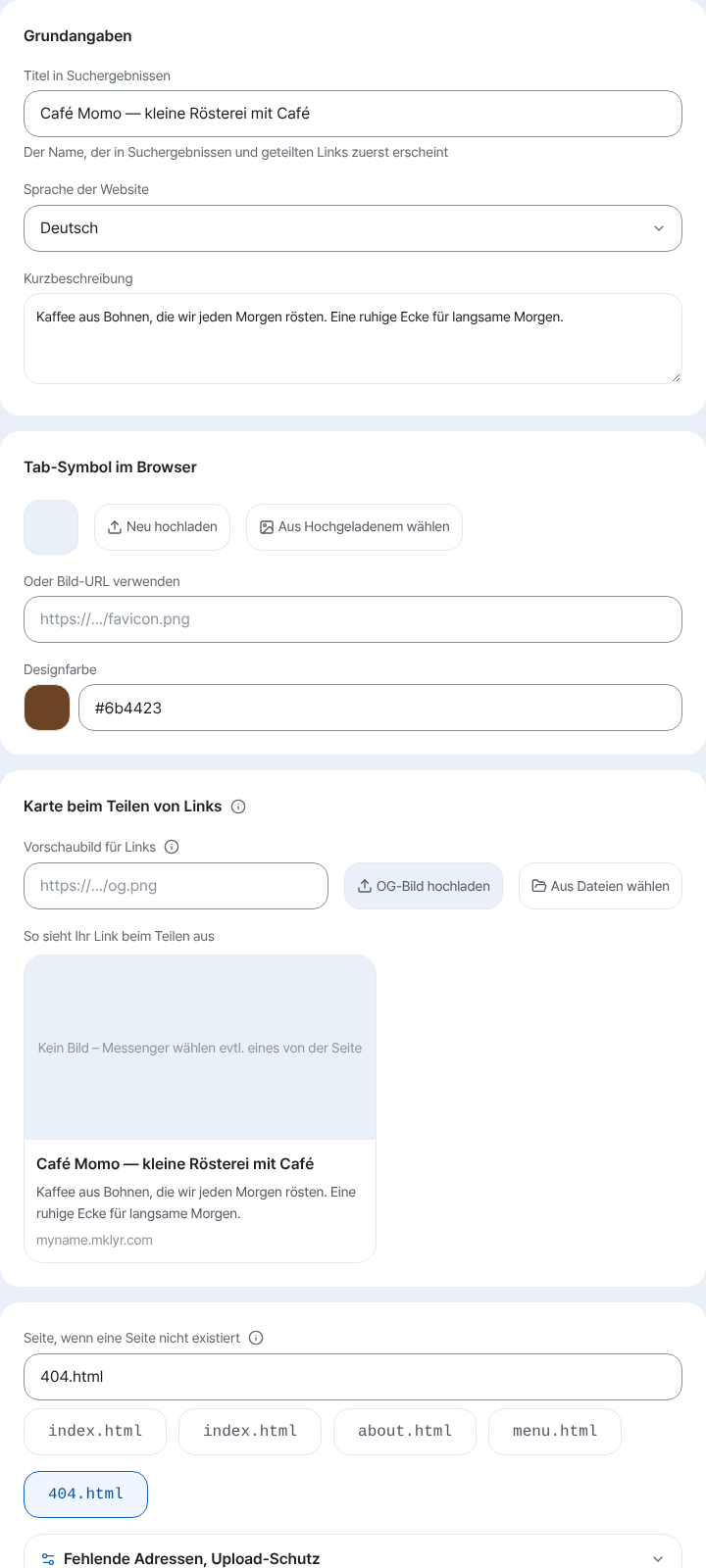
Titel und Beschreibung ausfüllen und unter „Suche und Teilen“ „In Suchergebnissen erscheinen“ eingeschaltet lassen. - 2
Mit dem Ergebnis beginnen und eine FAQ in Frageform einbauen
KI-Antworten und Such-Snippets fassen nicht die ganze Seite zusammen – sie übernehmen ein, zwei der klarsten Sätze unverändert. Stellen Sie ganz oben einen Zusammenfassungssatz wie „Kurz gesagt: Wenn Sie X tun, erhalten Sie Y“ und formulieren Sie häufige Fragen als echte Fragen („Ist …?“) statt als beschreibende Überschriften – so decken sie sich mit dem, was Menschen suchen oder eine KI fragen.
Wann öffnet das Café Momo?Café Momo Werktags 8–20 Uhr, am Wochenende 10–18 Uhr · myname.mklyr.com - 3
Strukturierte Daten (JSON-LD) erhöhen die Zitiergenauigkeit
Strukturierte Daten sind Markierungen, mit denen KI und Suchmaschinen ohne Umwege lesen, „was diese Seite ist und welche Fakten gelten“. Auch ohne Programmierkenntnisse bitten Sie einfach die KI im Editor, und sie fügt sie in den head ein. Möchten Sie ein eigenes Skript einsetzen, können Sie ab dem Pro-Tarif über „Analyse- & Werbecode einfügen“ im Tab „Erweitert“ beliebige Inhalte einfügen.
BearbeitungsassistentFüge den häufigen Fragen strukturierte Daten (FAQ) hinzu Ich habe strukturierte FAQPage-Daten in den head eingefügt. - 4
Sehen Sie, wie es tatsächlich aussieht
Statt es nur zu beschreiben, zeigen wir ein echtes Dokument: Das ist die llms.txt, die diese Website (MakeLayer) tatsächlich bereitstellt – eine einseitige Übersicht, die KI-Engines lesen, um eine Website kennenzulernen. Haben Sie Ihre Website-Einstellungen ausgefüllt, können Sie dasselbe unter /robots.txt und /sitemap.xml Ihrer eigenen Adresse prüfen.
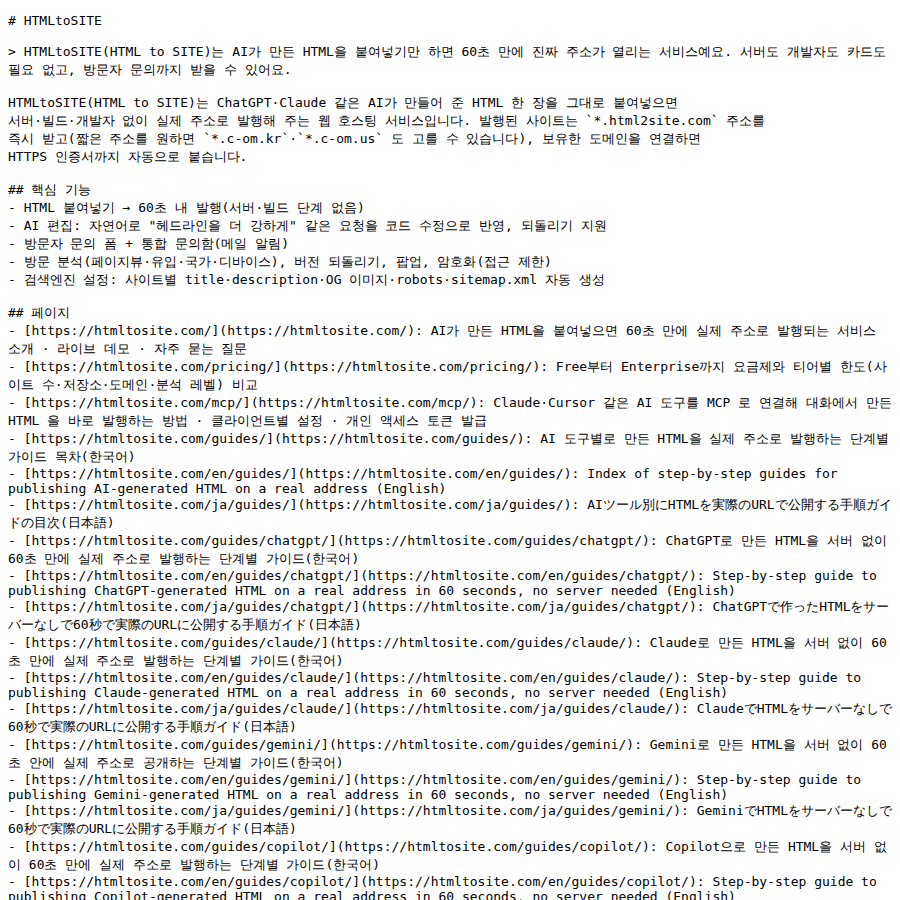
Ein echtes Beispiel – so sieht eine für AEO ausgelegte Übersicht aus.
Häufige Fragen
Wird auch der kostenlose Tarif von Suchmaschinen erfasst?
Ja. Füllen Sie unter „Website-Infos“ in „Website-Einstellungen“ Titel und Beschreibung aus und lassen Sie unter „Suche und Teilen“ „In Suchergebnissen erscheinen“ eingeschaltet, dann wird auch der kostenlose Tarif genauso erfasst. sitemap.xml ist standardmäßig aktiviert, Sie müssen nichts weiter einstellen.
Lesen KIs wie ChatGPT oder Perplexity meine Website?
Ja, sofern Sie sie nicht sperren. Die automatisch erstellte robots.txt erlaubt standardmäßig allen Crawlern den Zugriff, also auch KI-Crawlern. Wechseln Sie zu „nicht in Suchergebnissen (noindex)“, sperrt diese automatische robots.txt alles; haben Sie aber eine eigene robots.txt hochgeladen, hat diese Vorrang und bleibt auch mit noindex unverändert – dann müssen Sie die Datei selbst anpassen.
Sind AEO und GEO etwas anderes als SEO?
Die Grundlage ist dieselbe: Klare Titel, Beschreibungen und strukturierte Daten dienen der Suche wie den KI-Antworten. AEO (Answer Engine Optimization) und GEO (Generative Engine Optimization) sind nur Namen dafür, „mit dem Ergebnis beginnen“ und „FAQ in Frageform“ stärker zu betonen – zusätzliche Einstellungen gibt es nicht.
Muss ich strukturierte Daten einfügen?
Pflicht ist es nicht, aber es hilft. Ohne Programmierkenntnisse bitten Sie einfach die KI im Editor, und ab dem Pro-Tarif können Sie auch ein eigenes Skript über „Analyse- & Werbecode einfügen“ (Tab „Erweitert“) einfügen.
Erscheine ich direkt nach dem Speichern in der Suche?
Nein. robots.txt und sitemap.xml ändern sich sofort beim Speichern, aber bis Suchmaschinen sie tatsächlich lesen und in den Index übernehmen, vergehen meist einige Tage bis Wochen.
Weiterlesen
- Besucherstatistik Ihrer Website ansehen So lesen Sie die Besucherstatistik im Tab „Analyse“ des Editors – welche Detailtiefe welcher Tarif bietet (Deutsch)
- Eigene Domain verbinden – nur CNAME und TXT eintragen, fertig So verbinden Sie Ihre Domain mit einer veröffentlichten Website und erhalten HTTPS automatisch (Deutsch)
- Besucheranfragen mit einem Formular empfangen und im zentralen Posteingang prüfen So erstellen Sie ein Anfrageformular und prüfen die Anfragen aller Websites im „Posteingang“ (Deutsch)
- Websites verwalten – Ordner, Umbenennen, Löschen und Wiederherstellen So ordnen Sie Websites im Dashboard /sites in Ordner, benennen sie um und stellen sie nach dem Löschen innerhalb von 7 Tagen wieder her (Deutsch)
Ausprobieren geht schneller als Lesen – erstellen Sie jetzt kostenlos Ihre Website.