
Eine vorhandene HTML-Datei unter einer echten Adresse öffnen
Zuletzt aktualisiert: 2026-08-10
Kurz gesagt: Öffnen Sie Ihre HTML-Datei, kopieren Sie den gesamten Inhalt, fügen Sie ihn auf der Startseite von makelayer.com ein und klicken Sie auf „Meine Adresse erstellen“ – in unter 60 Sekunden ist eine echte Adresse online. Kein Server, keine Software-Installation, keine Kreditkarte.
Auf einen Blick
- Zeitaufwand
- Ca. 1 Min.
- Benötigter Tarif
- Kostenlos
- Programmierkenntnisse
- Keine
- Wo
- Einfügefeld auf der Startseite
Schritt für Schritt
- 1
Datei öffnen und den gesamten Inhalt kopieren
Öffnen Sie die .html-Datei in einem beliebigen Editor wie Notepad oder VS Code, markieren Sie alles und kopieren Sie es (Strg/Cmd+A → Strg/Cmd+C). Ist es eine „Ein-Seiten“-Datei, in der CSS und JavaScript per <style>·<script> in derselben Datei stecken, ist der nächste Schritt am einfachsten. Ist sie auf mehrere Dateien verteilt (Bilder, separate CSS-Datei usw.), beginnen Sie zunächst mit der HTML-Hauptdatei.
index.html Kopieren<!doctype html><html lang="ko"> …</html> - 2
In MakeLayer einfügen
Sobald Sie den kopierten Code in das Feld auf der Startseite einfügen, wird die Seite daneben in ihrer echten Gestalt dargestellt. Speichern oder Registrieren ist noch nicht nötig – prüfen Sie zuerst mit eigenen Augen. Direkt in die Seite geschriebene Skripte ruhen nur in der Vorschau kurz und funktionieren nach dem Veröffentlichen alle normal.
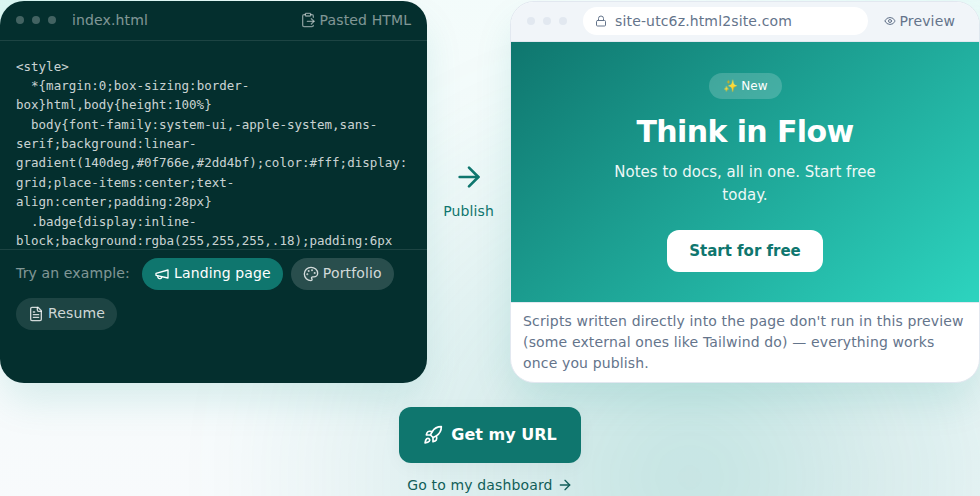
Die Vorschau erscheint sofort beim Einfügen – das ist der echte Bildschirm. - 3
Auf „Meine Adresse erstellen“ klicken und Adresse festlegen
Gefällt Ihnen die Vorschau, klicken Sie auf den Button. Nach einer Anmeldung (der eingefügte Code bleibt erhalten) legen Sie den Namen Ihrer Adresse fest, und die Veröffentlichung ist fertig – ab diesem Moment ist die Website im Internet erreichbar. Bis zu 2 Websites kostenlos, ohne Kreditkarte. Haben Sie mehrere Dateien, laden Sie die übrigen nach dem Veröffentlichen einfach im Editor hoch – auch im kostenlosen Tarif.
myname.mklyr.com OnlineBeim Veröffentlichen entsteht sofort eine Adresse wie diese. Eine eigene Domain verbinden Sie ab Starter (HTTPS automatisch).
- 4
Beim nächsten Mal einfach in Worten korrigieren
Öffnen Sie nach dem Veröffentlichen erneut den Editor und beschreiben Sie in Worten, was Sie ändern möchten – die KI findet und korrigiert den Code und zeigt Ihnen vorher, was sich ändert. Den Code selbst zu bearbeiten, geht natürlich weiterhin. Gefällt es nicht, machen Sie es mit einem Schritt rückgängig.
BearbeitungsassistentMach die Überschrift stärker Ich habe drei Stellen korrigiert. Wenn es dir nicht gefällt, setze ich es zurück.
Häufige Fragen
Ist das wirklich kostenlos?
Ja. Bis zu 2 Websites bleiben dauerhaft kostenlos, und eine Kreditkarte verlangen wir nicht. Kostenlose Websites tragen ein kleines „Made with MakeLayer“-Badge, das ab Starter verschwindet.
Geht das auch mit selbst programmierten Dateien statt KI-generierten?
Ja. Woher die Datei stammt, spielt keine Rolle. Ob selbst geschriebener Code oder eine Datei von einer alten Website – das eingefügte HTML wird unverändert veröffentlicht.
Geht auch eine Website mit mehreren Seiten?
Ja. Mehrere Dateien (Unterseiten, Bildordner) können Sie auch im kostenlosen Tarif hochladen. Entscheidend ist dort nicht die Zahl der Dateien, sondern Speicherplatz und Anzahl der Websites.
Kann ich meine eigene Domain verbinden?
Ja. Ab Starter verbinden Sie Ihre Domain, und das HTTPS-Zertifikat kommt automatisch dazu. Im kostenlosen Tarif nutzen Sie einfach weiter die zugewiesene mklyr.com-Adresse.
Was passiert mit Bildern oder CSS in der Datei?
Verweisen Bilder und CSS auf externe Adressen (https://…), erscheinen sie sofort nach dem Einfügen. Haben Sie lokale Dateien aus demselben Ordner verwendet, laden Sie diese einfach mit hoch, dann wird alles korrekt angezeigt – auch im kostenlosen Tarif.
Weiterlesen
- Ihre mit ChatGPT erstellte Website unter einer echten Adresse Schritt-für-Schritt-Anleitung: mit ChatGPT erstelltes HTML ohne Server in 60 Sekunden unter einer echten Adresse veröffentlichen (Deutsch)
- Mehrere Seiten zur Website hinzufügen So fügen Sie einer Website mehrere HTML-Seiten (Dateien) hinzu – auch im kostenlosen Tarif (Deutsch)
- Websites verwalten – Ordner, Umbenennen, Löschen und Wiederherstellen So ordnen Sie Websites im Dashboard /sites in Ordner, benennen sie um und stellen sie nach dem Löschen innerhalb von 7 Tagen wieder her (Deutsch)
- Eigene Domain verbinden – nur CNAME und TXT eintragen, fertig So verbinden Sie Ihre Domain mit einer veröffentlichten Website und erhalten HTTPS automatisch (Deutsch)
Ausprobieren geht schneller als Lesen – fügen Sie Ihr HTML jetzt ein.