
Audit-Log – sehen, wer in Ihrem Konto wann was geändert hat
Zuletzt aktualisiert: 2026-08-10
Kurz gesagt: Unter „Audit-Log“ in den Einstellungen sehen Sie die Aktivitäten Ihres Kontos, neueste zuerst – in jedem Tarif gleich, auch im kostenlosen. Das teamweite Audit-Log befindet sich in einem eigenen Tab auf der Teamseite und ist erst ab den Tarifen Team und Ultra verfügbar.
Auf einen Blick
- Zeitaufwand
- Ca. 2 Min.
- Benötigter Tarif
- Kostenlos
- Programmierkenntnisse
- Keine
- Wo
- Mein Konto
Schritt für Schritt
- 1
Kontoaktivitäten unter Einstellungen › Audit-Log ansehen
Öffnen Sie in den Einstellungen den Abschnitt „Audit-Log“: Dort erscheinen die Aktivitäten Ihres Kontos, neueste zuerst – von Anmeldungen über Website-Veröffentlichungen bis zu Zahlungen. Wenn Sie etwa die Website des Café Momo veröffentlicht oder Ihr Passwort geändert haben, wird das hier festgehalten. Sie können nach einer Kategorie filtern (Website, Sicherheit, Anmeldung, Zahlung, Konto, Admin, Team), und diese Seite ist in jedem Tarif gleich, auch im kostenlosen – sie ist nicht tarifabhängig gesperrt.
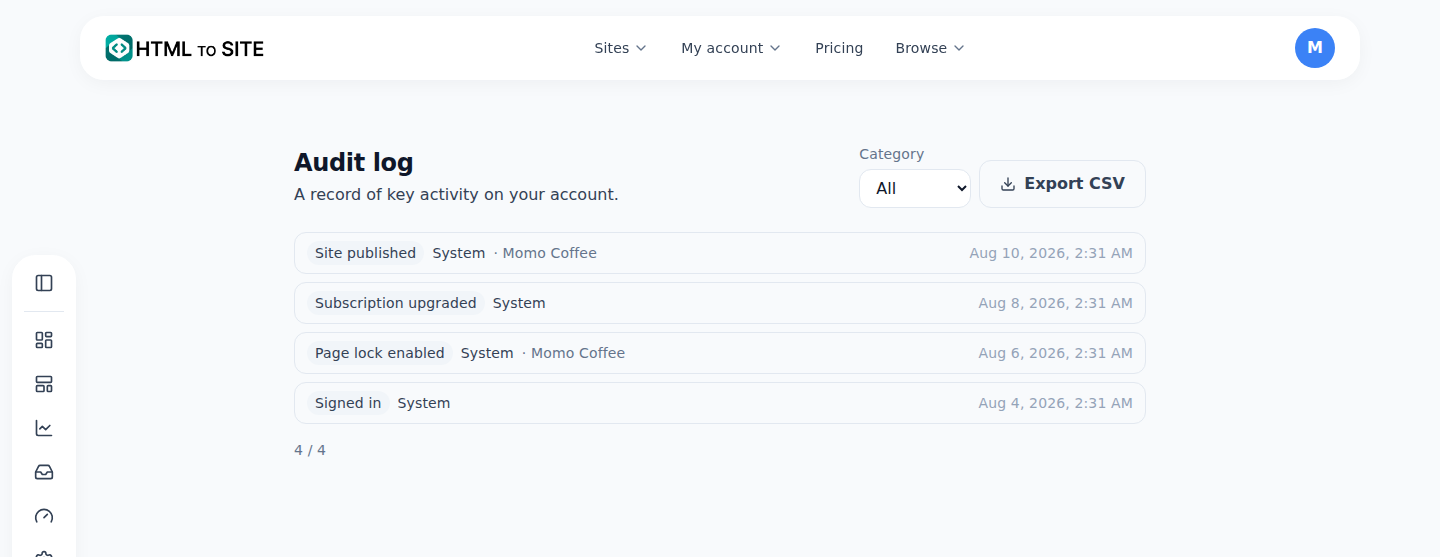
Veröffentlichungen, Domain-Verbindungen, Anmeldungen und Zahlungsänderungen hinterlassen je eine Zeile. - 2
Bei Bedarf als CSV exportieren
Ein Klick auf „CSV exportieren“ über der Liste lädt die Datei audit-log.csv herunter – mit dem gerade gesetzten Kategoriefilter. Die Datei enthält als Spalten Zeitpunkt, Aktion, Ausführende Person, Zieltyp, Zielname und Details. Anders als die Bezeichnungen auf dem Bildschirm steht die Aktion in der CSV als Originalcode, etwa site.publish – damit Programme sie leicht weiterverarbeiten können.
Einstellungen › Audit-Log · CSV-ExportExport-Schaltfläche CSV exportierenDateiname audit-log.csvSpalten Zeitpunkt · Aktionscode · Ausführende Person · Zieltyp · Ziel · DetailsFilter angewendet Nur die gewählte Kategorie - 3
Das Team-Audit-Log gibt es erst ab den Tarifen Team und Ultra
Das bisher gezeigte /audit betrifft nur Ihr persönliches Konto. Verlegen Sie das Café Momo in ein Team und betreiben es mit mehreren Mitgliedern, finden Sie auf der Teamseite (/team) einen eigenen Tab „Audit-Log“ mit den Aktivitäten des ganzen Teams, etwa Einladungen oder Rollenänderungen. Diesen Tab sehen nur Admins und höher, und er erscheint nur, wenn das Konto, dem das Team gehört, den Tarif Team oder Ultra hat – bei Teams in Free, Starter, Advanced oder Expert fehlt der Tab ganz. Das ist eine völlig andere Einschränkung als beim persönlichen Log, das in jedem Tarif kostenlos ist.
Teams › Audit-LogTarifbeschränkung Ab Team · UltraWer es sehen kann Admins und höherEintrag Mitglied eingeladen · Café MomoFree·Starter·Advanced·Expert Tab wird nicht angezeigt - 4
Einträge sammeln sich nur an – Namen bleiben so, wie sie damals waren
Im Audit-Log gibt es weder Bearbeiten noch Löschen – es ist append-only, Einträge sammeln sich also nur an, und selbst ein fehlerhafter Eintrag lässt sich nicht entfernen (nur beim Löschen des gesamten Kontos wird mit aufgeräumt). Die gespeicherten Namen von Ziel und ausführender Person sind eine Momentaufnahme. Benennen Sie die Website „Café Momo“ später in „Café Momo Filiale 2“ um oder löschen sie ganz, steht in den alten Einträgen weiterhin „Café Momo“ – so bleibt der damalige Stand erhalten.
Einstellungen › Audit-Log · EintragsdetailsBearbeiten/Löschen Nicht möglich (append-only)Gespeicherter Name Café Momo (Name zum Zeitpunkt des Eintrags)Aktueller Website-Name Café Momo Filiale 2 (umbenannt)Anzeige Im Log weiterhin „Café Momo“
Häufige Fragen
Ist auch das persönliche Audit-Log kostenpflichtig?
Nein, das Audit-Log des persönlichen Kontos (in den Einstellungen) ist in jedem Tarif verfügbar, auch im kostenlosen.
Ab welchem Tarif gibt es das Team-Audit-Log?
Ab den Tarifen Team und Ultra. In niedrigeren Tarifen erscheint der Audit-Log-Tab auf der Teamseite gar nicht.
Kann ich Einträge als CSV exportieren?
Ja, über „CSV exportieren“ im persönlichen Audit-Log. Der gewählte Kategoriefilter wird übernommen.
Kann ich Einträge bearbeiten oder löschen?
Nein, das Audit-Log ist append-only (Einträge sammeln sich nur an) und hat keine Funktion zum Bearbeiten oder Löschen.
Ändert sich der Name in alten Einträgen, wenn ich ein Mitglied später umbenenne?
Nein, jeder Eintrag speichert den damaligen Namen als Momentaufnahme – auch wenn Sie den Namen später ändern oder Website bzw. Mitglied gelöscht werden, bleibt der Name im Log unverändert.
Weiterlesen
- Team erstellen und Mitglieder zur gemeinsamen Verwaltung einladen So erstellen Sie ein Team, laden Mitglieder ein und verteilen Rollen, um Websites gemeinsam zu verwalten – inklusive Ressourcenverteilung und Platzlimit (Deutsch)
- Kontoeinstellungen: was Sie hier ändern können und was nicht Anleitung: was sich auf den Seiten Einstellungen und Profil (/settings, /profile) tatsächlich ändern lässt und was nur im zentralen Konto festgelegt wird (Deutsch)
- Auf eine frühere Version zurücksetzen – Veröffentlichung, Backup und Wiederherstellung So stellen Sie im Tab Versionen des Editors eine frühere Veröffentlichung wieder her und machen das Zurücksetzen rückgängig (Deutsch)
- Eigentumsübertragung – eine Website an eine andere Person oder ein Team übergeben So übertragen Sie das Eigentum an einer Website an eine andere Person oder ein Team – Bestätigungscodes, Zustimmung und 24-stündige Karenzzeit (Deutsch)
Ausprobieren geht schneller als Lesen – fügen Sie Ihr HTML jetzt ein.