
Besucherstatistik Ihrer Website ansehen
Zuletzt aktualisiert: 2026-08-10
Kurz gesagt: Im Tab „Analyse“ des Editors sehen Sie, wer Ihre Website aufruft. Free zeigt nur die Gesamtaufrufe, ab Starter Pfade, Besucherquellen und Verlauf, ab Advanced zusätzlich Land, Gerät und UTM. Abrufbar sind bis zu 90 Tage.
Auf einen Blick
- Zeitaufwand
- Ca. 2 Min.
- Benötigter Tarif
- Kostenlos
- Programmierkenntnisse
- Keine
- Wo
- Mein Konto
Schritt für Schritt
- 1
Starten Sie mit den Gesamtaufrufen im Tab „Analyse“
Öffnen Sie im Seitenmenü des Editors „Analyse“ – dort sehen Sie, wer das Café Momo aufruft. Schon der kostenlose Tarif zeigt sofort die Gesamtaufrufe des gewählten Zeitraums. Die Zahl sind Aufrufe (Seitenaufrufe): Gezählt wird, wie oft eine Seite geöffnet wurde – nicht die Zahl der „eindeutigen Besucher“ ohne Doppelungen.
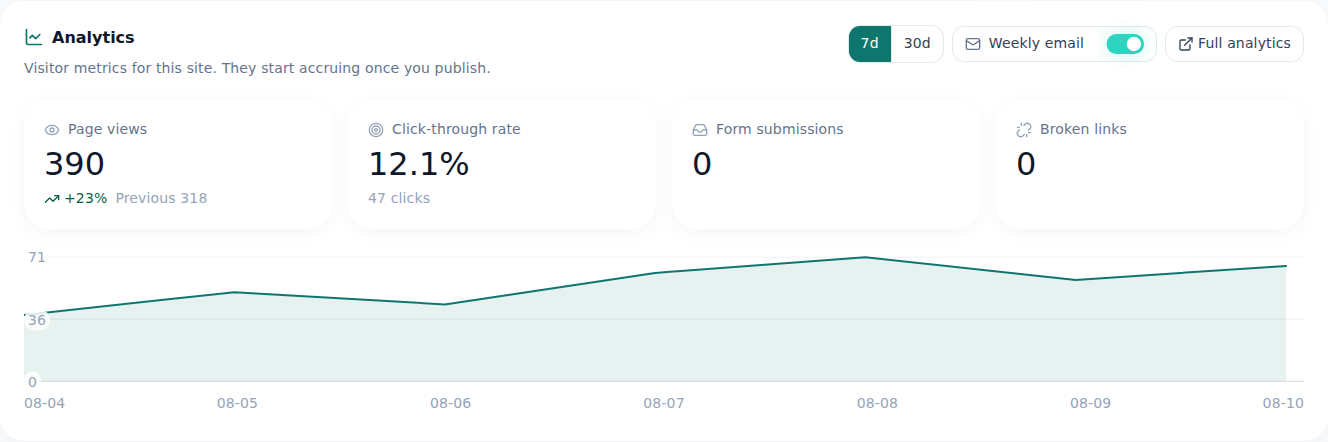
So sieht der kostenlose Tarif tatsächlich aus. Mehr ist kostenlos nicht dabei. - 2
Ab dem Tarif Starter: Pfade und Besucherquellen
Mit dem Tarif Starter zeigt derselbe Tab „Analyse“ mehr: welche Seiten am häufigsten aufgerufen werden (Aufrufe pro Pfad), woher die Besucher kommen (Besucherquellen) und wie sich die Aufrufe im Zeitraum entwickeln (Verlauf). Aus der einen Zahl im kostenlosen Tarif werden Tabellen und Diagramme.
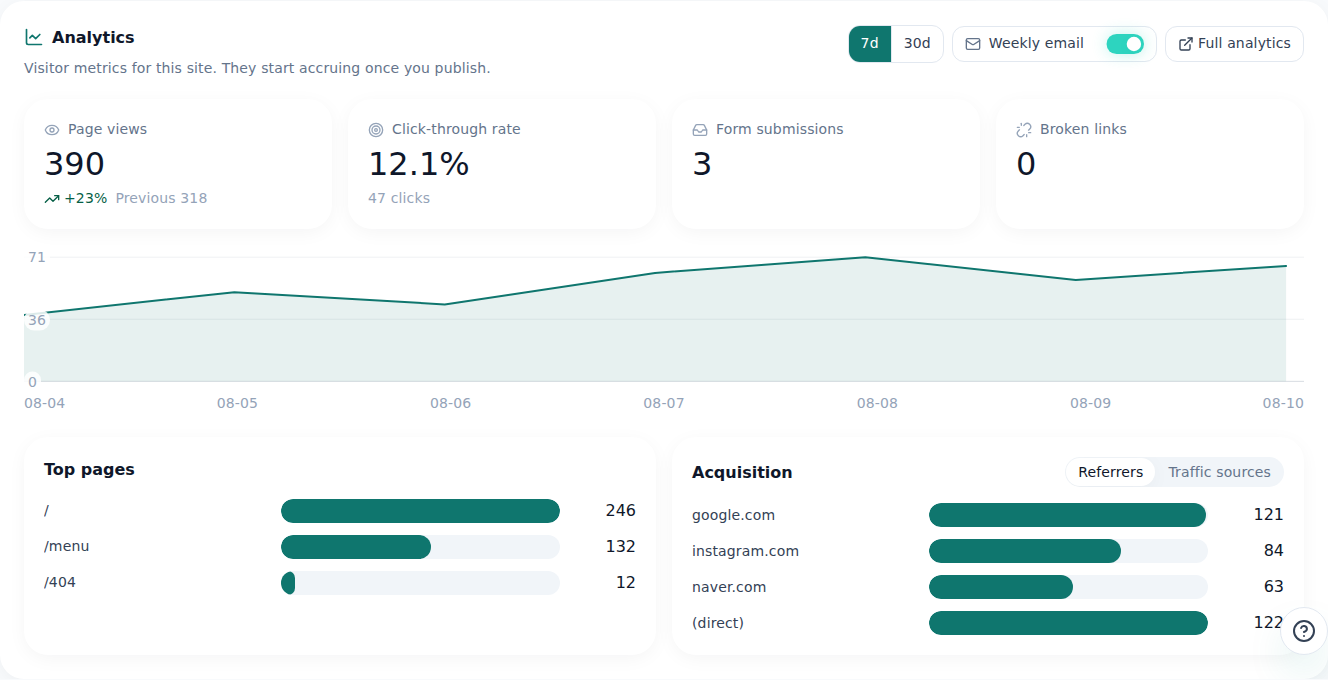
Ab Starter kommen Tabellen dazu: welche Seiten gelesen werden und woher die Besucher kommen. - 3
Ab dem Tarif Advanced: Land, Gerät und UTM
Ab dem Tarif Advanced sehen Sie zusätzlich, aus welchem Land und welcher Stadt die Besucher kommen und welches Gerät, welchen Browser und welches Betriebssystem sie nutzen. Wenn Sie Anzeigen mit UTM-Parametern schalten, können Sie auseinanderhalten, welche Kampagne gewirkt hat – und sogar den Seitenverlauf (von welcher Seite zu welcher gewechselt wurde) verfolgen.
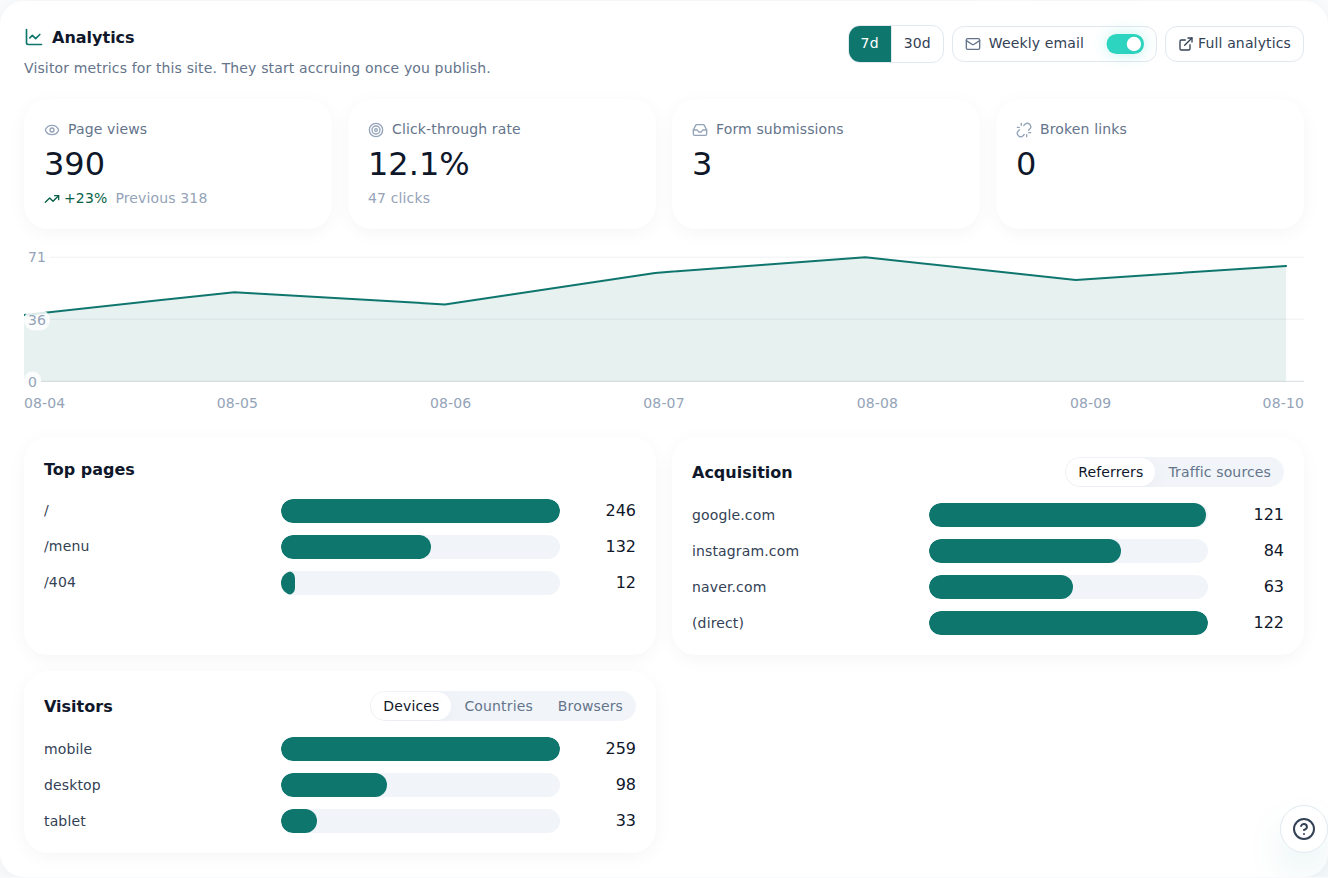
Ab Advanced lassen sich Besucher nach Land und Gerät aufschlüsseln. - 4
Bis zu 90 Tage – mehrere Websites gesammelt unter /sites
Auch wenn Sie den Zeitraum im Tab „Analyse“ erweitern, sehen Sie maximal 90 Tage – ältere Daten werden nicht angezeigt. Betreiben Sie mehrere Websites, sehen Sie unter /sites die Aufrufe aller Websites Ihres Kontos auf einer Seite. Gezählt wird auch hier nach Aufrufen (Seitenaufrufen).
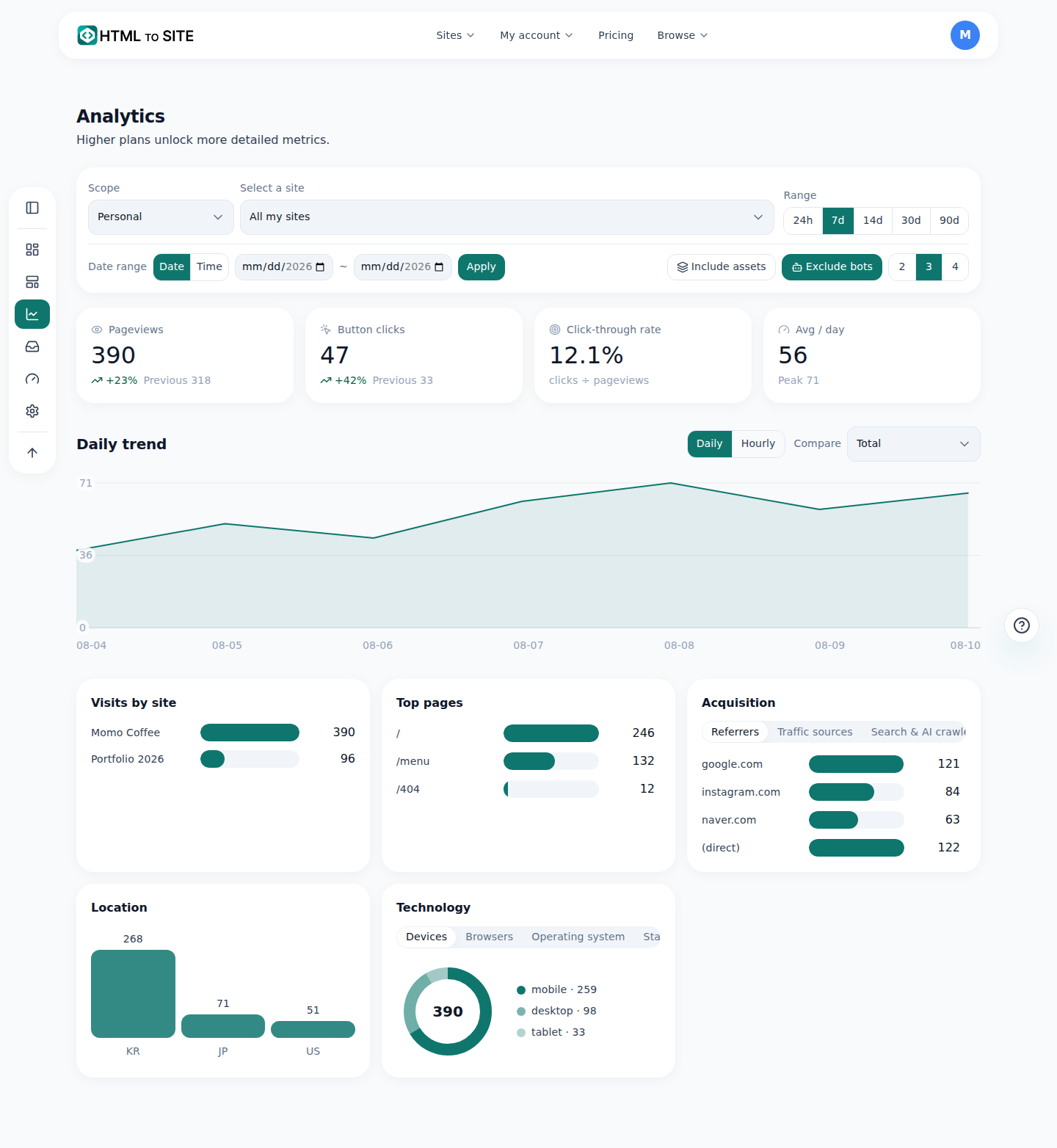
Bei mehreren Websites sehen Sie in der kontoweiten Analyse alles auf einmal.
Häufige Fragen
Zeigt auch der kostenlose Tarif eine Besucherstatistik?
Ja, Basiswerte wie die Gesamtaufrufe sehen Sie. Details wie Aufrufe pro Pfad oder Land und Gerät gibt es erst in höheren Tarifen.
Wird die Zahl eindeutiger Besucher (ohne Doppelungen) angezeigt?
Nein, genau gezählt werden nur Aufrufe (Seitenaufrufe). Eine Zahl eindeutiger Besucher gibt es nicht.
Ab welchem Tarif gibt es Statistiken nach Land oder Gerät?
Ab dem Tarif Advanced. Bis einschließlich Starter sehen Sie nur Aufrufe pro Pfad, Besucherquellen und den Verlauf.
Kann ich Daten sehen, die älter als 90 Tage sind?
Nein, der abrufbare Zeitraum beträgt höchstens 90 Tage. Ältere Daten sind im Tab „Analyse“ nicht zu sehen.
Kann ich die Statistik mehrerer Websites auf einmal sehen?
Ja, unter /sites sehen Sie das ganze Konto gesammelt und vergleichen die Aufrufe auf einer Seite, ohne jede Website einzeln zu öffnen.
Weiterlesen
- Die veröffentlichte Website auch über Suche und KI-Antworten auffindbar machen So machen Sie eine veröffentlichte Website in Suchmaschinen und KI-Antworten (AEO) sichtbar – von den Branding-Einstellungen bis zu strukturierten Daten (Deutsch)
- Besucheranfragen mit einem Formular empfangen und im zentralen Posteingang prüfen So erstellen Sie ein Anfrageformular für Besucher und prüfen die Anfragen all Ihrer Websites auf einmal im zentralen Posteingang (Deutsch)
- Code in head und body einfügen So fügen Sie über den Tab Code einfügen des Editors Skripte in head/body ein – ab dem Advanced-Tarif, Originaldatei bleibt unverändert (Deutsch)
- Nutzung prüfen – Grenzen für Websites, Speicher, Domains und KI an einem Ort So prüfen Sie unter /usage die Nutzung von Websites, Speicher, Domains und KI – gesamt, persönlich und je Team (Deutsch)
Ausprobieren geht schneller als Lesen – fügen Sie Ihr HTML jetzt ein.