
Besucheranfragen mit einem Formular empfangen und im zentralen Posteingang prüfen
Zuletzt aktualisiert: 2026-08-10
Kurz gesagt: Erstellen Sie im Tab „Anfragen“ des Editors ein Formular und setzen Sie es auf eine Seite – Anfragen Ihrer Besucher sammeln sich dann automatisch mit Spam-Schutz. Betreiben Sie mehrere Websites, sehen Sie alles auf einmal im zentralen Posteingang /inquiries.
Auf einen Blick
- Zeitaufwand
- Ca. 5 Min.
- Benötigter Tarif
- Kostenlos
- Programmierkenntnisse
- Keine
- Wo
- Editor
Schritt für Schritt
- 1
Anfrageformular erstellen
Öffnen Sie im linken Menü des Editors den Tab „Anfragen“ und erstellen Sie im Untertab „Felder“ ein neues Formular. Felder wie Name, Kontakt und Nachricht ordnen Sie in beliebiger Reihenfolge an und legen fest, welche Pflicht sind. Für Anhänge fügen Sie ein Dateifeld hinzu – hochgeladene Dateien werden privat gespeichert und lassen sich nur im Posteingang öffnen. Wie viele Formulare möglich sind, hängt vom Tarif ab; im kostenlosen Tarif ist 1 Formular möglich.
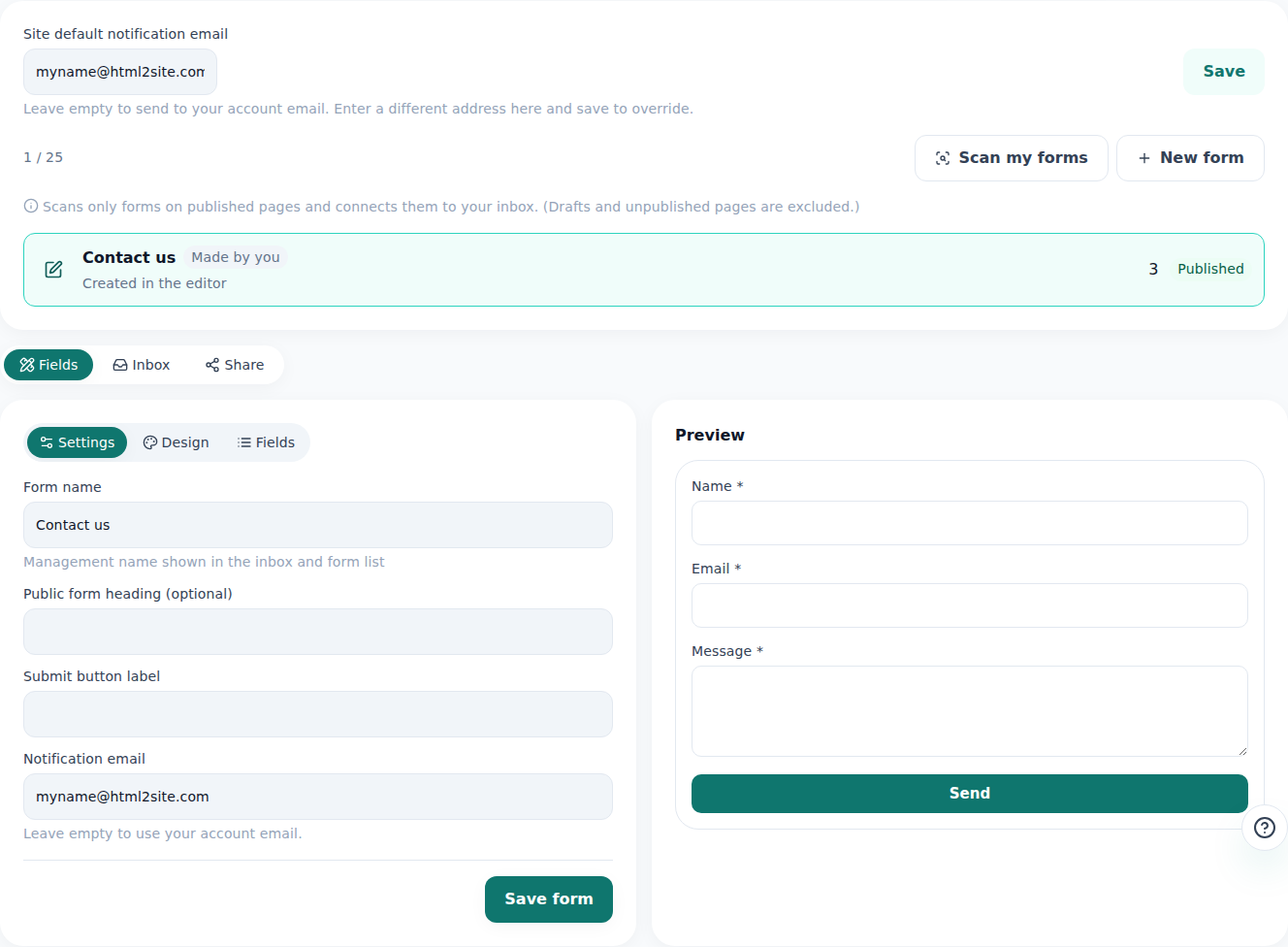
Sobald ein Formular existiert, sehen Sie eingegangene Anfragen direkt im selben Tab. - 2
Formular auf eine Seite setzen
Ist das Formular gespeichert, kommt es auf eine echte Seite. Am einfachsten fügen Sie im Editor einen Anfrageformular-Block in die Seite ein und wählen das eben erstellte Formular aus. Enthält Ihr vorhandenes HTML bereits ein form-Tag, kann der Editor die veröffentlichte Seite scannen und automatisch mit dem Posteingang verbinden. Für eine andere Website kopieren Sie im Untertab „Teilen“ den Inline-Code oder iframe-Code und fügen ihn dort ein.
Anfragen › Teilen · Café MomoÖffentlicher Link myname.mklyr.com/f/bookingEinbindung In die Seite eingebettet (gleiche Website)Andere Möglichkeiten Inline-Code · iframe-CodeStatus Veröffentlicht - 3
Alles auf einmal im zentralen Posteingang prüfen
Betreiben Sie mehrere Websites, müssen Sie nicht zwischen Editoren wechseln: Im zentralen Posteingang /inquiries sehen Sie die Anfragen aller Websites in einer Liste. Neue Anfragen sind mit „Neu“ markiert, erledigte verschieben Sie nach „Archiviert“ und halten die Liste so übersichtlich. Website und Formular jeder Anfrage werden mit angezeigt, und ein Klick auf eine Zeile öffnet sofort Details und Anhänge.
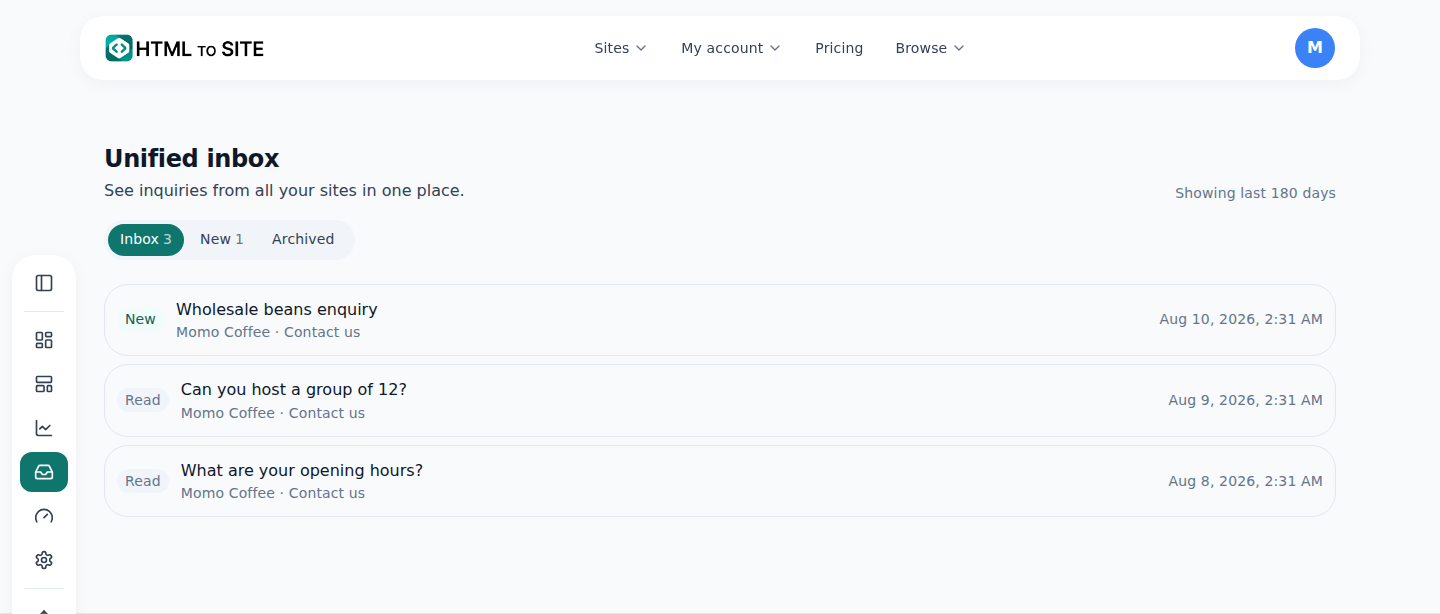
Auch bei mehreren Websites landen alle Anfragen an diesem einen Ort. - 4
Der Einsichtszeitraum hängt vom Tarif ab (kein Aufbewahrungszeitraum)
Der Posteingang hat einen „Einsichtszeitraum“: Im kostenlosen Tarif sehen Sie die letzten 7 Tage, mit höheren Tarifen reicht der Blick weiter zurück. Dieser Zeitraum ist aber nur ein Fenster dafür, was am Bildschirm angezeigt wird – kein Aufbewahrungszeitraum, nach dem Daten gelöscht werden. Ältere Anfragen bleiben auf dem Server und sind sofort wieder einsehbar, sobald Sie upgraden. Anfragen außerhalb des Zeitraums sind im Posteingang mit einem Schloss markiert, und über den Upgrade-Link sehen Sie sie sofort.
Posteingang · EinsichtszeitraumKostenloser Tarif Letzte 7 TageMit höherem Tarif Auch ältere Anfragen einsehbarAnfragen außerhalb des Zeitraums Schloss-Markierung · Daten werden nicht gelöschtUpgrade Sofort wirksam
Häufige Fragen
Wie viele Anfrageformulare kann ich pro Website erstellen?
Im kostenlosen Tarif 1, mit höheren Tarifen steigt die Zahl der Formulare pro Website.
Wie werden Spam-Anfragen abgewehrt?
Mehrere automatische Schutzschichten wie ein Honeypot (Lockfeld), eine signierte Nonce und eine Begrenzung der Anfragen pro IP sind bereits aktiv – Sie müssen nichts einstellen.
Werden Anfragen nach Ablauf des Einsichtszeitraums gelöscht?
Nein. Gelöscht wird nichts – Anfragen, die älter als der Zeitraum sind, werden im Posteingang lediglich nicht mehr angezeigt. Die Daten selbst bleiben erhalten und sind nach einem Upgrade wieder sichtbar.
Kann ich auch Anhänge empfangen?
Ja. Hochgeladene Dateien werden privat gespeichert und lassen sich nur im Posteingang herunterladen.
Werde ich bei einer neuen Anfrage benachrichtigt?
Ja, bei jeder neuen Anfrage erhalten Sie eine E-Mail-Benachrichtigung.
Weiterlesen
- Besucherstatistik Ihrer Website ansehen So lesen Sie die Besucherstatistik im Tab „Analyse“ des Editors – welche Detailtiefe welcher Tarif bietet (Deutsch)
- Pop-up auf der Website anzeigen – Hinweise und Aktionen ankündigen So kündigen Sie Besuchern mit dem Tab Pop-up des Editors Hinweise und Aktionen an – Inhalt, Design und Anzeigeregeln (Deutsch)
- Die veröffentlichte Website auch über Suche und KI-Antworten auffindbar machen So machen Sie eine veröffentlichte Website in Suchmaschinen und KI-Antworten (AEO) sichtbar – von den Branding-Einstellungen bis zu strukturierten Daten (Deutsch)
- Kontoeinstellungen: was Sie hier ändern können und was nicht Anleitung: was sich auf den Seiten Einstellungen und Profil (/settings, /profile) tatsächlich ändern lässt und was nur im zentralen Konto festgelegt wird (Deutsch)
Ausprobieren geht schneller als Lesen – fügen Sie Ihr HTML jetzt ein.