
Pop-up auf der Website anzeigen – Hinweise und Aktionen ankündigen
Zuletzt aktualisiert: 2026-08-10
Kurz gesagt: Füllen Sie im Tab „Pop-up“ des Editors Titel und Button-Text aus und speichern Sie – sofort sehen Besucher das Pop-up. Im kostenlosen Tarif ist die Position auf die Bildschirmmitte festgelegt; Anzeigezeitpunkt (sofort beim Laden, nach einigen Sekunden, beim Scrollen) und Häufigkeit (jedes Mal, einmal pro Besuch, nur einmal überhaupt) wählen Sie unabhängig vom Tarif frei.
Auf einen Blick
- Zeitaufwand
- Ca. 3 Min.
- Benötigter Tarif
- Kostenlos
- Programmierkenntnisse
- Keine
- Wo
- Editor
Schritt für Schritt
- 1
Pop-up-Inhalt erstellen
Öffnen Sie im linken Menü des Editors den Tab „Pop-up“ und dann den Untertab „Inhalt“ – dort gibt es Felder für Titel, Text und Button. Das Café Momo etwa trägt als Titel „Neu auf der Karte diese Woche“ ein, als Button-Text „Zur Speisekarte“ und als Button-Link die Adresse der Speisekarten-Seite. Ein Bild können Sie ebenfalls hinzufügen.
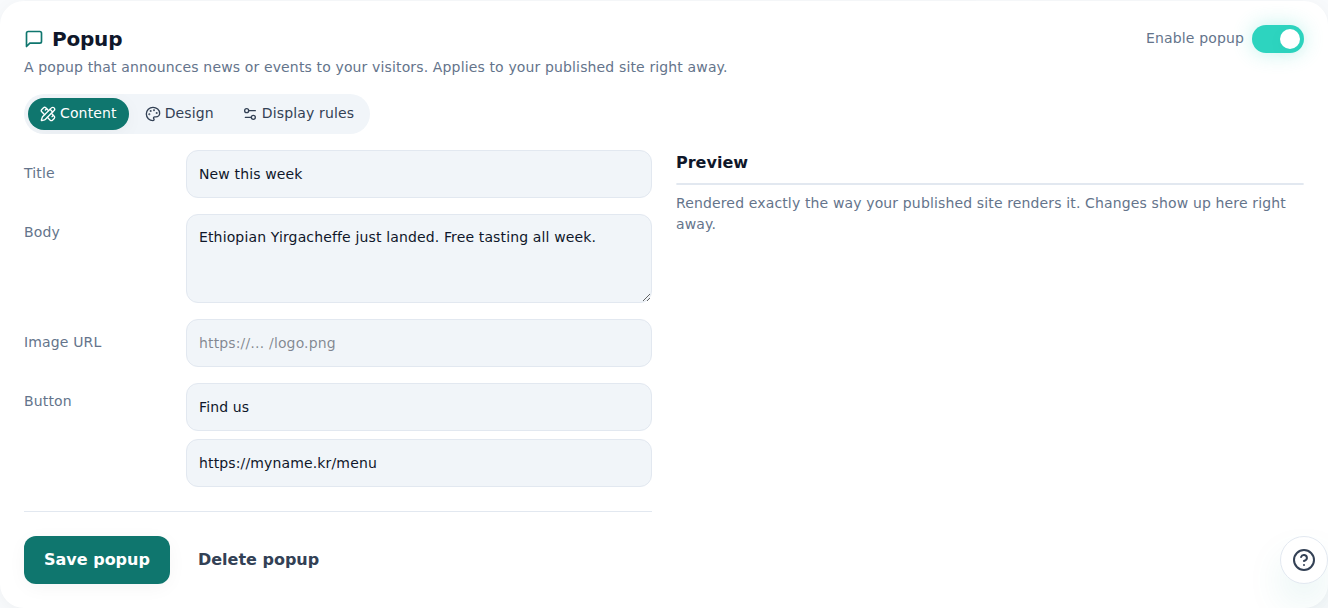
Pop-up-Text und Anzeigezeitpunkt legen Sie hier gemeinsam fest. - 2
Position und Design wählen (kostenlos: fest in der Mitte)
Im Untertab „Design“ wählen Sie Kartenhintergrund, Button-Farbe, Eckenrundung und Einblendeffekt. Die Position legen Sie im Untertab „Anzeigeregeln“ fest; im kostenlosen Tarif ist sie auf die Bildschirmmitte (center) festgelegt – Ecken- oder untere Positionen gibt es ab den kostenpflichtigen Tarifen. Der Grund für die Festlegung: Das Pop-up soll das kleine Badge auf kostenlosen Websites nicht überdecken.
Pop-up › Anzeigeregeln · PositionPosition BildschirmmitteLeiste unten · unten rechts Ab kostenpflichtigen Tarifen wählbarHinweis Im kostenlosen Tarif nur Bildschirmmitte (damit das Badge frei bleibt) - 3
Anzeigeregeln festlegen – wann und wie oft
Im selben Untertab „Anzeigeregeln“ legen Sie fest, wann das Pop-up erscheint und wie oft es erneut angezeigt wird. Als Zeitpunkt wählen Sie sofort beim Öffnen der Seite, nach einigen Sekunden oder beim Scrollen, als Häufigkeit jedes Mal, nur einmal pro Besuch (Sitzung) oder nur einmal überhaupt. Ist es Stammgästen zu viel, wenn es jedes Mal erscheint, senken Sie die Häufigkeit.
Pop-up › Anzeigeregeln · Zeitpunkt/HäufigkeitAnzeigezeitpunkt Nach einigen SekundenHäufigkeit Nur einmal pro Besuch - 4
Nach dem Speichern sofort aktiv
Ist alles ausgefüllt, klicken Sie auf „Pop-up speichern“. Im Moment des Speicherns gilt es für Besucher genau wie eingestellt. Wollen Sie es kurz pausieren, schalten Sie einfach den Schalter „Pop-up verwenden“ aus; Text und Design können Sie jederzeit im Editor ändern.
Pop-up › InhaltPop-up verwenden EinSpeichern Pop-up gespeichert
Häufige Fragen
Kann ich im kostenlosen Tarif ein Pop-up nutzen?
Ja, allerdings ist die Position auf die Bildschirmmitte festgelegt (Ecken und unten ab kostenpflichtigen Tarifen).
Sieht derselbe Besucher das Pop-up immer wieder?
Das steuern Sie über die Häufigkeit: jedes Mal, einmal pro Besuch oder nur einmal überhaupt.
Warum ist die Position im kostenlosen Tarif auf die Mitte festgelegt?
Damit sich das Pop-up nicht mit dem kleinen Badge auf kostenlosen Websites überschneidet.
Gilt es für mehrere Seiten auf einmal?
Ja, es gilt für die gesamte Website.
Kann ich den Pop-up-Text später noch ändern?
Ja, jederzeit im Editor.
Weiterlesen
- Besucheranfragen mit einem Formular empfangen und im zentralen Posteingang prüfen So erstellen Sie ein Anfrageformular für Besucher und prüfen die Anfragen all Ihrer Websites auf einmal im zentralen Posteingang (Deutsch)
- Besucherstatistik Ihrer Website ansehen So lesen Sie die Besucherstatistik im Tab „Analyse“ des Editors – welche Detailtiefe welcher Tarif bietet (Deutsch)
- Nur bestimmte Seiten per Passwort schützen (Seitensperre) So beschränken Sie mit dem Tab Verschlüsselung des Editors den Zugriff auf eine bestimmte Seite – trotz des Namens eine Zugriffssperre beim Ausliefern, ab dem Starter-Tarif (Deutsch)
- Die veröffentlichte Website auch über Suche und KI-Antworten auffindbar machen So machen Sie eine veröffentlichte Website in Suchmaschinen und KI-Antworten (AEO) sichtbar – von den Branding-Einstellungen bis zu strukturierten Daten (Deutsch)
Ausprobieren geht schneller als Lesen – fügen Sie Ihr HTML jetzt ein.