
Nur bestimmte Seiten per Passwort schützen (Seitensperre)
Zuletzt aktualisiert: 2026-08-10
Kurz gesagt: Wählen Sie im Tab „Mehr → Verschlüsselung“ des Editors eine Seite und aktivieren Sie mindestens eine Methode – Passwort, PIN oder Magic Link. Solange ein Besucher sich nicht authentifiziert hat, wird der Inhalt dieser Seite nicht einmal an seinen Browser gesendet. Trotz des Namens „Verschlüsselung“ wird die Datei nicht verschlüsselt gespeichert – genau genommen ist es eine „Zugriffsbeschränkung“, verfügbar ab dem Starter-Tarif.
Auf einen Blick
- Zeitaufwand
- Ca. 2 Min.
- Benötigter Tarif
- Starter
- Programmierkenntnisse
- Keine
- Wo
- Editor
Schritt für Schritt
- 1
Zu sperrende Seite wählen
Im Tab „Mehr → Verschlüsselung“ des Editors wählen Sie den Bereich: „Ganze Website“ oder „Bestimmte Seite“. Möchte das Café Momo etwa nur die Vorschauseite der noch unveröffentlichten neuen Speisekarte sperren und alle anderen Seiten offen lassen, wählen Sie „Bestimmte Seite“ und geben den Pfad ein. Die Funktion gibt es ab dem Starter-Tarif; im kostenlosen Tarif sehen Sie nur den Sperrhinweis und können sie nicht aktivieren.
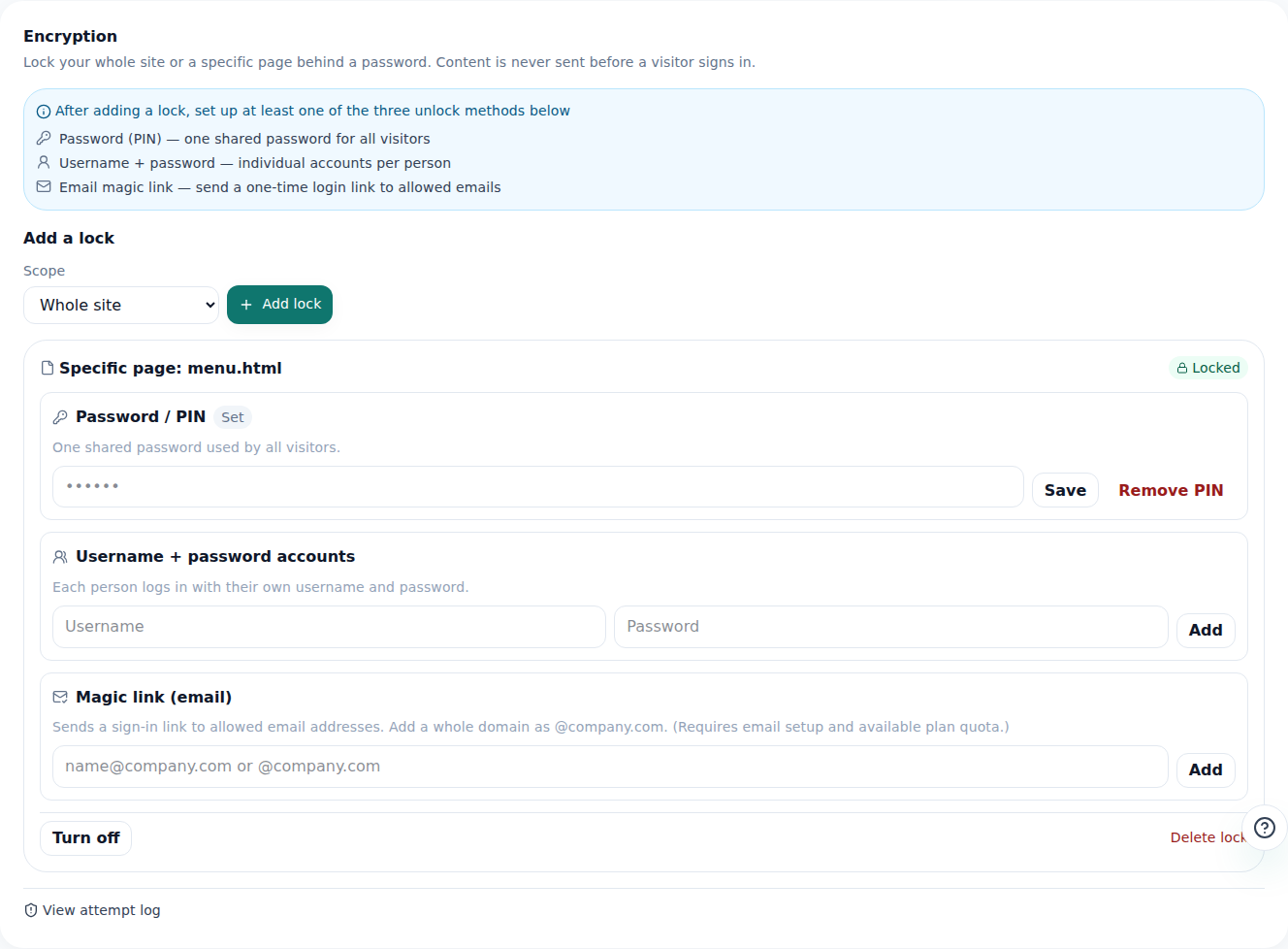
Sie können auch nur eine einzelne Seite statt der ganzen Website sperren. - 2
Eine oder mehrere Sperrmethoden wählen
Kombinieren Sie nach Belieben: Benutzername + Passwort (ein eigenes Konto pro Person), PIN (ein gemeinsames Passwort für alle Besucher) und Magic Link (ein einmaliger Anmeldelink an freigegebene E-Mail-Adressen). Sind mehrere Methoden aktiv, kommt ein Besucher mit jeder davon durch – wer etwa die Magic-Link-Mail nicht erhält, gelangt mit der PIN hinein. Ohne mindestens eine eingerichtete Methode lässt sich die Sperre nicht aktivieren (eine Sicherung, damit keine Seite entsteht, die niemand öffnen kann).
Mehr › Verschlüsselung · menu-preview.htmlBenutzername + Passwort 1 Konto angelegtPIN EingerichtetFreigegebene E-Mails für Magic Link team@ (ganze Domain freigegeben)Status Ein - 3
Zu viele falsche Passwörter sperren kurzzeitig
Gibt derselbe Besucher (genauer: dieselbe IP) in kurzer Zeit mehrmals ein falsches Passwort oder eine falsche PIN ein, wird er für eine Weile gesperrt und kommt selbst mit der richtigen Antwort nicht durch – das ist der Schutz vor Brute-Force-Angriffen (ständiges Durchprobieren von Passwörtern). Diese Sperre gilt nur für diese IP und betrifft keine anderen Besucher. Wie oft falsch eingegeben wurde und Magic-Link-Versuche mit nicht freigegebenen E-Mails sieht der Inhaber unter „Versuchsprotokoll anzeigen“.
Mehr › Verschlüsselung · VersuchsprotokollArt Brute-Force-SperreFehlversuche gesamt 10Vorübergehende Sperre 15 MinutenGeltungsbereich Nur diese IP - 4
Nach der Authentifizierung öffnet sie sich sofort
Sobald sich ein Besucher mit einer der aktiven Methoden authentifiziert, gelangt er sofort zur gewünschten Seite. Danach kann er sie eine Weile (im selben Browser) ohne erneute Authentifizierung ansehen. Suchmaschinen erfahren diese Adresse gar nicht erst – gesperrte Seiten werden aus sitemap.xml ausgeschlossen.
myname.mklyr.com/menu-preview.html OnlineDiese Seite öffnet sich erst nach erfolgreicher Authentifizierung. Vorher wird auf Anfragen an diese Adresse kein Inhalt gesendet.
Häufige Fragen
Der Tab heißt „Verschlüsselung“ – wird die Datei wirklich verschlüsselt gespeichert?
Nein. Sie wird unverändert gespeichert, und ihr Inhalt wird vor der Authentifizierung gar nicht erst an Besucher gesendet. Genau genommen ist es eine „Zugriffsbeschränkung“.
Kann ich das im kostenlosen Tarif nutzen?
Nein, erst ab dem Starter-Tarif.
Was passiert bei mehrfach falschem Passwort?
Bei mehreren Fehlversuchen in kurzer Zeit werden weitere Versuche eine Weile gesperrt. Das gilt nur für die IP, die sich vertan hat – andere Besucher sind nicht betroffen.
Kann eine gesperrte Seite in Suchergebnissen auftauchen?
Nein, gesperrte Seiten sind aus der Sitemap ausgeschlossen, sodass Suchmaschinen die Adresse nicht erfahren.
Kann ich mehrere Seiten einer Website unterschiedlich sperren?
Ja, jede Seite lässt sich einzeln einstellen.
Weiterlesen
- Mehrere Seiten zur Website hinzufügen So fügen Sie einer Website mehrere HTML-Seiten (Dateien) hinzu – auch im kostenlosen Tarif (Deutsch)
- Websites verwalten – Ordner, Umbenennen, Löschen und Wiederherstellen So ordnen Sie Websites im Dashboard /sites in Ordner, benennen sie um und stellen sie nach dem Löschen innerhalb von 7 Tagen wieder her (Deutsch)
- Team erstellen und Mitglieder zur gemeinsamen Verwaltung einladen So erstellen Sie ein Team, laden Mitglieder ein und verteilen Rollen, um Websites gemeinsam zu verwalten – inklusive Ressourcenverteilung und Platzlimit (Deutsch)
- Auf eine frühere Version zurücksetzen – Veröffentlichung, Backup und Wiederherstellung So stellen Sie im Tab Versionen des Editors eine frühere Veröffentlichung wieder her und machen das Zurücksetzen rückgängig (Deutsch)
Ausprobieren geht schneller als Lesen – fügen Sie Ihr HTML jetzt ein.