
Eigene Seite für nicht existierende Adressen anzeigen
Zuletzt aktualisiert: 2026-08-10
Kurz gesagt: Legen Sie im Editor unter „Mehr → Branding → Suchmaschinen“ eine bereits veröffentlichte Seite als eigenen 404-Pfad fest – fertig. Wer über eine nicht existierende Adresse kommt, sieht genau diese Seite mit echtem 404-Status, und die Adresse wird nicht weitergeleitet.
Auf einen Blick
- Zeitaufwand
- Ca. 3 Min.
- Benötigter Tarif
- Starter
- Programmierkenntnisse
- Keine
- Wo
- Editor
Schritt für Schritt
- 1
Legen Sie im Tab Branding die Seite fest, die als 404 dient
Öffnen Sie im Editor links „Mehr“ und gehen Sie zu „Branding“: Im Abschnitt Suchmaschinen finden Sie das Feld „Eigener 404-Pfad“. Wählen Sie aus der Liste bereits veröffentlichter HTML-Dateien oder geben Sie den Pfad direkt ein. Das Café Momo etwa legt eine not-found.html mit einem Hinweistext und einem Button zur Startseite an und trägt diesen Pfad hier ein.
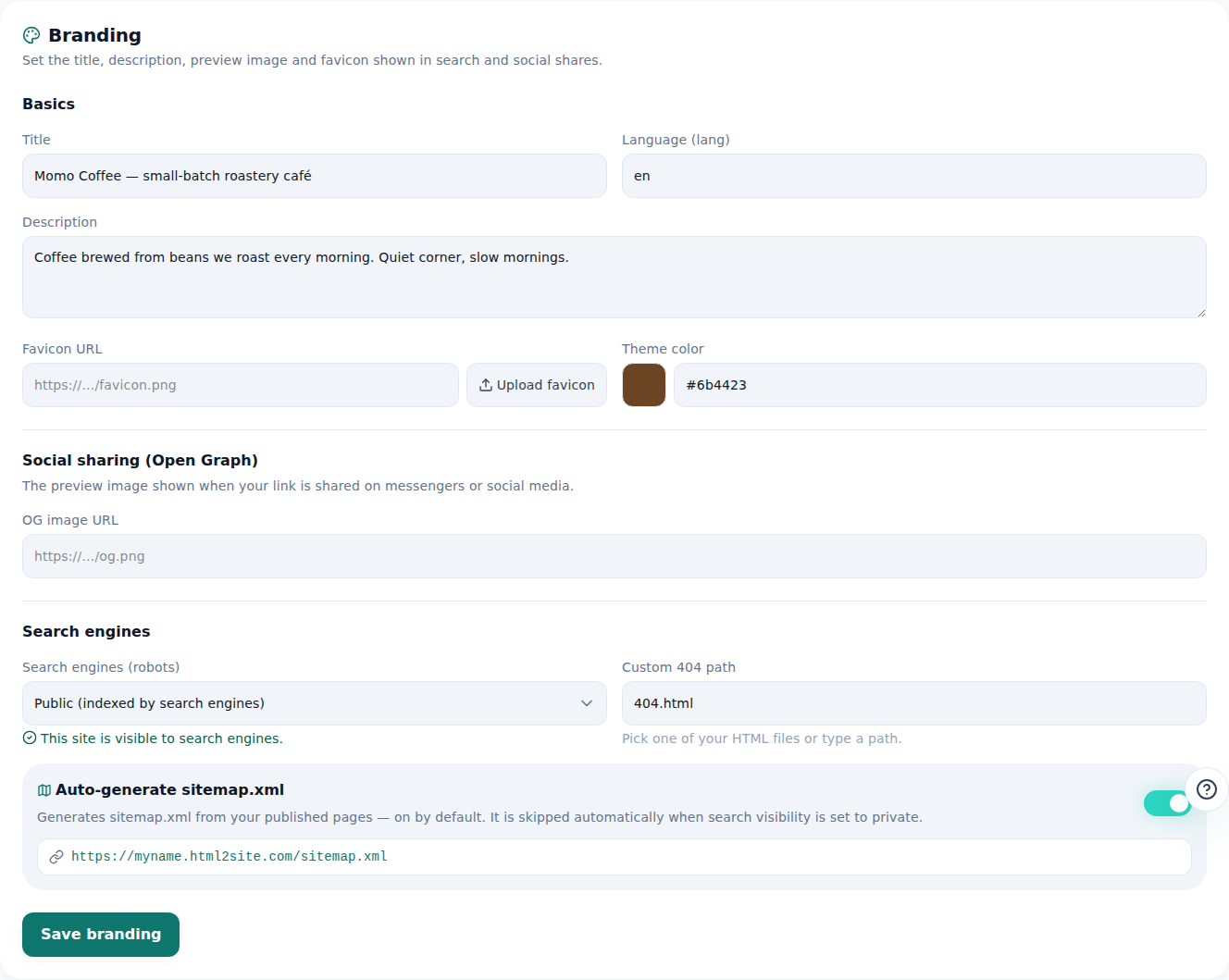
Wählen Sie hier Ihre 404.html, erscheint sie bei nicht existierenden Adressen. - 2
Bei einer nicht existierenden Adresse erscheint die Seite ohne Weiterleitung mit echtem 404
Ruft ein Besucher eine nicht existierende Adresse wie myname.mklyr.com/menu-old auf, bleibt die Adressleiste unverändert – er wird nicht zu einer anderen Adresse geschickt. Nur der Bildschirminhalt wechselt zur festgelegten Seite, und der Antwortstatus ist ein echter HTTP 404. Auch Suchmaschinen erkennen diese Adresse als echtes „nicht gefunden“ und nicht als normale Seite.
myname.mklyr.com/menu-old OnlineDie Adresse bleibt, nur der Bildschirm wechselt zur festgelegten 404-Seite (Statuscode 404).
- 3
Ist die festgelegte Seite gesperrt, gilt die Sperre weiterhin
Hat die als eigene 404 festgelegte Seite eine Seitensperre (Passwort), erscheint auch beim Zugriff über eine nicht existierende Adresse zuerst der Sperrbildschirm. Der 404-Pfad wird keine Hintertür, um die Sperre zu umgehen – Besuchern ohne Entsperrung wird der Inhalt nicht gesendet.
Branding › SuchmaschinenEigener 404-Pfad secret-menu.htmlSeitensperre für secret-menu.html Ein – gilt auch bei Zugriff über nicht existierende Adressen - 4
Auch im kostenlosen Tarif nutzbar
Die Einstellung für den eigenen 404-Pfad ist an keinen Tarif gebunden. Auch die kostenlos gestartete Website des Café Momo kann sie sofort im Tab Branding festlegen.
Branding › SuchmaschinenEigener 404-Pfad not-found.htmlErforderlicher Tarif Alle Tarife (inklusive kostenlos)
Häufige Fragen
Kann ich die 404-Seite selbst gestalten?
Ja, legen Sie einfach eine Ihrer bereits veröffentlichten Seiten fest.
Werden nicht existierende Adressen auf eine andere Adresse weitergeleitet?
Nein, die Adresse bleibt, und nur der Bildschirminhalt zeigt die festgelegte Seite mit echtem 404-Status.
Kann ich im kostenlosen Tarif eine eigene 404 nutzen?
Ja, in allen Tarifen.
Wird eine gesperrte Seite entsperrt, wenn ich sie als 404 festlege?
Nein, auch über den 404-Pfad gilt die Sperre dieser Seite weiterhin.
Kann ich für eine Website mehrere 404-Seiten festlegen?
Nein, eine pro Website.
Weiterlesen
- Mehrere Seiten zur Website hinzufügen So fügen Sie einer Website mehrere HTML-Seiten (Dateien) hinzu – auch im kostenlosen Tarif (Deutsch)
- Websites verwalten – Ordner, Umbenennen, Löschen und Wiederherstellen So ordnen Sie Websites im Dashboard /sites in Ordner, benennen sie um und stellen sie nach dem Löschen innerhalb von 7 Tagen wieder her (Deutsch)
- Die veröffentlichte Website auch über Suche und KI-Antworten auffindbar machen So machen Sie eine veröffentlichte Website in Suchmaschinen und KI-Antworten (AEO) sichtbar – von den Branding-Einstellungen bis zu strukturierten Daten (Deutsch)
- Nur bestimmte Seiten per Passwort schützen (Seitensperre) So beschränken Sie mit dem Tab Verschlüsselung des Editors den Zugriff auf eine bestimmte Seite – trotz des Namens eine Zugriffssperre beim Ausliefern, ab dem Starter-Tarif (Deutsch)
Ausprobieren geht schneller als Lesen – fügen Sie Ihr HTML jetzt ein.