
Kontoeinstellungen: was Sie hier ändern können und was nicht
Zuletzt aktualisiert: 2026-08-10
Kurz gesagt: Name, Passwort, Zwei-Faktor-Authentifizierung und Sprache werden nur aus dem zentralen Konto angezeigt, mit dem Sie sich anmelden. Direkt unter /settings und /profile ändern können Sie zwei Dinge: Benachrichtigungen pro Gerät (Web-Push) und API-Zugriffstokens.
Auf einen Blick
- Zeitaufwand
- Ca. 3 Min.
- Benötigter Tarif
- Kostenlos
- Programmierkenntnisse
- Keine
- Wo
- Mein Konto
Schritt für Schritt
- 1
Name und Passwort gehören zum zentralen Konto – hier werden sie nur angezeigt
Auf der Seite Einstellungen (/settings) oder Profil (/profile) sehen Sie Name, E-Mail-Adresse und Sprache, aber es gibt kein Feld, um sie direkt zu bearbeiten. Auch als Betreiberin des Café Momo können Sie Name oder Passwort hier nicht ändern – das geschieht im zentralen Konto, über das Sie sich anmelden. Die Karte „Sicherheit“ weist ebenfalls darauf hin: Name, Passwort und Zwei-Faktor-Authentifizierung gehören zum zentralen Konto.
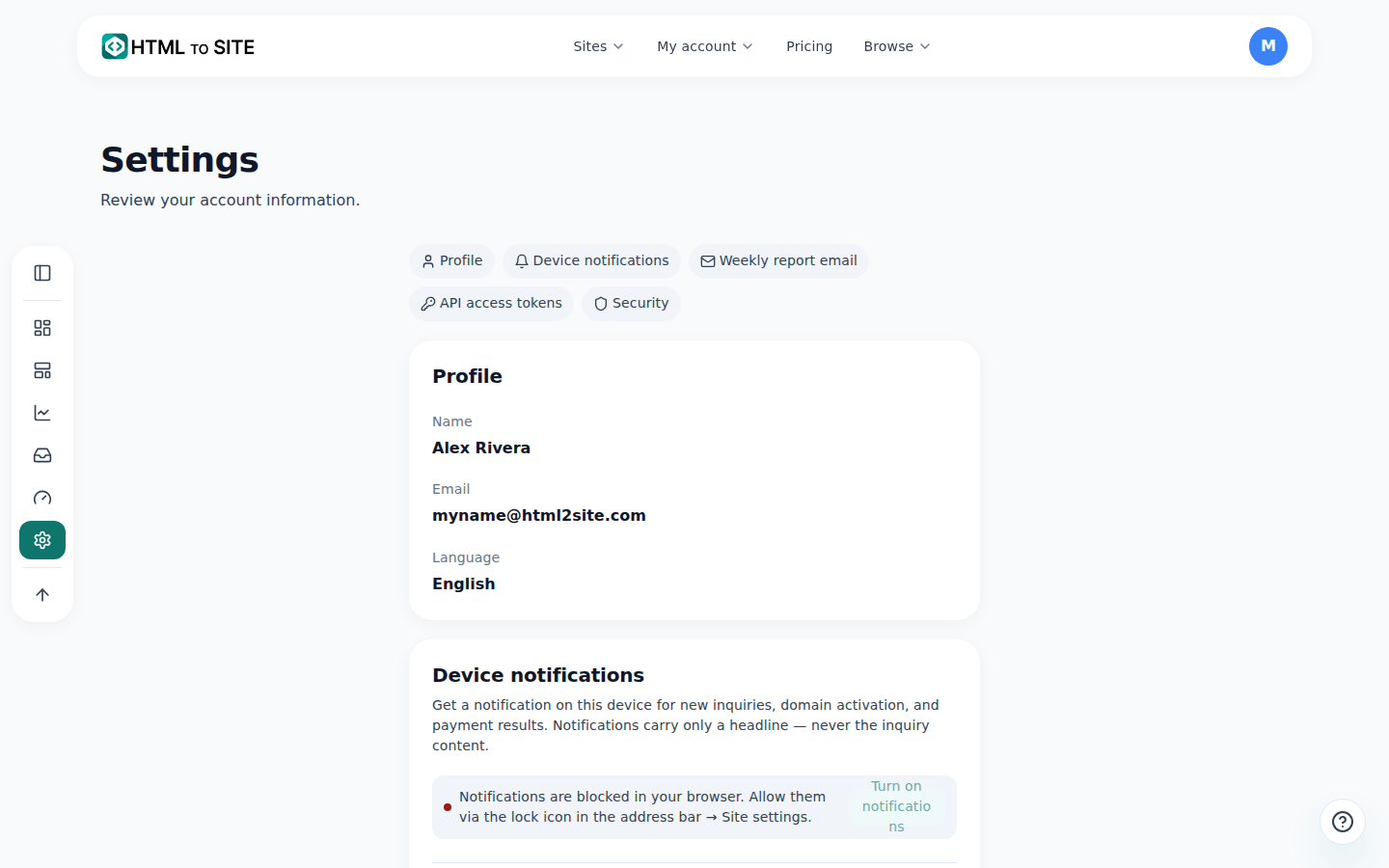
Alle Einstellungen, die für das Konto statt für eine einzelne Website gelten, finden Sie auf dieser Seite. - 2
Auch die Sprache kommt aus dem zentralen Konto und wird nur angezeigt
Die Einstellungen enthalten zwar einen Punkt Sprache, doch wie Name und Passwort ist er keine Auswahl, die Sie hier ändern können. Angezeigt wird die Sprache, die im zentralen Konto gespeichert ist, über das Sie sich anmelden. Möchten Sie das Dashboard des Café Momo auf Englisch sehen, ändern Sie die Einstellung im Anmeldekonto – nicht im Editor oder Dashboard.
Einstellungen › SpracheSprache Deutsch · nur AnzeigeHerkunft des Werts Zentrales Konto (bei der Anmeldung festgelegt)Hier auswählbar Nein - 3
Gerätebenachrichtigungen (Web-Push) pro Gerät ein- und ausschalten
In der Karte „Gerätebenachrichtigungen“ legen Sie fest, ob dieses Gerät Sie über neue Anfragen, Angebotsanfragen, Buchungen und abgeschlossene Domain-Verbindungen benachrichtigt. Der Inhalt einer Anfrage wird nie in die Benachrichtigung übernommen. Sind Sie auf mehreren Geräten angemeldet, können Sie jedes Gerät in der Liste der registrierten Geräte einzeln ein- und ausschalten – auch ein verlorenes Gerät aus der Ferne.
Einstellungen › GerätebenachrichtigungenBenachrichtigungsarten Neue Anfrage · Angebotsanfrage · Buchung · Domain verbundenDieses Gerät EinRegistrierte Geräte 2 - 4
API-Zugriffstoken erstellen (für MCP-Verbindungen)
Um MCP-fähige Tools wie Claude oder Cursor mit diesem Dienst zu verbinden, brauchen Sie ein API-Zugriffstoken – etwa, wenn die Person, die das Café Momo pflegt, mit Claude eine Menüseite erstellen und direkt veröffentlichen möchte. Geben Sie einen Namen für das Token ein und klicken Sie auf „Bestätigungscode anfordern“: Sie erhalten einen 6-stelligen Code per E-Mail. Geben Sie ihn ein und klicken Sie auf „Token erstellen“ – das Token wird genau einmal angezeigt. Nach dem Schließen des Fensters ist es nicht mehr sichtbar, also kopieren Sie es sofort. Heikle Aktionen wie Zahlungen oder das Löschen einer Website sind mit einem Token nicht möglich (nur im Web), und mit „Token widerrufen“ trennen Sie ein nicht mehr genutztes Tool sofort.
Einstellungen › API-ZugriffstokensToken-Name Claude DesktopBestätigungscode 6 Ziffern per E-MailErgebnis Nur jetzt sichtbar · nach dem Kopieren nicht mehr abrufbarHeikle Aktionen Zahlung/Löschen nicht möglich (nur im Web)
Häufige Fragen
Kann ich hier mein Passwort ändern?
Nein, das geht im zentralen Konto, mit dem Sie sich anmelden. Hier wird es nur angezeigt.
Wo richte ich die Zwei-Faktor-Authentifizierung ein?
Im selben zentralen Konto, über das Sie sich anmelden.
Wofür brauche ich ein API-Token?
Um MCP-fähige Tools wie Claude oder Cursor zu verbinden.
Kann ich Benachrichtigungen pro Gerät ausschalten?
Ja, jedes Gerät lässt sich einzeln ein- und ausschalten.
Kann ich hier die Sprache ändern?
Nein, sie wird hier nur angezeigt. Es gilt die Sprache, die im zentralen Konto eingestellt ist, mit dem Sie sich anmelden.
Weiterlesen
- Zahlungsverlauf prüfen und Erstattung beantragen So prüfen Sie den Zahlungsverlauf unter /billing und beantragen bei YavePay die Erstattung einer ungenutzten Zahlung innerhalb von 24 Stunden (Deutsch)
- Nutzung prüfen – Grenzen für Websites, Speicher, Domains und KI an einem Ort So prüfen Sie unter /usage die Nutzung von Websites, Speicher, Domains und KI – gesamt, persönlich und je Team (Deutsch)
- Audit-Log – sehen, wer in Ihrem Konto wann was geändert hat So sehen Sie den Aktivitätsverlauf Ihres Kontos unter Einstellungen › Audit-Log und exportieren ihn als CSV – persönliches Log in jedem Tarif kostenlos, Team-Log ab Team und Ultra (Deutsch)
- Team erstellen und Mitglieder zur gemeinsamen Verwaltung einladen So erstellen Sie ein Team, laden Mitglieder ein und verteilen Rollen, um Websites gemeinsam zu verwalten – inklusive Ressourcenverteilung und Platzlimit (Deutsch)
Ausprobieren geht schneller als Lesen – fügen Sie Ihr HTML jetzt ein.