
Was die Website für ein kleines Unternehmen braucht: 10 Dinge und wo sie hingehören
Zuletzt aktualisiert: 2026-11-12
Inhalt · 7
- 1. Füllen Sie zuerst die fünf Dinge, die man vor dem Besuch sucht
- 2. Prüfen Sie die fünf, die Vertrauen schaffen und zum Handeln führen
- 3. Wählen Sie eine Branchenvorlage, die diese zehn Plätze schon hat
- 4. Geben Sie Kundschaft einen Weg zu Ihnen – das Anfrageformular
- 5. Füllen Sie Suche und Teilen aus und klicken Sie auf „Veröffentlichen“
- Häufige Fragen
- Weiterlesen
Kurz gesagt: Öffnungszeiten, Anfahrt, eine Kontaktmöglichkeit, was Sie anbieten und was es kostet, Fotos, Kundenbewertungen, ein einziger Button zum Antippen, eine Seite, die auf dem Handy gut lesbar ist, ein Titel samt Beschreibung für die Suche und Ihre eigene Adresse. Mit diesen zehn Punkten ist die Website eines kleinen Unternehmens vollständig. Speichern Sie die Liste und haken Sie ab; in MakeLayer haben die Branchenvorlagen für jeden Punkt schon einen Platz, Sie tauschen nur Ihre Angaben ein.
Auf einen Blick
- Zeitaufwand
- Ca. 10 Min.
- Benötigter Tarif
- Kostenlos
- Programmierkenntnisse
- Keine
- Wo
- Vorlagengalerie
Schritt für Schritt
- 1
Füllen Sie zuerst die fünf Dinge, die man vor dem Besuch sucht
Kundschaft will in Sekunden wissen: Haben Sie offen, wo sind Sie, wie erreiche ich Sie, was gibt es zu welchem Preis, und wie ist es dort. Findet sie das nicht, geht sie zurück. Setzen Sie diese fünf auf den ersten Bildschirm oder direkt darunter; was hinter jedem „→“ steht, ist der Ort in MakeLayer.
Checkliste 1/2 · Was man vor dem Besuch sucht1 Öffnungszeiten Zeiten pro Tag, Ruhetage, letzte Bestellung oder letzter Termin. Ändern Sie sie am selben Tag, an dem sie sich ändern. → Klicken Sie in der Vorlage auf den Text der Zeiten oder bitten Sie im Tab „KI“ darum2 Anfahrt Die Adresse als Text, eine Karte und ein Satz wie „zwei Minuten vom Bahnhof, Parkplatz hinter dem Haus“. → „Anfahrt“ im „Schnellmenü“ oder über „Hinzufügen“ › „Abschnitt“ im Fenster „Abschnitt hinzufügen“ nach „Karte“ suchen3 Kontakt Machen Sie den Weg sichtbar, den Ihre Kundschaft wirklich nutzt: Telefon, WhatsApp, ein Formular. → „Anrufen“ und „WhatsApp“ im „Schnellmenü“, dazu ein „Kontaktformular“4 Angebot und Preise Name, Beschreibung in einer Zeile, Preis. Fehlt der Preis, gehen viele, ohne zu fragen. → die Art „Speisekarte · Preise“ bei „Abschnitt hinzufügen“5 Fotos Außenansicht (zum Wiedererkennen), Innenraum und Ihr bestes Produkt oder Ergebnis: drei Arten reichen, und eigene Fotos wirken besser als Stockbilder. → Foto auf der Seite anklicken, dann „Foto ersetzen“ - 2
Prüfen Sie die fünf, die Vertrauen schaffen und zum Handeln führen
Die ersten fünf beantworten „Lohnt sich der Weg?“. Diese fünf beantworten „Kann ich dem vertrauen, und was mache ich jetzt?“. Lassen Sie bei Punkt 7 nur einen Button pro Bildschirm stehen: Bei drei Buttons klickt niemand einen an.
Checkliste 2/2 · Was Vertrauen schafft und zum Handeln führt6 Bewertungen und Belege Zwei, drei Kundenstimmen oder Ihre Erfahrung, Auszeichnungen, Zertifikate. Nehmen Sie echte Stimmen so, wie sie geschrieben wurden – nichts erfinden. → die Art „Bewertungen“ bei „Abschnitt hinzufügen“7 Ein Button Wählen Sie, was Sie am meisten wollen – „Reservieren“, „Anrufen“, „Nachricht schreiben“ –, setzen Sie es auf den ersten Bildschirm und wiederholen Sie es weiter unten mit denselben Worten. → Button-Text auf der Seite anklicken und ändern8 Lesbar auf dem Handy Die meisten kommen mit dem Handy. Winzige Schrift oder überlappende Buttons vertreiben sie. → Tab „Mobil“ in der rechten Spalte ansehen und die KI bitten, Unstimmiges zu beheben9 Suchtitel und Beschreibung Name + Ort + Art des Betriebs steht oben im Suchergebnis. → „Einstellungen“ › „Website-Infos“: „Titel in Suchergebnissen“ und „Kurzbeschreibung“; unter „Suche und Teilen“ „In Suchergebnissen erscheinen“ einschalten10 Eigene Adresse Eine Adresse mit Ihrem Namen passt auf Visitenkarte, Schild und Karteneintrag. → Starten Sie mit der kostenlosen Adresse und verbinden Sie Ihre Domain unter „Adresse & Domain“ › „Verbinden“ (ab Plus) - 3
Wählen Sie eine Branchenvorlage, die diese zehn Plätze schon hat
Die Galerie /templates öffnet sich ohne Anmeldung. Öffnen Sie unter „Gastronomie & Café“, „Beauty & Haare“, „Gesundheit & Medizin“, „Fitness“, „Bildung & Nachhilfe“ oder „Lokale Dienstleistungen“ eine Vorlage, die Ihrem Betrieb ähnelt, und suchen Sie in der Vorschau die Punkte 1 bis 7. Klicken Sie auf „Website mit dieser Vorlage erstellen“, geben Sie den Namen Ihres Geschäfts ein, und der Editor öffnet sich mit einem Entwurf. Was fehlt, fügen Sie über „Hinzufügen“ › „Abschnitt“ (Fenster „Abschnitt hinzufügen“) ein, mit Arten wie „Speisekarte · Preise“, „Bewertungen“ oder „FAQ“.
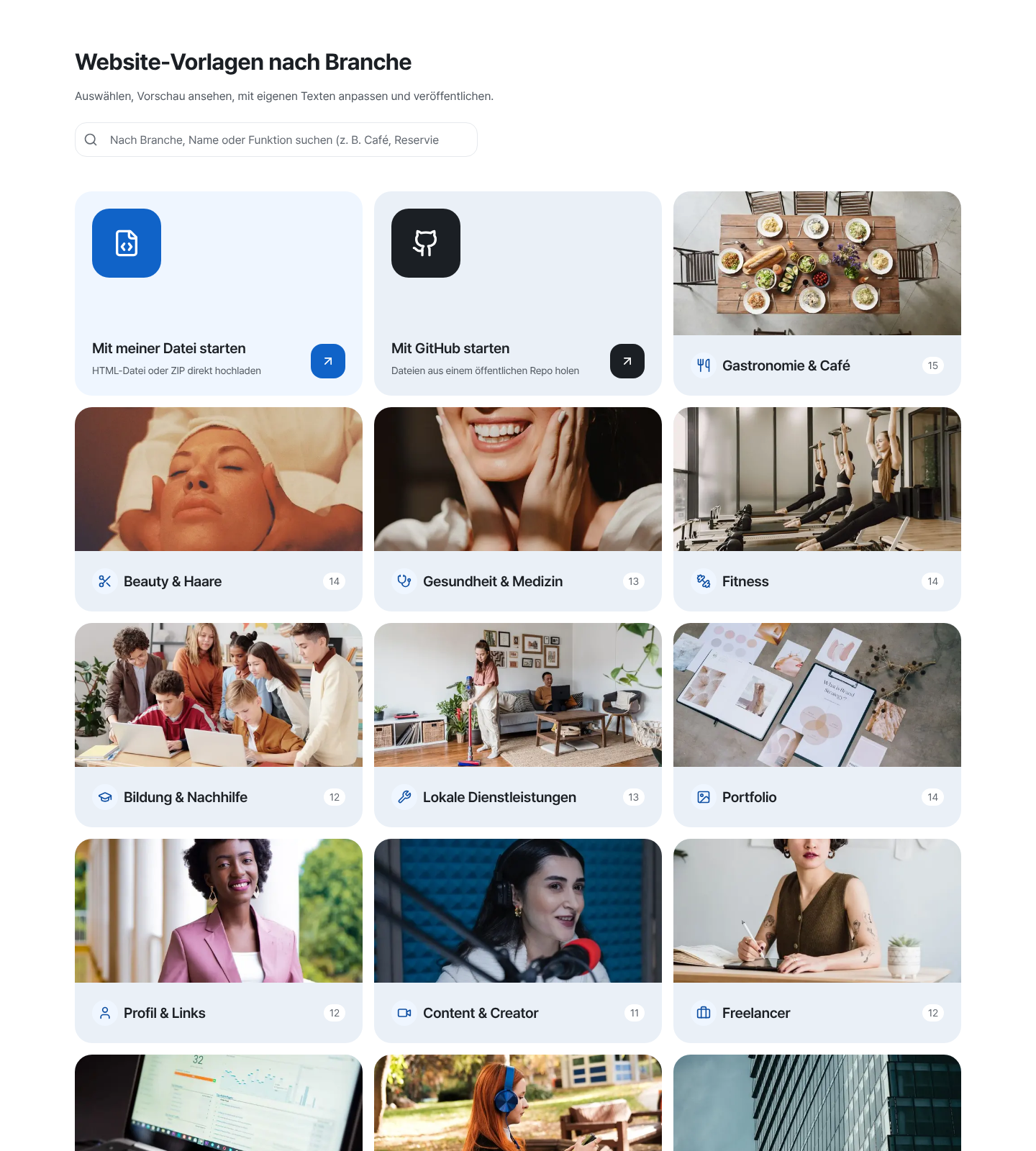
Öffnen Sie zuerst die Branche, die Ihrem Betrieb am ähnlichsten ist. - 4
Geben Sie Kundschaft einen Weg zu Ihnen – das Anfrageformular
Es braucht einen Ort für Nachrichten, wenn Sie nicht ans Telefon gehen können. Öffnen Sie im Editor „Anfragen“, wechseln Sie zur Ansicht „Formulare“, klicken Sie auf „Anfrageformular hinzufügen“ und platzieren Sie es über „Kontaktformular“ im Tab „Neu“ auf der Seite. Die Nachrichten landen unter „Anfragen“ im App-Menü bei „Posteingang“, und der kostenlose Tarif erlaubt zwei Formulare pro Website. Versprechen Sie über dem Formular nur, was Sie halten können, etwa „Wir antworten in der Regel innerhalb eines Tages“.
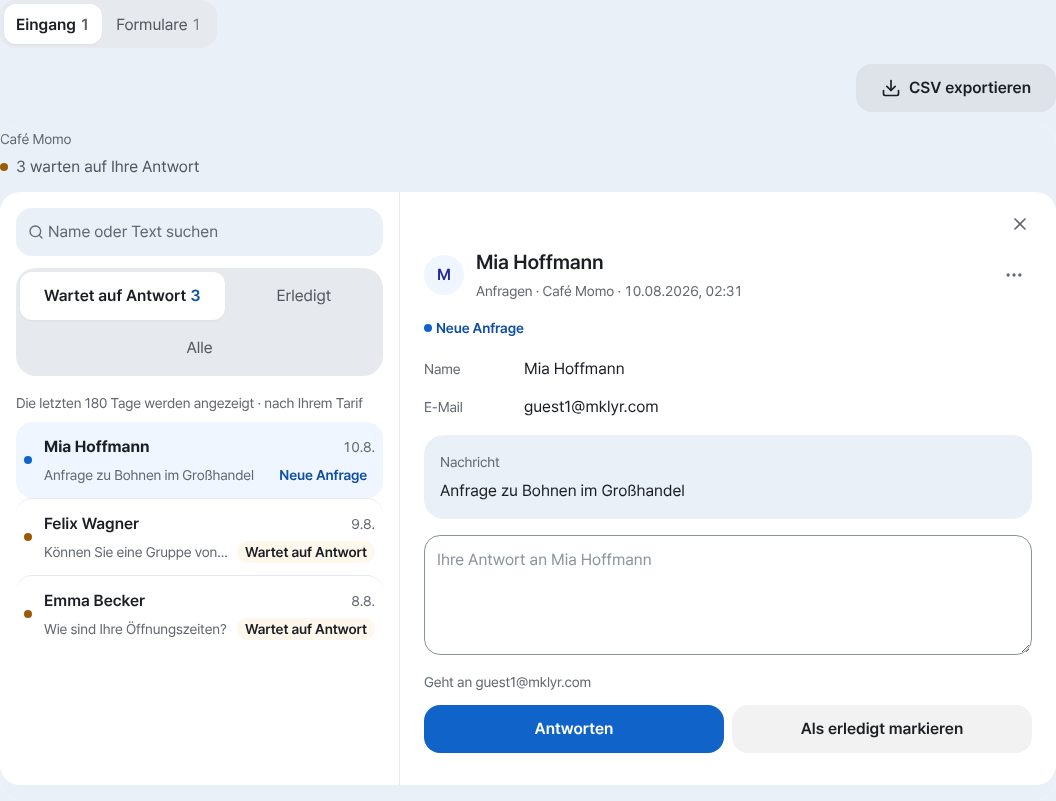
Lesen Sie, was Kundschaft hinterlassen hat, und antworten Sie auf demselben Bildschirm. - 5
Füllen Sie Suche und Teilen aus und klicken Sie auf „Veröffentlichen“
Tragen Sie unter „Einstellungen“ › „Website-Infos“ „Titel in Suchergebnissen“, „Kurzbeschreibung“ und „Vorschaubild für Links“ ein und prüfen Sie unter „Suche und Teilen“, ob „In Suchergebnissen erscheinen“ eingeschaltet ist. Klicken Sie dann auf „Veröffentlichen“. Danach kopieren Sie unter „Teilen“ die Adresse und fügen sie mit „Bei Instagram einfügen“, „Im Google-Unternehmensprofil einfügen“ und „Bei WhatsApp einfügen“ ein: Jeder Ort, an dem Sie auftauchen, ist ein weiterer Zugang für Kundschaft.
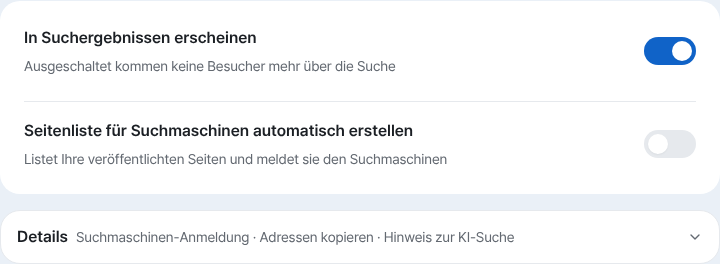
„In Suchergebnissen erscheinen“ muss eingeschaltet sein, damit Sie über die Suche gefunden werden.
Häufige Fragen
Wie schreibe ich Titel und Beschreibung, die in den Suchergebnissen erscheinen?
Nutzen Sie „Name | Ort und Art des Betriebs · ein Besonderes“. Zum Beispiel ein Titel wie „Momo Coffee | Brunch-Café in [Stadtteil] · täglich 8–18 Uhr geöffnet“ und eine Beschreibung wie „Hausgerösteter Kaffee und frisches Brot, zwei Minuten vom Bahnhof.“. Lange Titel werden abgeschnitten, setzen Sie also Name und Art des Betriebs nach vorn.
Ich habe schon einen Karteneintrag und Instagram – brauche ich trotzdem eine Website?
Das sind Plätze bei fremden Anbietern; die Website ist die eine Seite, die Sie selbst bestimmen. Halten Sie Öffnungszeiten, Speisekarte und Preise an einem Ort und fügen Sie diese Adresse dann unter „Teilen“ mit „Bei Instagram einfügen“, „Im Google-Unternehmensprofil einfügen“ und „Bei WhatsApp einfügen“ ein, damit jeder Ort, an dem man Sie findet, auf dieselben Angaben zeigt.
Reichen Telefon oder WhatsApp, ganz ohne Formular?
Ja. Legen Sie den Weg, über den Sie am meisten Nachrichten bekommen, ins „Schnellmenü“, damit er immer griffbereit ist. Gibt es Zeiten, in denen Sie nicht antworten können, ergänzen Sie zusätzlich ein „Kontaktformular“: Was Kundschaft hinterlässt, sammelt sich unter „Anfragen“.
Was, wenn ich nicht alle zehn Punkte vor dem Start schaffe?
Mit Öffnungszeiten, Anfahrt und einer Kontaktmöglichkeit lohnt sich das Veröffentlichen schon. Ergänzen Sie den Rest, wenn Sie Zeit haben, und klicken Sie nach jeder Änderung erneut auf „Veröffentlichen“.
Findet mich Kundschaft auch ohne eigene Domain?
Ja. Die kostenlose Adresse (von der Art myname.mklyr.com) ist für alle erreichbar und kann, wenn „In Suchergebnissen erscheinen“ eingeschaltet ist, in der Suche auftauchen. Wollen Sie eine Adresse mit Ihrem Betriebsnamen, kaufen Sie die Domain separat und verbinden sie ab Plus mit „Verbinden“. Kostenlose Websites tragen ein kleines „Made with“-Badge; es zu entfernen ist ebenfalls erst ab Plus möglich.
Weiterlesen
- Website für ein kleines Unternehmen, kostenlos: Vorlage wählen, per Ansage anpassen, veröffentlichen So erstellen Sie die Website für Ihr kleines Unternehmen kostenlos: Vorlage wählen, am Bildschirm oder mit KI bearbeiten, Anfrageformular, veröffentlichen, eigene Domain (Deutsch)
- Die Vorlagengalerie: ohne Anmeldung stöbern, anpassen, dann veröffentlichen So nutzen Sie die Vorlagengalerie (/templates) – vom Stöbern ohne Anmeldung über Entwurf und Bearbeitung bis zur Veröffentlichung (Deutsch)
- Besucheranfragen mit einem Formular empfangen und im zentralen Posteingang prüfen So erstellen Sie ein Anfrageformular und prüfen die Anfragen aller Websites im „Posteingang“ (Deutsch)
- Die veröffentlichte Website auch über Suche und KI-Antworten auffindbar machen So machen Sie eine veröffentlichte Website in Suchmaschinen und KI-Antworten (AEO) sichtbar – von den Website-Einstellungen bis zu strukturierten Daten (Deutsch)
Ausprobieren geht schneller als Lesen – erstellen Sie jetzt kostenlos Ihre Website.