
Website für ein kleines Unternehmen, kostenlos: Vorlage wählen, per Ansage anpassen, veröffentlichen
Zuletzt aktualisiert: 2026-11-11
Inhalt · 7
- 1. Vorlagen nach Branche durchstöbern – ohne Anmeldung
- 2. Vorschau ansehen und auf „Website mit dieser Vorlage erstellen“ klicken
- 3. Machen Sie es zu Ihrer Seite – per Klick oder einfach per Ansage
- 4. Anfrageformular einbauen, damit Kundschaft Sie erreicht
- 5. Auf „Veröffentlichen“ klicken – eigene Domain nur bei Bedarf
- Häufige Fragen
- Weiterlesen
Kurz gesagt: Wählen Sie in der Galerie eine Vorlage für Ihre Branche, geben Sie den Namen Ihres Geschäfts ein, und der Editor öffnet sich. Klicken Sie Texte und Fotos an, um sie zu ändern, oder bitten Sie die KI in eigenen Worten, klicken Sie dann auf „Veröffentlichen“ – die Website ist unter einer Adresse wie myname.mklyr.com erreichbar, alles im kostenlosen Tarif.
Auf einen Blick
- Zeitaufwand
- Ca. 15 Min.
- Benötigter Tarif
- Kostenlos
- Programmierkenntnisse
- Keine
- Wo
- Vorlagengalerie
Schritt für Schritt
- 1
Vorlagen nach Branche durchstöbern – ohne Anmeldung
Die Galerie /templates öffnet sich ohne Anmeldung. Geben Sie im Suchfeld Ihre Branche oder eine gewünschte Funktion ein (Café, Reservierung, Portfolio) oder stöbern Sie in den Kategorien. Sehen Sie sich zwei, drei Vorlagen an, die zu Ihrem Geschäft passen, und nehmen Sie die, die Ihnen am besten gefällt.
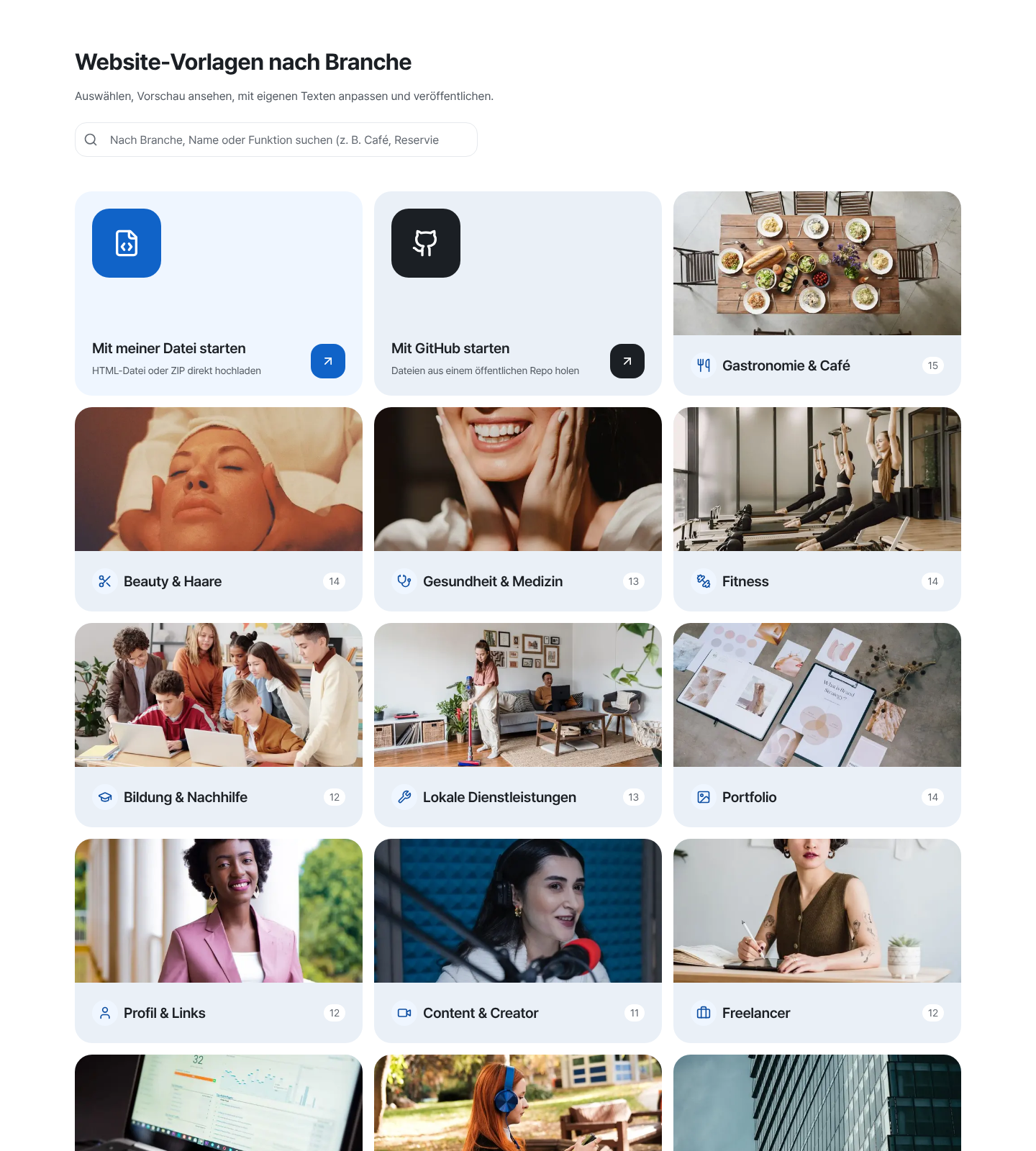
Das ist der echte Bildschirm. Sie können ihn ohne Anmeldung nach Branche durchsehen. - 2
Vorschau ansehen und auf „Website mit dieser Vorlage erstellen“ klicken
Jede Vorlage hat eine Live-Vorschau, die wirklich funktioniert, und die Buttons Mobil, Tablet und Desktop zeigen, wie die Seite auf dem Handy Ihrer Kundschaft aussieht. Gefällt Ihnen eine, klicken Sie auf „Website mit dieser Vorlage erstellen“, geben Sie auf dem Bildschirm „Geben Sie den Namen Ihres Geschäfts ein“ den Namen ein (die Adresse richtet sich nach dem Namen, mit „Ändern“ passen Sie sie an) und klicken Sie auf „Mit diesem Design erstellen“. Angemeldet werden Sie nur in diesem Schritt und nur, wenn nötig; der Editor öffnet sich mit einem Entwurf, den noch niemand sieht.
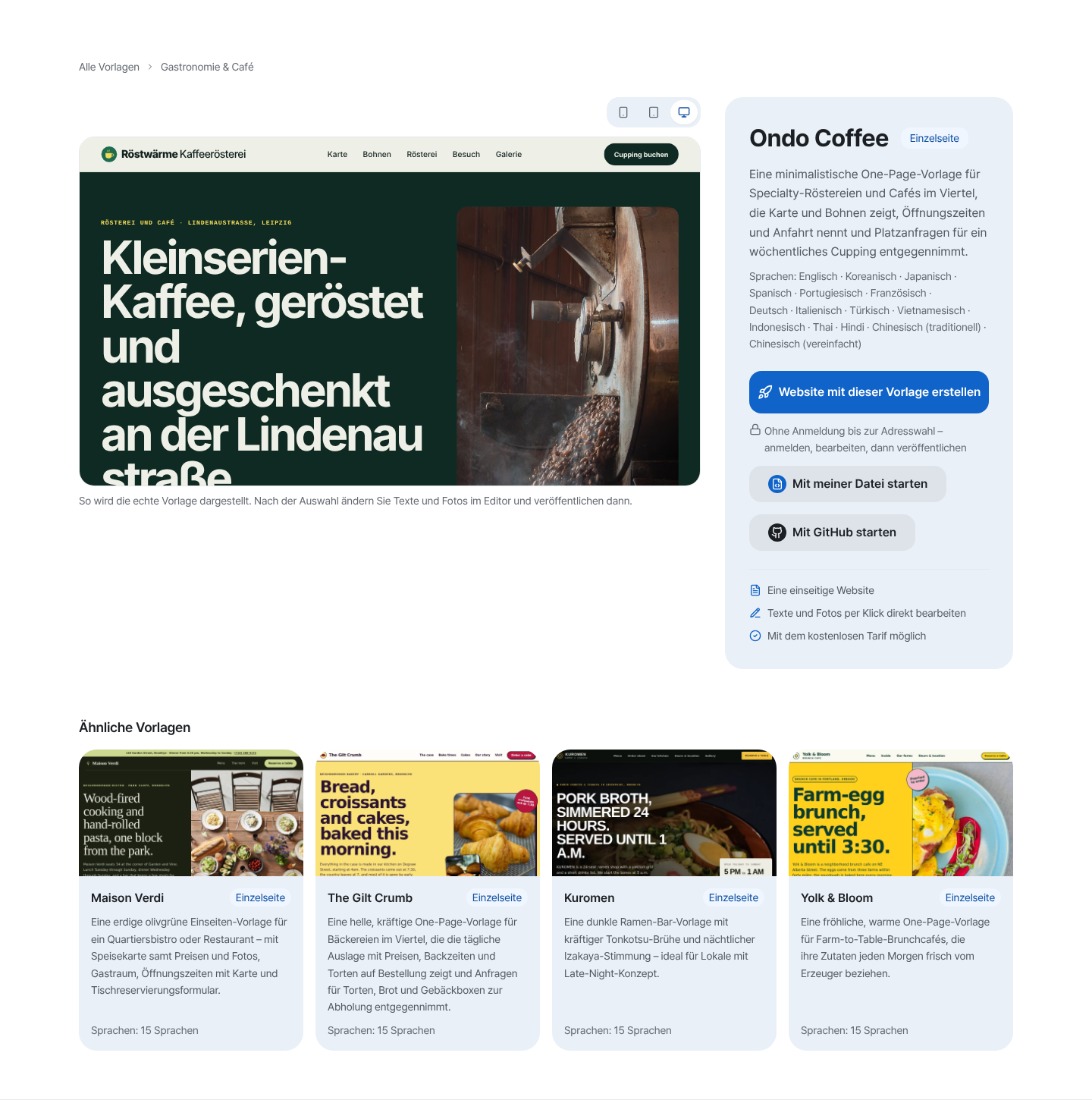
Prüfen Sie die Handyansicht in der Vorschau, bevor Sie anfangen. - 3
Machen Sie es zu Ihrer Seite – per Klick oder einfach per Ansage
Im Editor klicken Sie einen Text oder ein Foto der Seite an und ändern es sofort. Wollen Sie es lieber in Worten sagen, öffnen Sie in der rechten Spalte den Tab „KI“, schreiben etwa „Ändere die Öffnungszeiten auf Mo–Fr, 10–20 Uhr“ und klicken auf „KI fragen“. Zuerst zeigt sie „Vorgeschlagene Änderungen“, und in Ihren Entwurf gelangt nichts, bevor Sie auf „Übernehmen“ klicken. Die Handyansicht sehen Sie im Tab „Mobil“; prüfen Sie vor dem Veröffentlichen alles, was die KI geschrieben hat – Zeiten, Preise, Adresse.
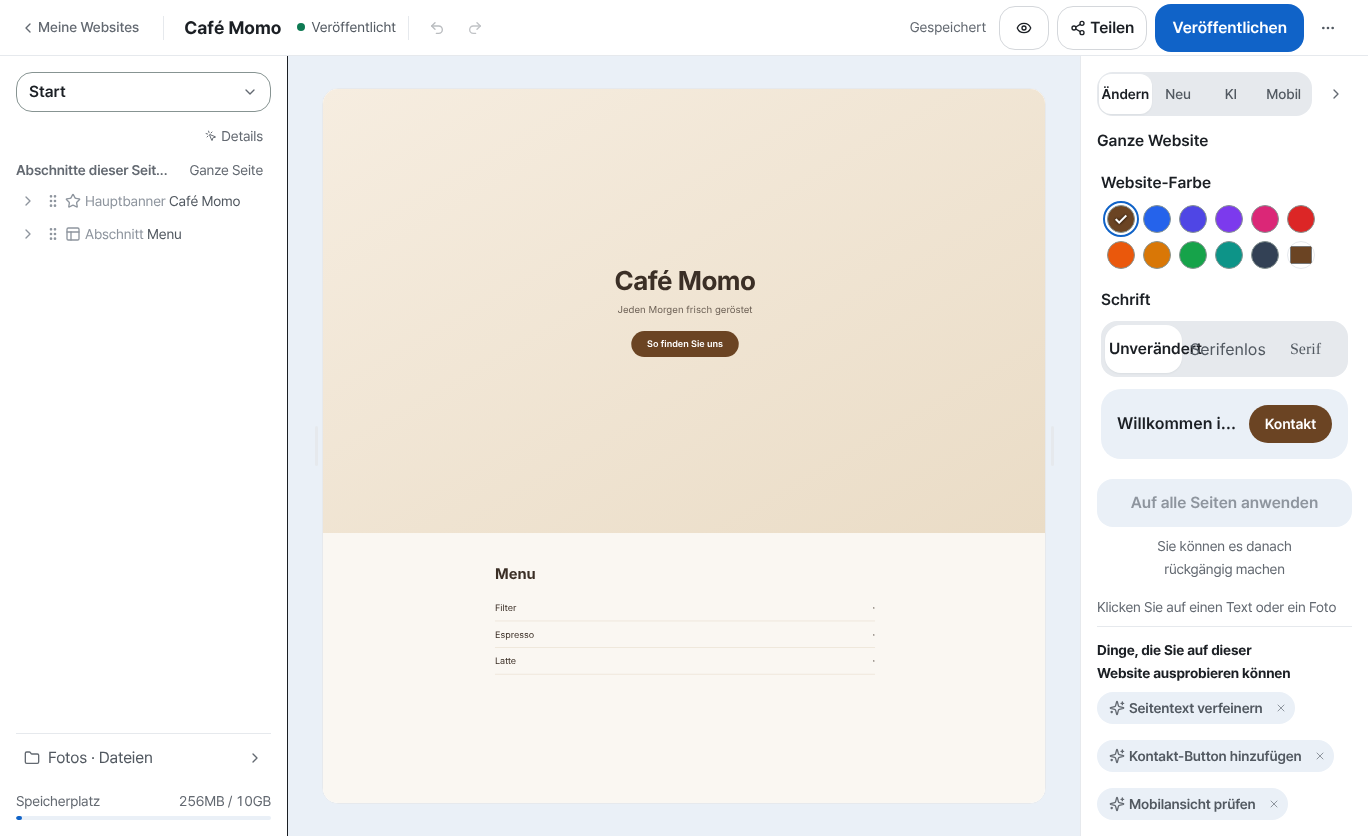
Klicken Sie einen Text der Seite an, um ihn zu ändern, oder fragen Sie rechts im Tab „KI“. - 4
Anfrageformular einbauen, damit Kundschaft Sie erreicht
Öffnen Sie im Editor „Anfragen“, wechseln Sie zur Ansicht „Formulare“ und klicken Sie auf „Anfrageformular hinzufügen“, um ein Formular mit Feldern für Name, Kontakt und Nachricht zu bauen. Danach wählen Sie im Tab „Neu“ der rechten Spalte „Kontaktformular“, um es auf Ihrer Seite zu platzieren. Nachrichten Ihrer Kundschaft landen unter „Anfragen“ im App-Menü bei „Posteingang“, und der kostenlose Tarif erlaubt zwei Formulare pro Website.
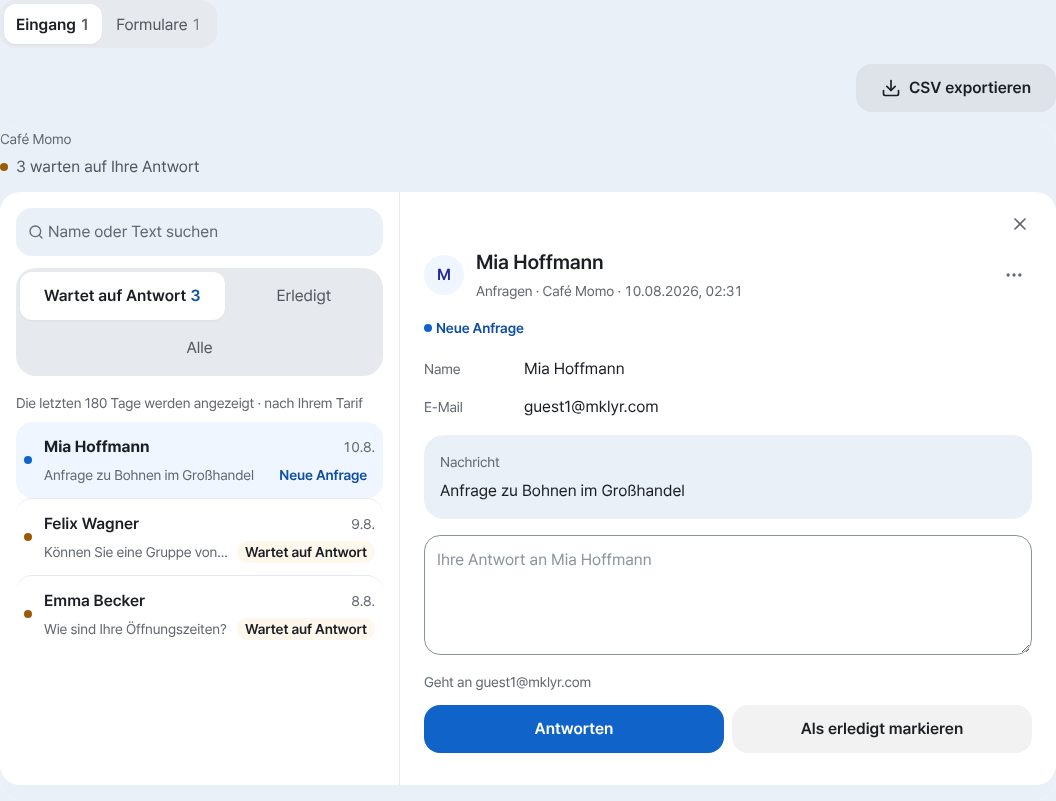
Hier lesen Sie die Nachricht eines Kunden und antworten darauf. - 5
Auf „Veröffentlichen“ klicken – eigene Domain nur bei Bedarf
Wenn alles passt, klicken Sie oben im Editor auf „Veröffentlichen“. Die Website ist sofort unter einer Adresse wie myname.mklyr.com erreichbar, ohne Karte und ohne Zeitlimit; kostenlose Websites tragen unten rechts ein kleines „Made with“-Badge. Möchten Sie die eigene Domain Ihres Geschäfts, öffnen Sie „Optionen“, dann „Adresse & Domain“ und klicken auf „Verbinden“ – die Domain kaufen Sie selbst bei einem Domainanbieter, und das Verbinden (sowie das Entfernen des Badges) beginnt mit dem Tarif Plus.
myname.mklyr.com OnlineNach dem Veröffentlichen ist die Seite sofort unter dieser Adresse erreichbar – im kostenlosen Tarif genauso.
Häufige Fragen
Kann ich die Website für mein kleines Unternehmen wirklich kostenlos erstellen?
Ja. Vorlage wählen, bearbeiten, mit KI bearbeiten, Anfrageformular und Veröffentlichen funktionieren im kostenlosen Tarif, ohne Karte. Kostenlose Websites tragen ein kleines „Made with“-Badge; es zu entfernen und die eigene Domain zu verbinden, beginnt mit Plus.
Muss ich programmieren können?
Nein. Klicken Sie Texte und Fotos der Seite an, um sie zu ändern, oder bitten Sie die KI in eigenen Worten. Die KI zeigt zuerst „Vorgeschlagene Änderungen“, und in Ihren Entwurf gelangt nichts, bevor Sie auf „Übernehmen“ klicken.
Wie sieht meine Website auf dem Handy aus?
Mit dem Button Mobil auf der Detailseite einer Vorlage und dem Tab „Mobil“ in der rechten Spalte des Editors sehen Sie die Handyansicht vorab. Öffnen Sie die Adresse nach dem Veröffentlichen zusätzlich auf einem echten Handy.
Muss ich die Domain separat kaufen?
Die kostenlose Adresse (der Art myname.mklyr.com) reicht, um Ihre Website online zu stellen. Für eine eigene Domain kaufen Sie diese bei einem Domainanbieter, und MakeLayer verbindet eine Domain, die Sie schon besitzen, ab dem Tarif Plus.
Kann ich meine Website mitnehmen, wenn ich später wechsle?
Ja. Im Menü ⋯ der Website-Karte unter „Meine Websites“ wählen Sie „Herunterladen“ und erhalten „Website im Entwurf (ZIP)“ oder „Veröffentlichte Website (ZIP)“. Das gilt auch im kostenlosen Tarif.
Weiterlesen
- Die Vorlagengalerie: ohne Anmeldung stöbern, anpassen, dann veröffentlichen So nutzen Sie die Vorlagengalerie (/templates) – vom Stöbern ohne Anmeldung über Entwurf und Bearbeitung bis zur Veröffentlichung (Deutsch)
- KI-Bearbeitungsassistent im Editor: in Worten beschreiben, die KI ändert den Code So funktioniert der KI-Bearbeitungsassistent im Editor – Änderungen in Worten beschreiben, per Klick zeigen, warum erst das Veröffentlichen sie sichtbar macht und wie das Zurücksetzen wirklich funktioniert (Deutsch)
- Besucheranfragen mit einem Formular empfangen und im zentralen Posteingang prüfen So erstellen Sie ein Anfrageformular und prüfen die Anfragen aller Websites im „Posteingang“ (Deutsch)
- Eigene Domain verbinden – nur CNAME und TXT eintragen, fertig So verbinden Sie Ihre Domain mit einer veröffentlichten Website und erhalten HTTPS automatisch (Deutsch)
Ausprobieren geht schneller als Lesen – erstellen Sie jetzt kostenlos Ihre Website.