
Die Vorlagengalerie: ohne Anmeldung stöbern und sofort veröffentlichen
Zuletzt aktualisiert: 2026-08-10
Kurz gesagt: In der Galerie /templates kann jeder ohne Anmeldung nach Kategorien stöbern und sogar die Live-Vorschau ansehen. Klicken Sie in der gerade angezeigten Vorschau auf „Website mit dieser Vorlage erstellen“, wird diese eine Seite sofort auf Ihrer Website veröffentlicht; die übrigen Seiten holen Sie nach der Anmeldung im Tab Vorlagen des Editors – auch im kostenlosen Tarif.
Auf einen Blick
- Zeitaufwand
- Ca. 2 Min.
- Benötigter Tarif
- Kostenlos
- Programmierkenntnisse
- Keine
- Wo
- Vorlagengalerie
Schritt für Schritt
- 1
Vorlagen nach Kategorie durchstöbern – ohne Anmeldung
Unter /templates kann jeder ohne Anmeldung Website-Vorlagen durchstöbern, sortiert nach Branchen wie Restaurant, Friseursalon, Portfolio oder Hochzeitseinladung. Betreiben Sie ein Café, schauen Sie sich am besten zuerst in der Kategorie Gastronomie Vorlagen für Brunch-Cafés wie „Café Momo“ an. Über das Suchfeld finden Sie Branchen, Namen oder Funktionen auch direkt.
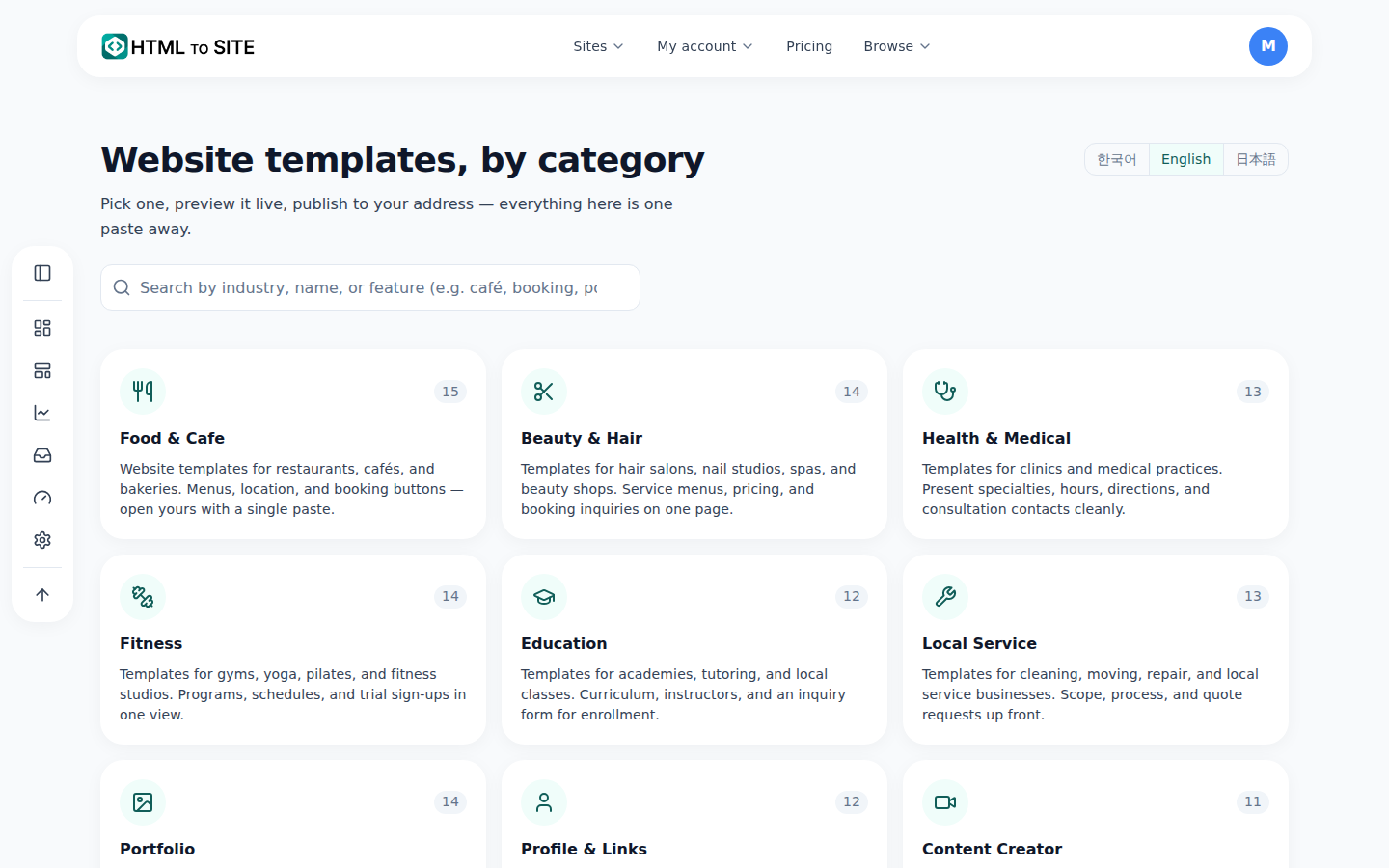
Das ist der echte Bildschirm. - 2
Mit der Live-Vorschau prüfen, wie es wirklich funktioniert
Wählen Sie eine Vorlage, erscheint auf der Detailseite eine Live-Vorschau – kein Mockup, sondern eine wirklich funktionierende Seite. Bei mehrseitigen Vorlagen wechseln Sie über Seiten-Tabs zwischen Startseite, Über uns, Kontakt usw., und mit den Bildschirmgrößen-Buttons sehen Sie sofort die Ansicht auf Handy, Tablet und Desktop.
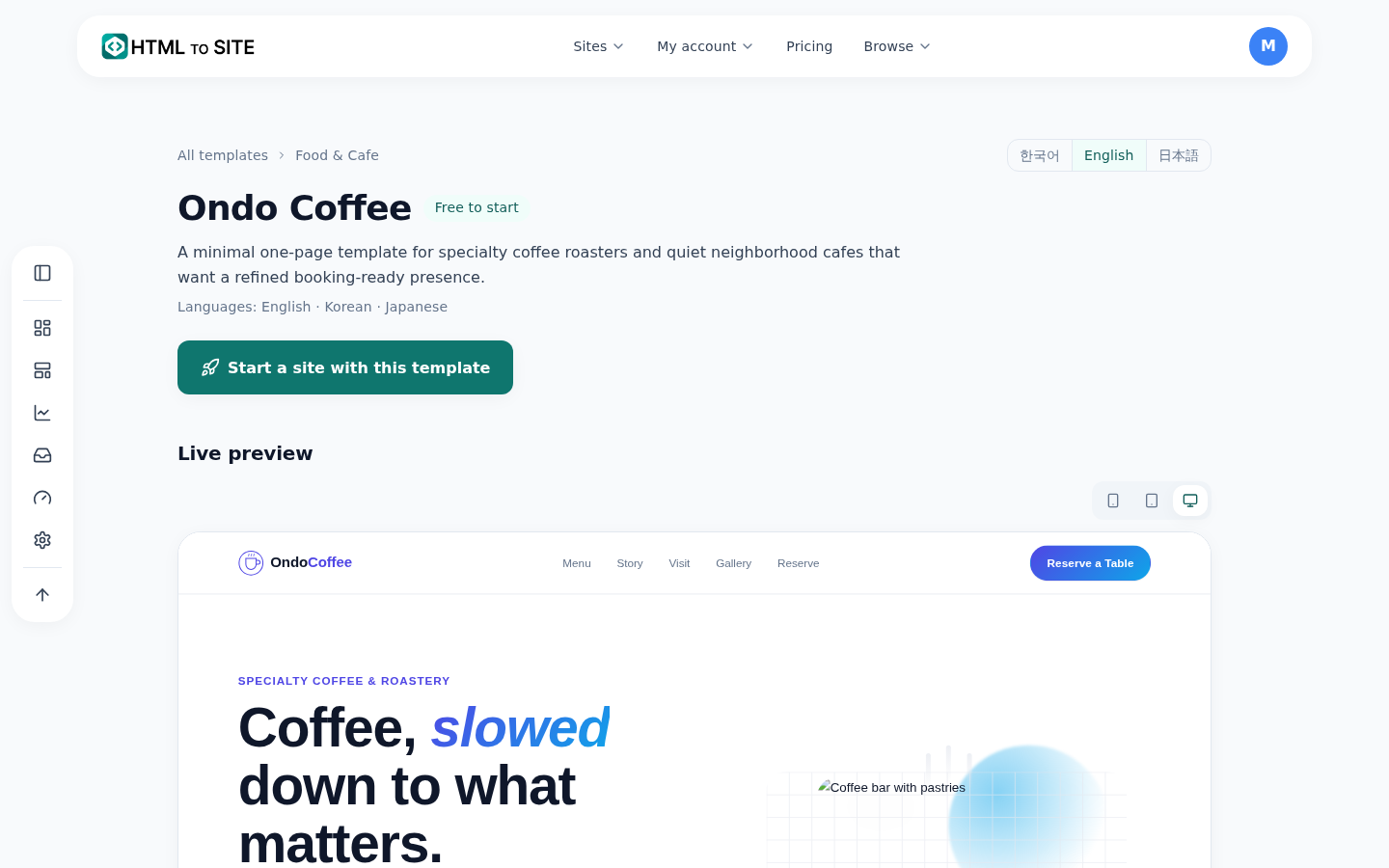
In der Vorschau können Sie wirklich klicken und zwischen den Seiten wechseln. - 3
Beim Veröffentlichen öffnet sich die Seite, die Sie gerade angesehen haben
Klicken Sie in der Vorschau auf „Website mit dieser Vorlage erstellen“, wird die gerade angezeigte Seite unverändert auf Ihrer Website veröffentlicht. Auch wenn die Vorlage weitere Seiten wie Über uns oder Kontakt hat, öffnet diese eine Veröffentlichung genau nur die Seite, die Sie angesehen haben.
Vorlagendetails › VeröffentlichenWebsite mit dieser Vorlage erstellen Veröffentlicht die gerade angezeigte SeiteVeröffentlichte Adresse myname.mklyr.comSeiten der Vorlage Startseite · Über uns · Kontakt (mehrseitig)
Häufige Fragen
Muss ich mich anmelden, um die Vorlagengalerie zu sehen?
Nein, jeder kann ohne Anmeldung stöbern. Die Kategorieliste und die Live-Vorschau jeder Vorlage sind vollständig öffentlich.
Wird bei einer mehrseitigen Vorlage alles veröffentlicht?
Nein, nur die gerade angezeigte Seite. Die übrigen Seiten holen Sie nach der Anmeldung im Tab Vorlagen des Editors – auch im kostenlosen Tarif.
Gibt es kostenlose Vorlagen?
Alle 210 Vorlagen sind kostenlos. Badges und Filter im Tab Vorlagen des Editors und in der Galerie beziehen sich nicht auf den Preis, sondern auf die Seitenzahl (ein- oder mehrseitig).
Sind die Galerie (/templates) und der Tab Vorlagen im Editor dasselbe?
Nein. Die Galerie ist eine öffentliche Seite zum Stöbern ohne Anmeldung, der Editor-Tab ein separates Einfügewerkzeug nach der Anmeldung. Die Galerie veröffentlicht nur 1 Seite, der Editor-Tab kann mehrere Seiten auf einmal übernehmen (auch im kostenlosen Tarif).
Funktioniert die Vorschau wirklich?
Ja, es ist eine Live-Vorschau und verhält sich genau wie die echte Seite. Beim Veröffentlichen öffnet sie sich unter Ihrer Adresse genau so, wie Sie sie gerade sehen.
Weiterlesen
- Ihre mit ChatGPT erstellte Website unter einer echten Adresse Schritt-für-Schritt-Anleitung: mit ChatGPT erstelltes HTML ohne Server in 60 Sekunden unter einer echten Adresse veröffentlichen (Deutsch)
- KI-Bearbeitungsassistent im Editor: in Worten beschreiben, die KI ändert den Code So funktioniert der KI-Bearbeitungsassistent im Editor – Änderungen in Worten beschreiben, per Klick zeigen, warum erst das Veröffentlichen sie sichtbar macht und wie das Zurücksetzen wirklich funktioniert (Deutsch)
- Websites verwalten – Ordner, Umbenennen, Löschen und Wiederherstellen So ordnen Sie Websites im Dashboard /sites in Ordner, benennen sie um und stellen sie nach dem Löschen innerhalb von 7 Tagen wieder her (Deutsch)
- Mehrere Seiten zur Website hinzufügen So fügen Sie einer Website mehrere HTML-Seiten (Dateien) hinzu – auch im kostenlosen Tarif (Deutsch)
Ausprobieren geht schneller als Lesen – fügen Sie Ihr HTML jetzt ein.