
帳號設定:這裡能改的與不能改的
最後更新: 2026-08-10
先說結論 —— 名稱、密碼、兩步驟驗證與語言只是原樣顯示登入時使用之整合帳號的值,能在 /settings、/profile 直接更改的只有兩項:各裝置的通知(Web 推播)與 API 存取權杖。
重點速覽
- 所需時間
- 約 3 分鐘
- 所需方案
- 免費即可
- 程式知識
- 不需要
- 操作位置
- 我的帳號
操作步驟
- 1
名稱與密碼在整合帳號 —— 這裡只會顯示
開啟設定(/settings)或個人資料(/profile)頁面時會看到名稱、電子郵件與語言,但沒有可直接修改的輸入欄。即使您正在經營 Momo 咖啡,也無法在這個畫面直接更改名稱或密碼,而是要在登入時經過的那個整合帳號畫面管理。「安全性」卡片上也有同樣的說明 —— 名稱、密碼與兩步驟驗證屬於整合帳號的範圍。
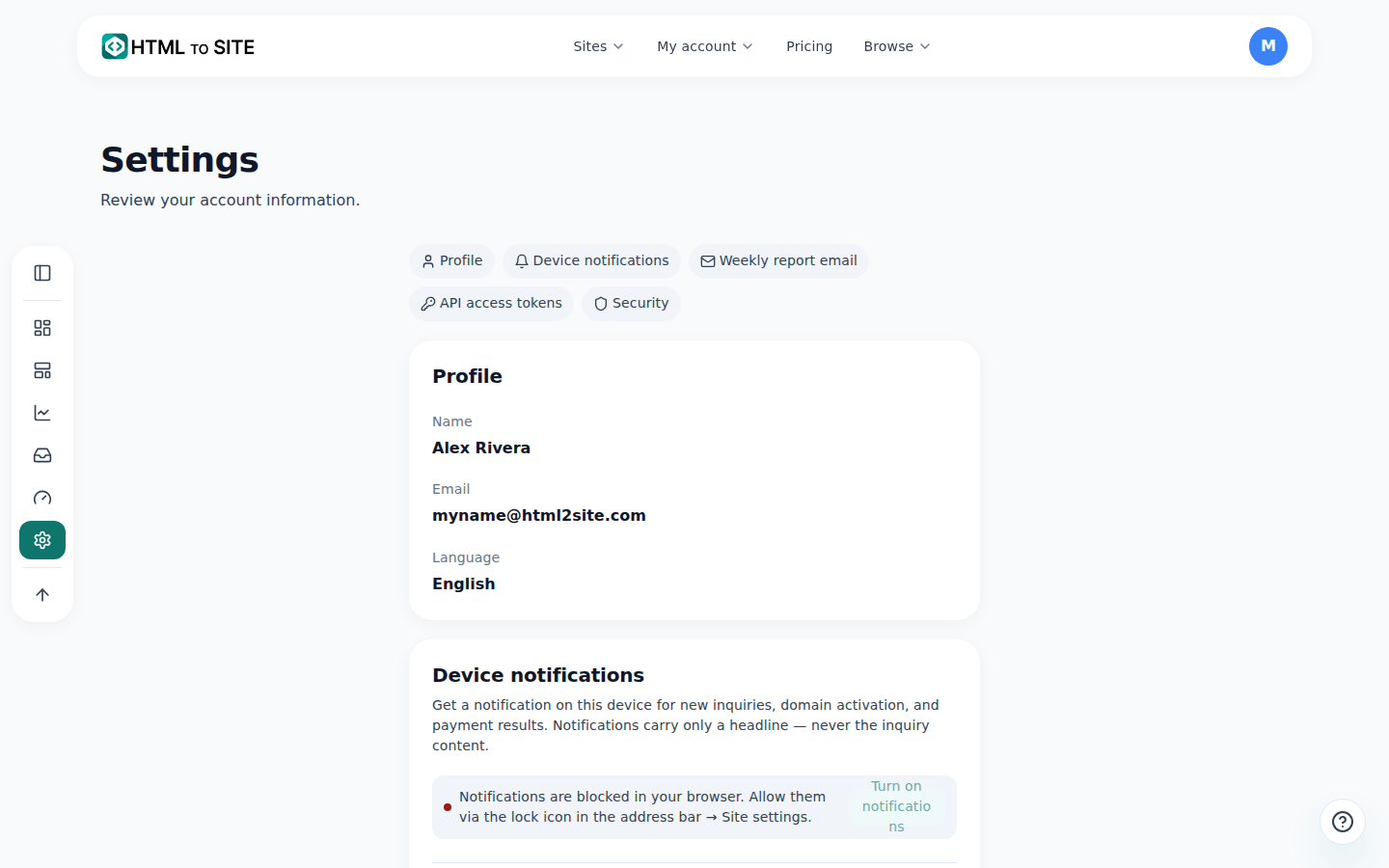
套用在帳號而非網站上的設定,全都在這個畫面。 - 2
語言也只是顯示整合帳號的值
設定頁面有語言項目,但和名稱、密碼一樣,並不是能在這裡直接選擇更改的選單,而是原樣顯示登入時經過之整合帳號所儲存的語言。如果想讓 Momo 咖啡的主控台以英文顯示,要更改的是登入帳號的設定,而不是編輯器或主控台。
設定 › 語言語言 繁體中文 · 僅顯示值的來源 整合帳號(登入時設定)在此直接選擇 不可 - 3
依裝置開關裝置通知(Web 推播)
在「裝置通知」卡片中,可以開關這部裝置是否通知新洽詢、報價申請、預約與網域連結完成。洽詢內容不會包含在通知中。若在多部裝置登入,可在已登記裝置清單中分別開關每部裝置,遺失的裝置也能在這裡遠端關閉。
設定 › 裝置通知通知類型 新洽詢 · 報價申請 · 預約 · 網域連結完成這部裝置 開啟已登記裝置 2 部 - 4
核發 API 存取權杖(用於 MCP 連線)
要把 Claude、Cursor 等支援 MCP 的工具連接到本服務,需要 API 存取權杖。例如 Momo 咖啡的網站編輯想用 Claude 製作菜單頁並直接發布時,也需要這個權杖。輸入權杖名稱並按「取得確認碼」,電子郵件會收到 6 位數代碼;輸入代碼後按「核發權杖」,完整權杖只會在當下顯示一次 —— 關閉視窗後就無法再看,請立刻複製。付款、刪除網站等高風險操作無法透過權杖進行(只能在網頁上操作),不再使用的工具可以用「撤銷權杖」立即中斷連線。
設定 › API 存取權杖權杖名稱 Claude Desktop確認碼 電子郵件收到的 6 位數核發結果 僅此時顯示一次 · 複製後無法再查看高風險操作 無法付款、刪除(僅限網頁)
常見問題
可以在這裡更改密碼嗎?
不行,要在登入時使用的整合帳號畫面更改。這裡只會顯示。
兩步驟驗證在哪裡設定?
在登入時經過的那個整合帳號畫面設定。
為什麼需要 API 權杖?
連接 Claude、Cursor 等支援 MCP 的工具時需要。
可以依裝置分別關閉通知嗎?
可以,每部裝置都能分別開關。
可以在這裡更改語言嗎?
不行,這裡只會顯示。會原樣呈現登入時使用之整合帳號所設定的語言。