
在網站上顯示彈出視窗 —— 通知公告與活動的方法
最後更新: 2026-08-10
結論先說 —— 在編輯器「彈出視窗」分頁填好標題與按鈕文字並儲存,訪客就會立刻看到。免費方案位置固定在畫面中央,顯示時機(載入時立即、幾秒後、捲動時)與顯示頻率(每次、每次造訪一次、終生一次)則不論方案都能自由選擇。
重點速覽
- 所需時間
- 約 3 分鐘
- 所需方案
- 免費即可
- 程式知識
- 不需要
- 操作位置
- 編輯器
操作步驟
- 1
製作彈出視窗的內容
在編輯器左側選單打開「彈出視窗」分頁並進入「內容」子分頁,就有填寫標題、內文和按鈕的欄位。例如 Momo 咖啡可以在標題填「本週新品介紹」、按鈕文字填「查看菜單」,再把菜單頁網址填進按鈕連結。也可以加上圖片。
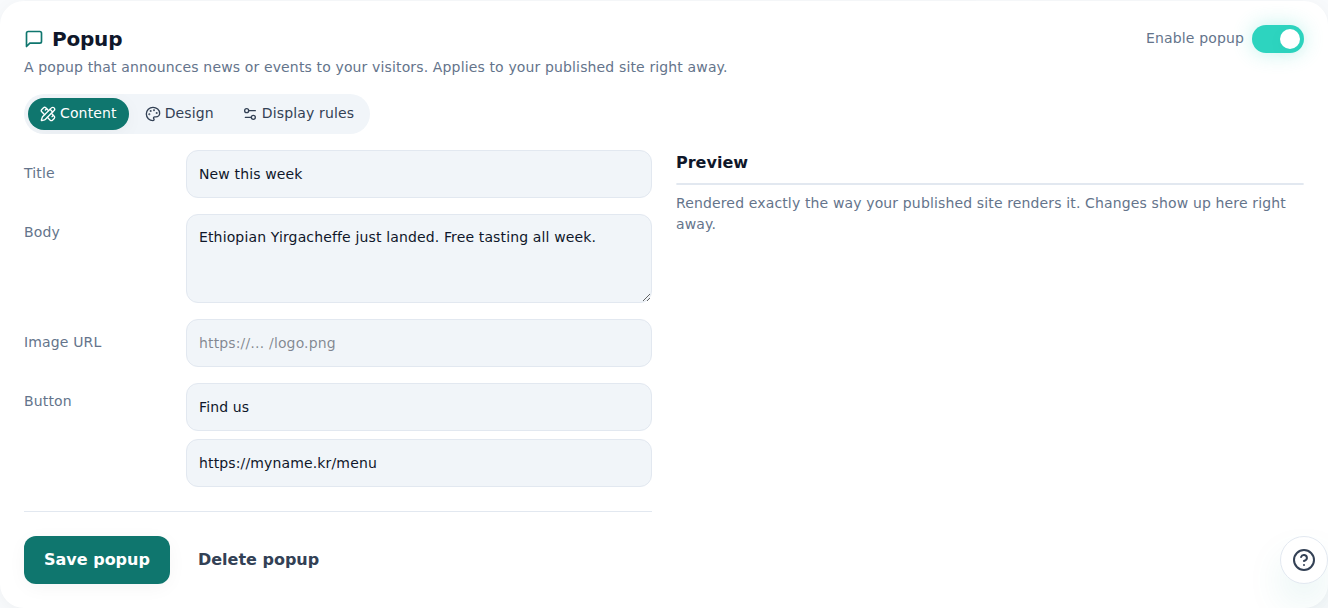
彈出視窗的文字與出現時機都在這裡一起設定。 - 2
選擇位置與設計(免費方案固定在中央)
在「設計」子分頁可以選擇卡片背景、按鈕顏色、圓角程度、出場效果等外觀。位置在「顯示規則」子分頁設定,免費方案固定在畫面中央(center)—— 角落或底部位置從付費方案起才能選擇。之所以這樣固定,是為了不讓彈出視窗與免費網站上顯示的小標章重疊。
彈出視窗 › 顯示規則 · 位置位置 畫面中央底部橫條 · 右下角 付費方案起可選擇說明 免費方案只能使用畫面中央(避免與標章重疊) - 3
設定顯示規則 —— 何時、多常出現
在同一個「顯示規則」子分頁中,設定彈出視窗出現的時機與再次顯示的頻率。顯示時機可從頁面一開啟、幾秒後、捲動時之中選擇,顯示頻率則可從每次、本次造訪(工作階段)只一次、終生只一次之中選擇。如果每次都出現讓常客覺得有負擔,就把頻率調低吧。
彈出視窗 › 顯示規則 · 顯示時機/頻率顯示時機 幾秒後顯示頻率 本次造訪只一次 - 4
儲存後立即套用
全部填好後,按下「儲存彈出視窗」。儲存的那一刻,就會依設定內容套用到訪客。想暫時關閉彈出視窗的話,只要關掉「使用彈出視窗」開關即可,文字或設計隨時都能在編輯器中再修改。
彈出視窗 › 內容使用彈出視窗 開啟儲存 已儲存彈出視窗
常見問題
免費方案也能使用彈出視窗嗎?
可以,只是位置固定在畫面中央(角落、底部位置從付費方案起)。
同一位訪客會一直看到彈出視窗嗎?
可以從每次 / 每次造訪 1 次 / 終生 1 次中選擇顯示頻率來調整。
為什麼免費方案的位置固定在中央?
為了不與免費網站上顯示的小標章位置重疊。
會一次套用到多個頁面嗎?
會,以網站為單位套用。
彈出視窗的文字之後也能再修改嗎?
可以,隨時都能在編輯器中修改。