
用一個表單接收訪客詢問,在整合詢問匣中查看
最後更新: 2026-08-10
結論先說 —— 在編輯器的「詢問」分頁建立表單並放到頁面上,訪客送出的詢問就會在自動套用防垃圾訊息保護的狀態下累積。如果經營多個網站,可以在 /inquiries 整合詢問匣一次查看全部。
重點速覽
- 所需時間
- 約 5 分鐘
- 所需方案
- 免費即可
- 程式知識
- 不需要
- 操作位置
- 編輯器
操作步驟
- 1
建立詢問表單
在編輯器左側選單打開「詢問」分頁,於「表單」子分頁建立新的詢問表單。姓名、聯絡方式、詢問內容等欄位可以依想要的順序排列,也能設定是否必填。想接收附件的話,加上檔案欄位即可,上傳的檔案會以非公開方式儲存,只能在詢問匣中開啟。可建立的表單數量依方案而異,免費方案也能從 1 個開始建立。
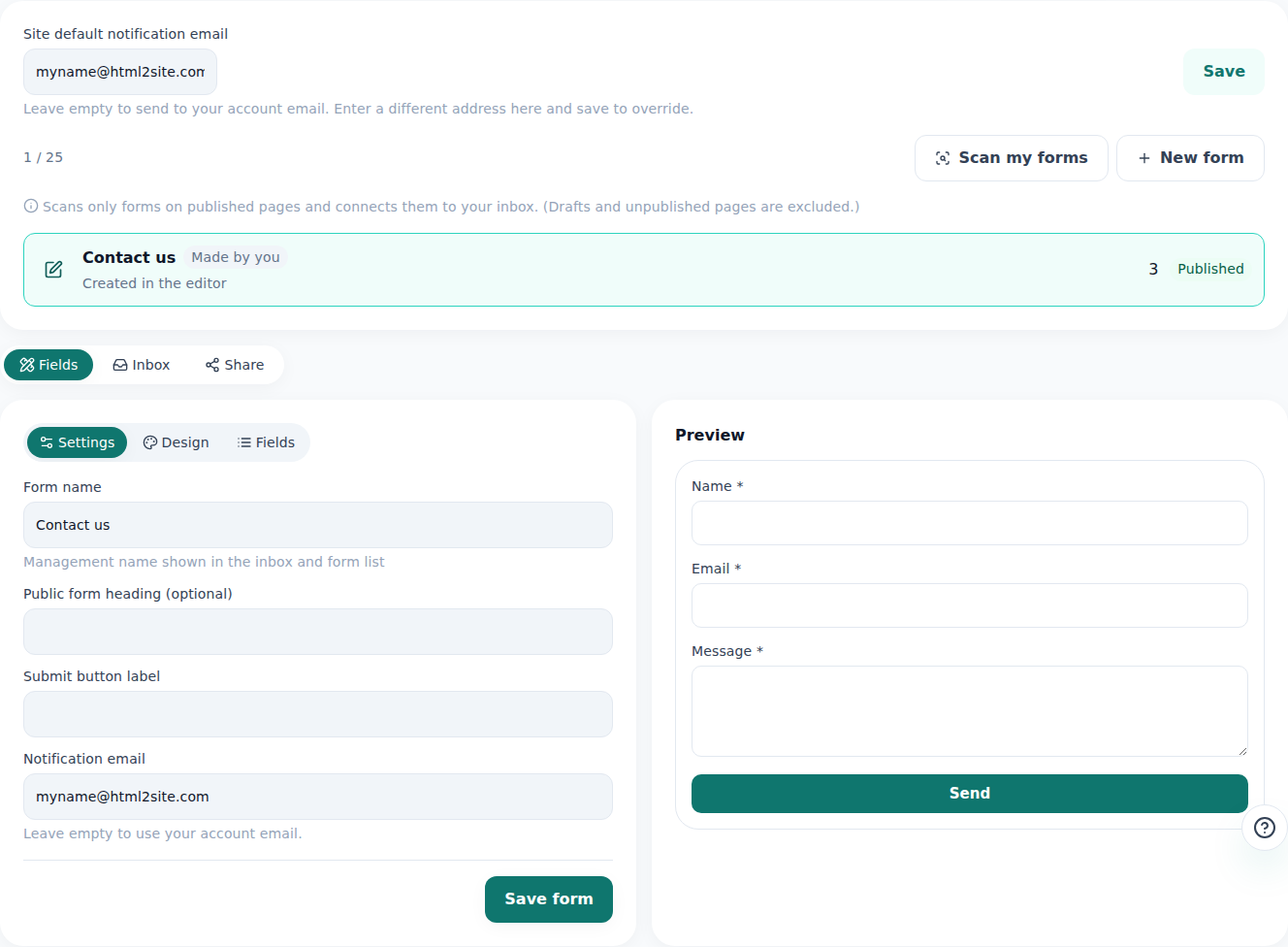
建立表單後,在同一個分頁就能立刻查看收到的詢問。 - 2
把建立好的表單放到頁面上
表單儲存好之後,就該放到實際頁面上了。最簡單的方法是在編輯器中把詢問表單區塊放進頁面,再選擇剛建立的表單連結。如果原本的 HTML 裡就有 form 標籤,編輯器也會掃描已發布的頁面,自動連結到詢問匣。想放到其他網站的話,從「分享」子分頁複製內嵌程式碼或 iframe 程式碼貼上即可。
詢問 › 分享 · Momo 咖啡公開連結 myname.mklyr.com/f/booking嵌入方式 放到頁面上(同一網站)其他方式 內嵌程式碼 · iframe 程式碼狀態 已發布 - 3
在整合詢問匣一次查看
如果經營多個網站,不必在編輯器之間來回切換,在 /inquiries 整合詢問匣就能以一份清單查看所有網站的詢問。新進的詢問會標示為「新詢問」,確認完畢的詢問可以移到「封存」,讓清單保持整齊。也會同時顯示來自哪個網站、哪個表單,點選該列就能立刻查看詳細內容與附件。
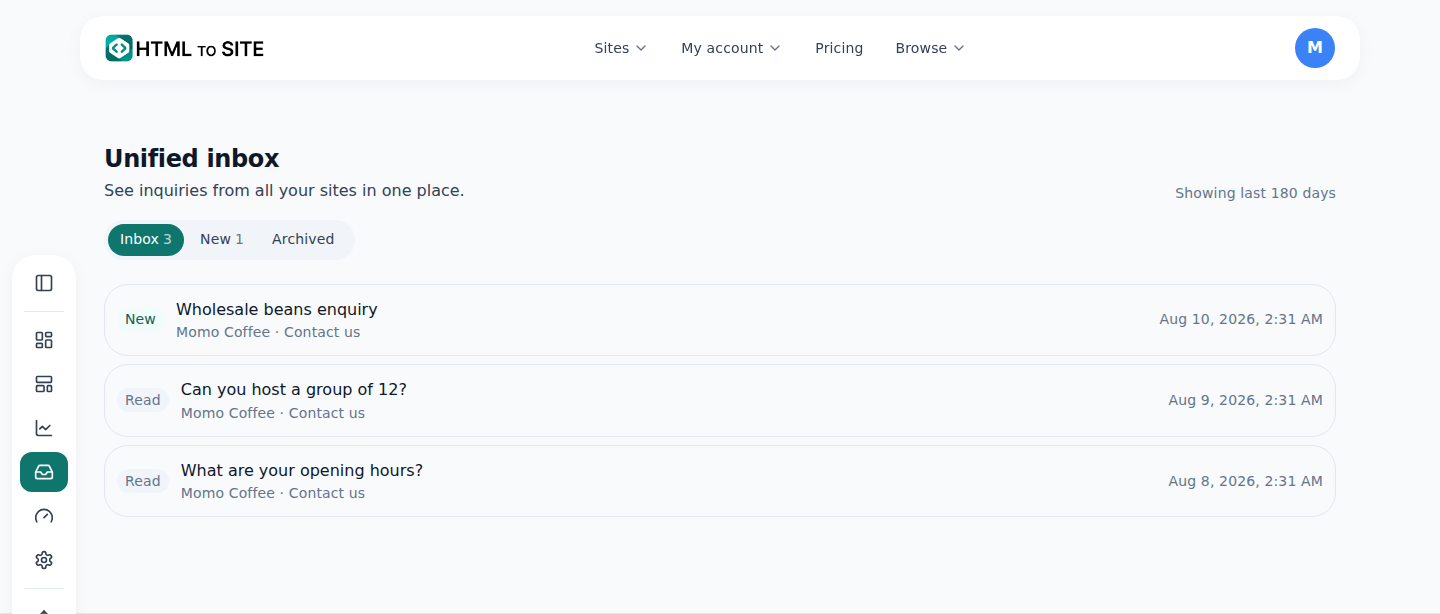
網站再多,詢問也都集中在這一個地方。 - 4
檢視期間依方案而定(不是保存期間)
詢問匣有「檢視期間」—— 免費方案可看到最近 7 天,方案越高,能檢視的詢問也越久以前。不過這個期間只是決定畫面上顯示什麼的檢視窗,並不是刪除資料的保存期間。超過期間的詢問仍原封不動地留在伺服器上,升級方案的那一刻就能再次檢視。期間外的詢問在詢問匣中會以鎖頭標示,點選升級連結就能立刻查看。
詢問匣 · 檢視期間免費方案 最近 7 天升級方案後 可檢視更早的詢問期間外的詢問 鎖頭標示 · 資料不會被刪除升級 點選後立即生效
常見問題
每個網站可以建立幾個詢問表單?
免費方案可從 1 個開始建立,方案越高,每個網站可建立的表單數量也越多。
垃圾詢問要怎麼擋?
已內建蜜罐(假欄位)、已簽署的 nonce、每個 IP 的請求頻率限制等多層自動防護,不需要另外設定。
超過檢視期間後,詢問內容會被刪除嗎?
不會。並不是刪除,只是超過期間的詢問不再顯示在詢問匣畫面上而已。資料本身仍然保留,升級方案就能再次查看。
也能接收附件嗎?
可以。上傳的檔案會以非公開方式儲存,只能在詢問匣中下載。
有新詢問時會通知我嗎?
會,新詢問送達時會寄送通知信。