
如何查看網站的造訪分析
最後更新: 2026-08-10
先說結論 —— 開啟編輯器的「分析」分頁,就能確認誰在看你的網站。免費方案只有總瀏覽次數,Starter 起可看路徑、流量來源與趨勢,Advanced 以上連國家、裝置、UTM 都看得到,可查詢的期間最長 90 天。
重點速覽
- 所需時間
- 約 2 分鐘
- 所需方案
- 免費即可
- 程式知識
- 不需要
- 操作位置
- 我的帳號
操作步驟
- 1
先在分析分頁確認總瀏覽次數
開啟編輯器左側選單的「分析」,就能確認誰在看 Momo 咖啡。免費方案也能立刻看到所選期間的總瀏覽次數。這裡顯示的數字是瀏覽次數(頁面瀏覽)—— 計算的是頁面被開啟的次數,而不是排除重複造訪後的「不重複訪客數」。
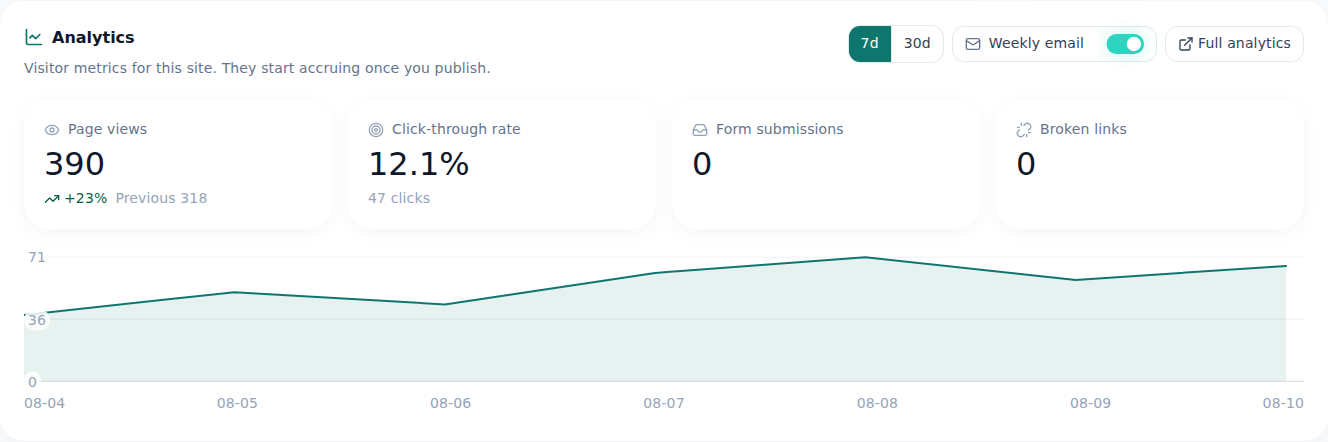
這是免費方案實際看到的畫面,免費的範圍就到這裡。 - 2
從 Starter 方案起確認路徑與流量來源
升級到 Starter 方案後,同一個「分析」分頁會多出更多項目:哪些頁面最常被瀏覽(各路徑瀏覽次數)、訪客從哪裡來(流量來源),以及瀏覽次數隨期間如何變化(趨勢)。免費方案中只有一個數字的畫面,會擴充為表格與圖表。
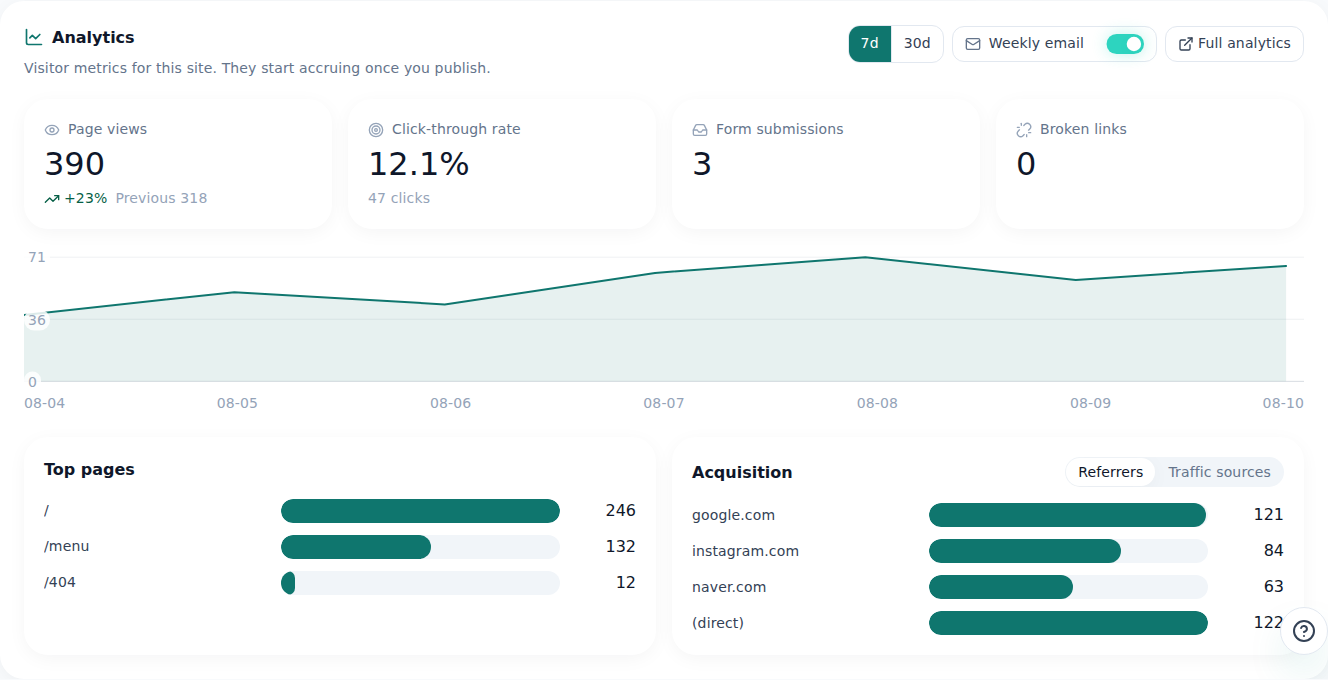
從 Starter 起,哪些頁面被看、訪客從哪裡來都會以表格呈現。 - 3
從 Advanced 方案起確認國家、裝置與 UTM
從 Advanced 方案起,還能看到訪客來自哪個國家、城市,以及使用的裝置、瀏覽器與作業系統。如果投放廣告時加上 UTM 參數,也能分辨哪個活動有成效,甚至查看頁面瀏覽流程(從哪一頁移到哪一頁)。
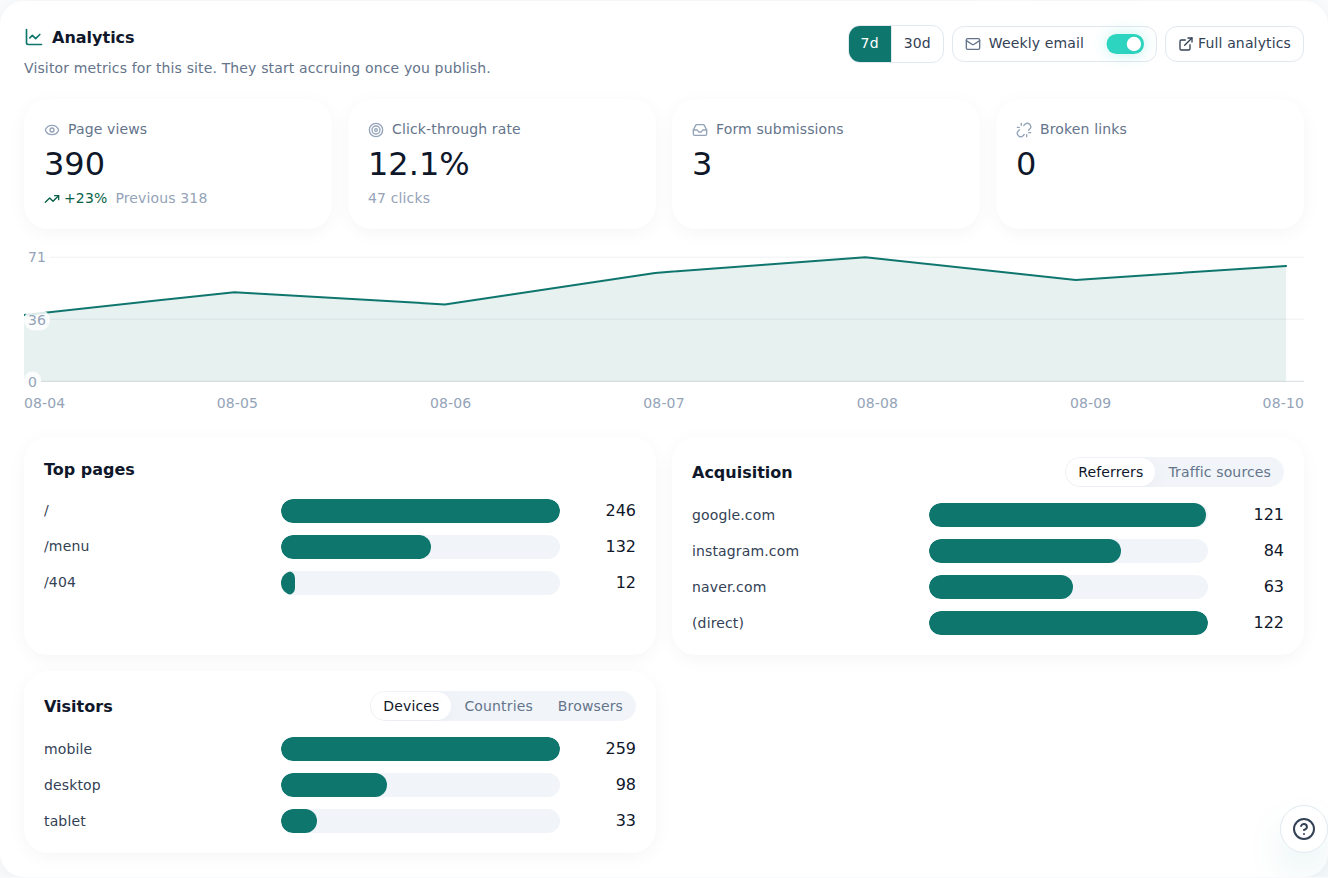
從 Advanced 起,可以依國家與裝置拆分訪客。 - 4
最長 90 天,多個網站在 /sites 一起看
即使在「分析」分頁拉長期間,最多也只能看到 90 天 —— 更早的資料不會顯示在畫面上。如果經營多個網站,可以前往 /sites,在同一個畫面看到帳號內所有網站的瀏覽次數。這裡的標準一樣是瀏覽次數(頁面瀏覽)。
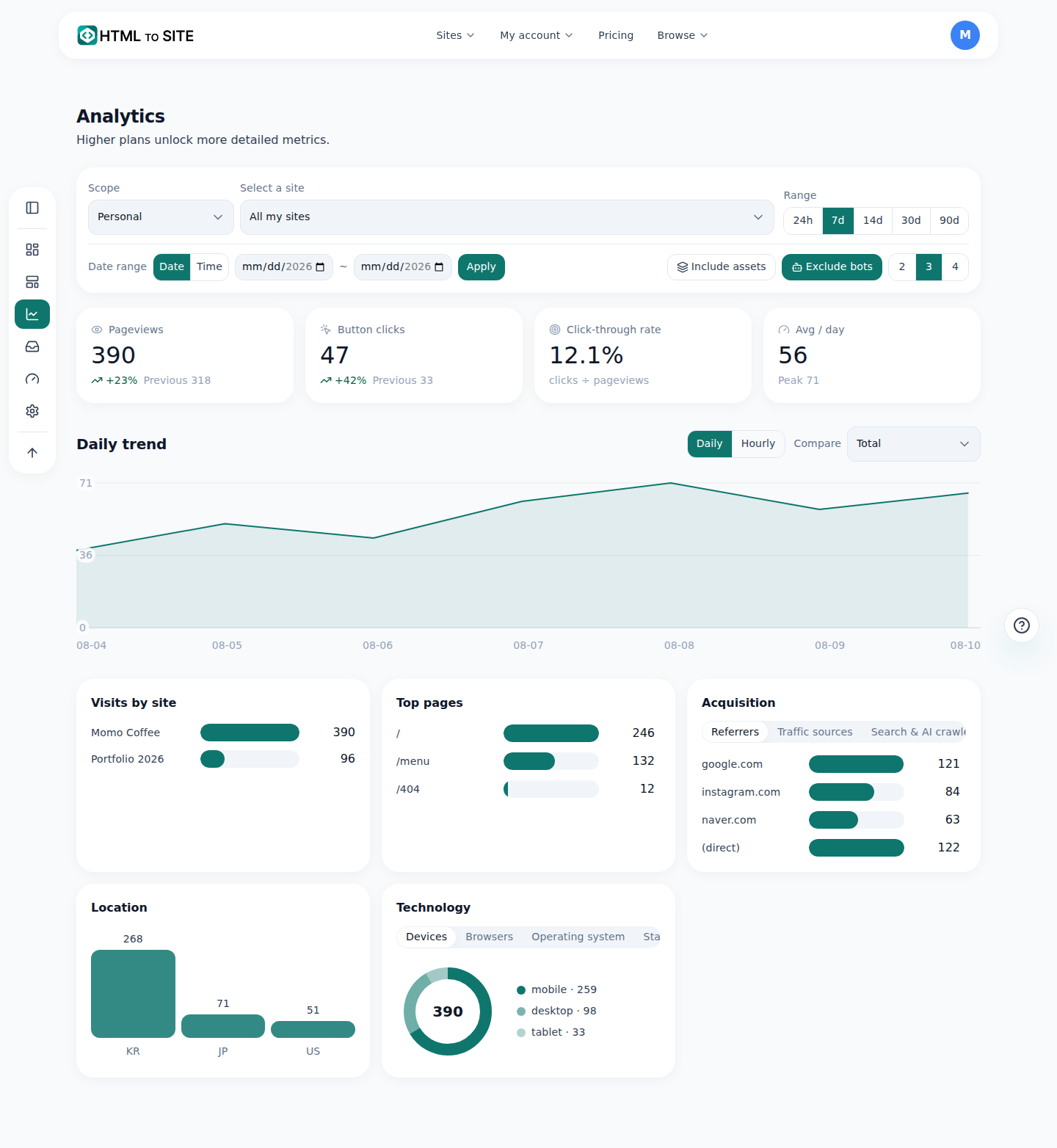
有多個網站時,可在全帳號分析中一次查看。
常見問題
免費方案也能看造訪分析嗎?
可以,總瀏覽次數等基本統計都看得到。各路徑瀏覽次數或國家、裝置等詳細資訊則從較高方案開放。
會顯示不重複訪客數(排除重複的人數)嗎?
不會,能精確計算的是瀏覽次數(頁面瀏覽),不提供不重複訪客數。
國家或裝置統計從哪個方案開始看得到?
從 Advanced 方案起。在 Starter 方案以下只能看到各路徑瀏覽次數、流量來源與各期間趨勢。
能查看超過 90 天的資料嗎?
不行,可查詢的期間最長 90 天,更早的資料無法在分析分頁查看。
可以一次查看多個網站的分析嗎?
可以,在 /sites 能集中查看整個帳號,不必逐一進入各網站,就能在同一畫面比較瀏覽次數。