
只用密碼擋住特定頁面(頁面鎖定)
最後更新: 2026-08-10
結論先說 —— 在編輯器「更多 → 加密」分頁選好頁面,啟用密碼、PIN、魔法連結其中至少一種,在通過驗證之前,該頁面的內容連傳送到訪客瀏覽器都不會。名稱雖然是「加密」,但並不是把檔案加密後儲存,正確來說是「存取限制」功能,Starter 方案起可以使用。
重點速覽
- 所需時間
- 約 2 分鐘
- 所需方案
- Starter
- 程式知識
- 不需要
- 操作位置
- 編輯器
操作步驟
- 1
選擇要鎖定的頁面
打開編輯器「更多 → 加密」分頁,可以把範圍選為「整個網站」或「特定頁面」。例如在 Momo 咖啡的網站上,只想擋住尚未公開的新菜單預覽頁,其他頁面維持開放,就選「特定頁面」並填入路徑。此功能 Starter 方案起可以使用,免費方案只會看到鎖定說明,無法開啟。
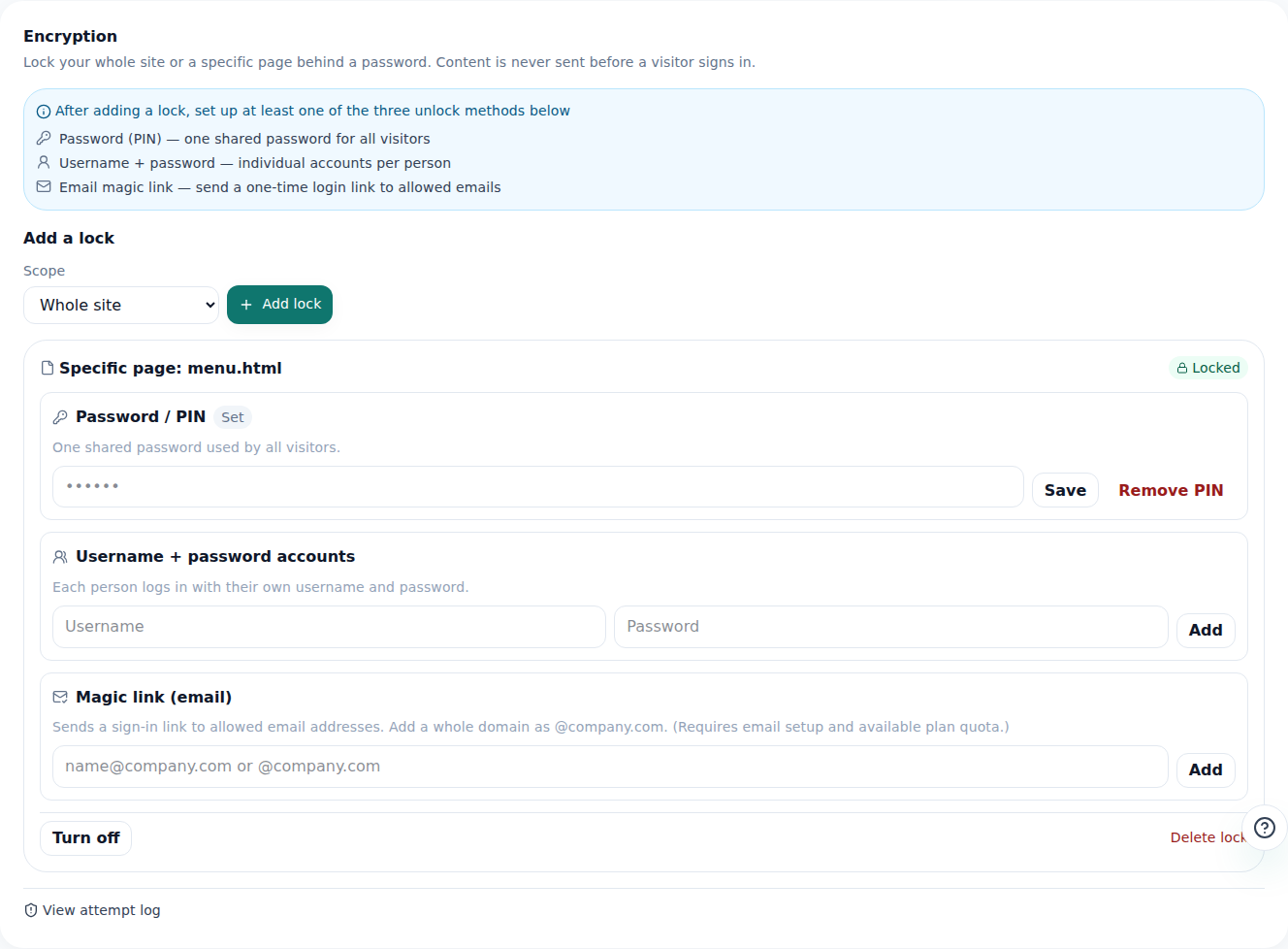
也可以不鎖整個網站,只鎖一個頁面。 - 2
選擇一種以上的鎖定方式
帳號 + 密碼(每個人不同的個別帳號)、PIN(所有訪客共用的密碼)、魔法連結(寄到允許信箱的一次性驗證連結),可以依需求混搭啟用。同時啟用多種方式時,訪客用其中任何一種都能通過 —— 例如收不到魔法連結郵件的訪客,只要知道 PIN 也能進入。一種方式都沒設定的話,就無法開啟鎖定(這是避免產生沒人打得開之頁面的安全機制)。
更多 › 加密 · menu-preview.html帳號 + 密碼 已登錄 1 個帳號PIN 已設定魔法連結允許的信箱 team@(允許整個網域)狀態 開啟 - 3
密碼輸錯多次會暫時鎖住
同一位訪客(正確來說是同一個 IP)在短時間內多次輸錯密碼或 PIN 時,即使輸入正確答案,也會暫時無法通過 —— 這是防禦暴力破解(不斷更換密碼嘗試的攻擊)的機制。這項限制只套用在該 IP,不會影響其他訪客。輸錯了幾次、有沒有用未獲允許的信箱嘗試魔法連結,擁有者可以在「查看嘗試紀錄」中自行確認。
更多 › 加密 · 嘗試紀錄類型 暴力破解鎖定累計失敗 10 次暫時鎖定 15 分鐘影響範圍 僅限該 IP - 4
通過驗證的那一刻就會開啟
訪客以啟用的任一方式驗證成功後,會立刻前往原本想看的頁面。之後一段時間內(同一個瀏覽器),不必再次驗證就能查看該頁面。這個網址完全不會曝光給搜尋引擎 —— 鎖定的頁面會從 sitemap.xml 清單中排除。
myname.mklyr.com/menu-preview.html 已發布這是通過驗證後才會開啟的頁面。通過之前,即使請求這個網址也不會傳送內容。
常見問題
名稱是「加密」,檔案真的是以加密形式儲存嗎?
不是。檔案是原樣儲存,只是在通過驗證之前,內容連傳送給訪客都不會。正確來說是「存取限制」功能。
免費方案也能使用嗎?
不行,Starter 方案起提供。
密碼輸錯多次會怎麼樣?
短時間內輸錯多次,就會暫時鎖住無法再試。這項限制只套用在輸錯者的 IP,其他訪客不受影響。
鎖定的頁面會出現在搜尋結果中嗎?
不會,鎖定的頁面會從 sitemap 中排除,搜尋引擎不會得知網址。
一個網站中的多個頁面可以各自用不同方式鎖定嗎?
可以,每個頁面都能分別設定。