
網站是你的 — 下載下來,搬到別的地方
最後更新: 2026-11-19
結論先說 — 在「我的網站」按網站卡片上的 ⋯ 按鈕再選「下載」,網站的所有檔案就會打包成一個 ZIP 下載,免費方案也可以。檔案是 HTML、CSS 和圖片,放到其他主機也打得開,但聯絡表單這類原本由 MakeLayer 伺服器負責的功能不會跟著檔案走。
重點速覽
- 所需時間
- 約 3 分鐘
- 所需方案
- 免費即可
- 程式知識
- 不需要
- 操作位置
- 網站管理
操作步驟
- 1
打開網站卡片的 ⋯ 選單,選「下載」
在「我的網站」按咖啡店「Momo」卡片上的 ⋯ 按鈕,選「下載」。如果網站已經發布,還要在「編輯中的網站 (ZIP)」和「已發布的網站 (ZIP)」之間選一個。前者是編輯器裡現在的內容,連還沒發布的修改也算在內;後者是訪客今天看到的樣子。還沒發布的網站會直接下載編輯中的網站。網站比較大時,準備檔案的期間會出現提示,要稍等一下。
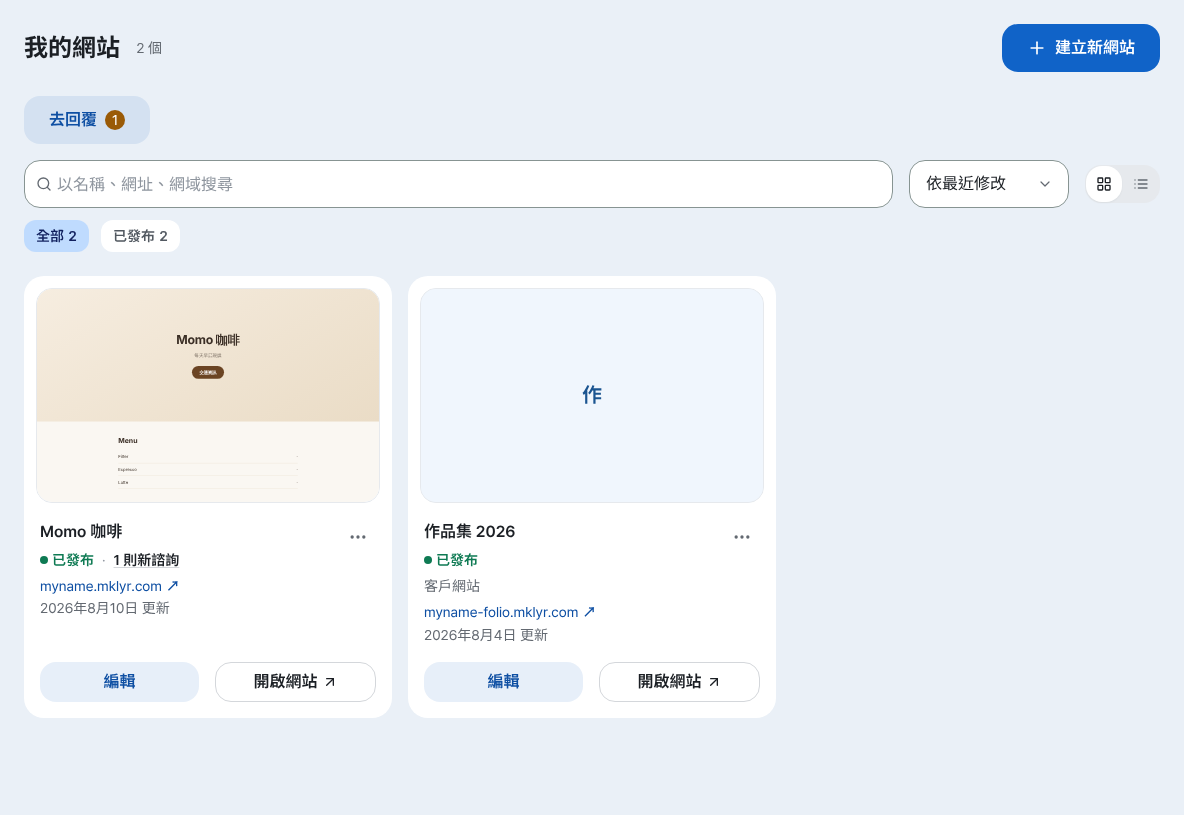
「下載」就在每張卡片右上角的 ⋯ 按鈕裡。 - 2
解壓縮後打開 index.html 確認
ZIP 裡有首頁、其他頁面和圖片,資料夾結構和你在編輯器裡看到的一樣。解壓縮後打開 index.html 就能看到網站,也請快速看一下有沒有漏掉的頁面或圖片。因為是靜態 HTML 檔案,在你自己的電腦或其他主機上都打得開。不過聯絡表單、留言板、預約和報價就不一樣了:這些原本由 MakeLayer 的伺服器處理,而伺服器沒辦法放進檔案裡,搬到新地方後,這一部分得另外準備。
下載的 ZIP › 要確認的事 · Momo 咖啡檔案裡有 首頁、其他頁面、圖片等網站的全部檔案可直接打開 在自己的電腦或其他主機打開 index.html不會跟著走 原本由 MakeLayer 伺服器負責的:表單、留言板、預約、報價 - 3
想回到以前的樣子,到「版本」還原
在編輯器打開「設定」›「版本」,可以看到發布時和每天一次自動留下的版本。選一個,按「還原成這個版本」,網站檔案就會回到當時的樣子。免費方案用的是自動留下的版本,要自己用「保留目前版本」留一份,是付費方案才有的功能。自動版本過了保留期限就會自動清掉,所以想長久保存的樣子,請另外下載成 ZIP 存起來。
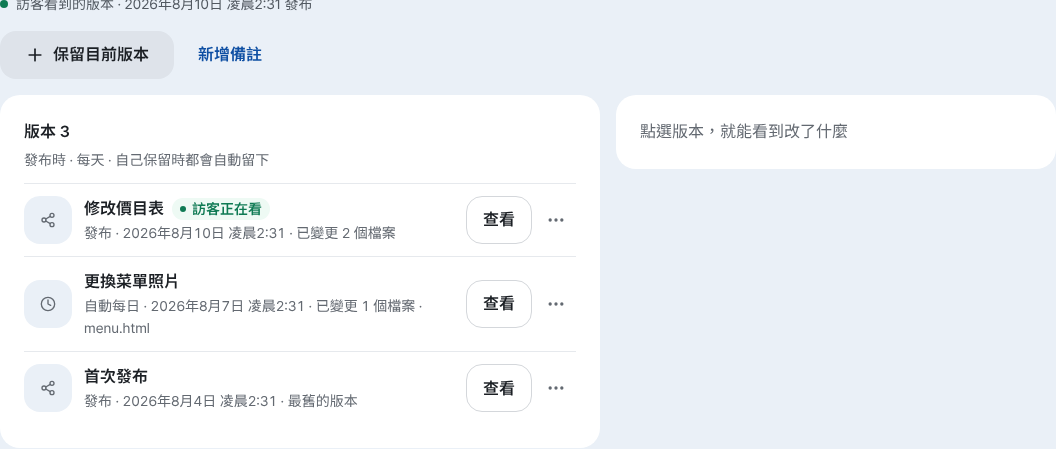
看看每次發布與每天自動留下的版本,再還原想要的那一個。 - 4
要把網站交給別人或團隊,就轉移擁有權
想把整個網站交給別人或自己的團隊,請在卡片上打開 ⋯ ›「管理網站」›「擁有權轉移 / 移動」,填入接收者的電子郵件,再按「開始轉移」。雙方都要用電子郵件中的驗證碼確認,人與人之間的轉移,在最終核准後 24 小時內還能撤回。如果接收者的方案撐不住這個網站用到的功能,轉移會被擋下。
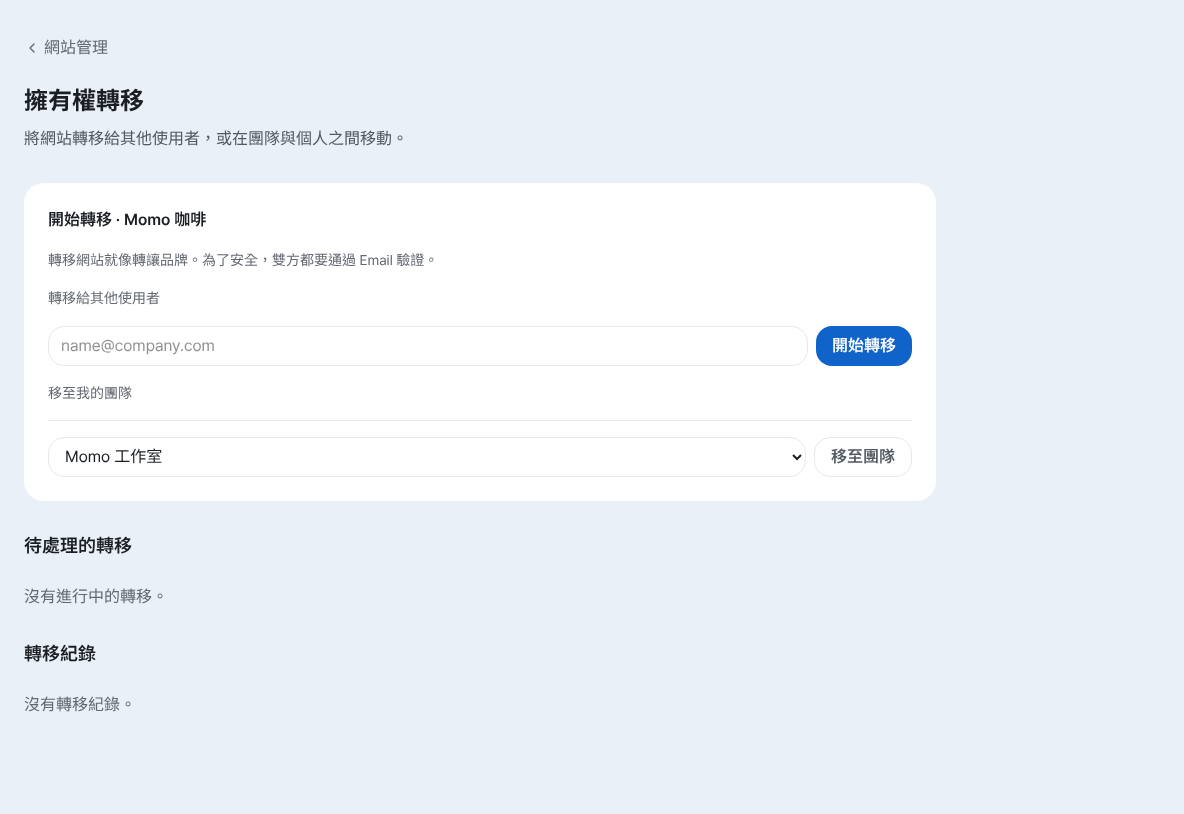
填入接收者的電子郵件並按「開始轉移」,確認流程就開始了。
常見問題
免費方案可以下載我的網站嗎?
可以,下載在每個方案都能用。團隊的網站則可能因角色權限而鎖住下載。
以後換到別的服務,還帶得走我的網站嗎?
帶得走。ZIP 裡有網站的全部檔案,原樣帶走即可。需要伺服器的功能,像聯絡表單、留言板、預約和報價,要在新的地方重新準備。
「編輯中的網站」和「已發布的網站」的 ZIP 差在哪裡?
「編輯中的網站」是編輯器裡現在的內容,連還沒發布的修改也在裡面;「已發布的網站」是訪客今天看到的樣子。還沒發布的網站只能下載編輯中的網站。
聯絡表單收到的訊息也能下載嗎?
可以,在詢問畫面能另外下載成 CSV,內容是你保存的訊息,與方案無關。網站的 ZIP 裡不包含這些訊息。
下載之後,MakeLayer 上的網站會不見嗎?
不會。下載只是拿一份副本,網站本身和訪客看到的畫面都不會有任何變化。