
還原到舊版本 —— 發布、備份與還原
最後更新: 2026-08-10
結論先說 —— 在編輯器的「版本」分頁選擇想要的時間點並按下「還原」,只有目前的草稿(draft)會變成該版本,訪客看到的線上畫面要按下發布才會改變。還原本身也能用「取消還原」再撤回一次,就算不小心還原也能馬上復原。
重點速覽
- 所需時間
- 約 1 分鐘
- 所需方案
- 免費即可
- 程式知識
- 不需要
- 操作位置
- 編輯器
操作步驟
- 1
查看版本清單 —— 分別顯示發布 · 手動 · 自動每日
打開編輯器「設定 ▾」選單中的「版本」,Momo 咖啡網站保留的版本會一行一行顯示。每次發布時自動留下的「發布」版本、自己按下「備份此刻」留下的「手動」版本、每天自動留下一次的「自動每日」版本 —— 這三種會在清單中分開顯示。此外,包含最近儲存狀態的「自動滾動」版本 1 個,在包括免費方案在內的所有方案中都會一直保留。手動備份是付費方案起才能使用的功能,所以不會出現在免費方案的清單中。
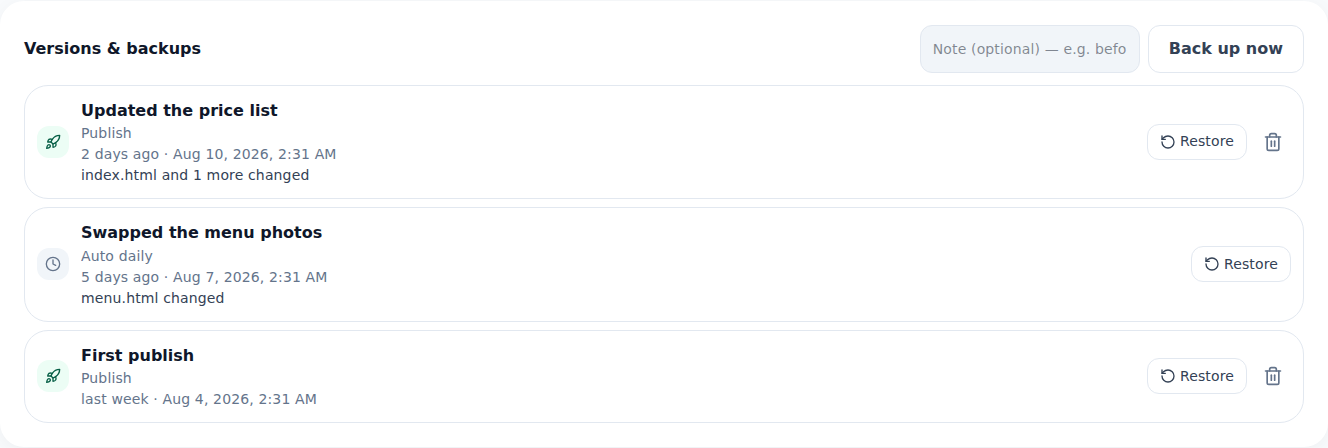
每次發布都會多一行快照。在這裡按一次就能還原。 - 2
還原到舊版本
在清單中找到想還原的時間點並按下「還原」,會先出現一次確認視窗,再次確認後,該版本就會還原為目前的草稿(draft)。還原只會改變草稿,訪客看到的線上畫面維持不變,要真正套用還原的內容,需要另外按下「發布」。如果原本有正在編輯的暫存內容,該內容會被還原的版本覆蓋。
設定 › 版本 › 還原要還原為這個版本嗎? 8 月 8 日 11:05(手動 · 改版前)被覆蓋的對象 目前正在編輯的暫存內容(草稿)線上套用 按下發布才會套用 - 3
還原也能取消 —— 再退回一步
按下還原後改變心意也不用擔心 —— 按下「版本」面板中的「取消還原」按鈕,就能再一次回到還原前的狀態。這個復原只支援一個步驟,還原後若又做了其他儲存或編輯,「取消還原」就無法再使用。因此最安全的做法是確認還原結果後,若不滿意就立刻按下「取消還原」。
設定 › 版本 › 取消還原取消還原 回到還原前的狀態適用範圍 僅限最近 1 次還原再次儲存的話 取消還原按鈕會消失 - 4
目前線上的版本絕不會被自動清除
舊版本超過各方案的保留數量時,會從最舊的開始自動清除。但目前訪客實際看到的線上版本,一律不在清除範圍內 —— 也就是說,不會發生清除時把正在提供的快照刪掉、導致網站壞掉的情況。保留數量依方案而異,方案越高,能保留越多版本、越久。
設定 › 版本目前提供中的版本 8 月 9 日 14:20(發布)· 受保護自動清除對象 排除 —— 線上版本一律受到保護保留數量 依方案而異 · 方案越高保留越多
常見問題
免費方案也會保留版本嗎?
會,會自動保留最近 1 份儲存版本和最近 3 天的每日版本。不過手動備份功能要付費方案起才能使用。
還原到舊版本的話,目前正在做的內容會不見嗎?
目前正在編輯的暫存內容(draft)會被該版本覆蓋。不過還原本身也能再取消一次,可以放心。
訪客目前看到的版本,可能被自動清除而消失嗎?
不會,目前提供中的版本一律不在清除範圍內。
版本最多保留幾個?
依方案而異。方案越高保留越多。
可以還原好幾次嗎?
可以,能從保留的版本中再次還原到想要的時間點。