
Tạo nhóm và mời thành viên cùng quản lý
Cập nhật lần cuối: 2026-08-10
Nói ngắn gọn: với gói Team và Ultra, hãy tạo nhóm trong màn hình Nhóm (/team) và mời thành viên, mọi người sẽ cùng quản lý trang web theo vai trò (Chủ sở hữu, Quản trị viên, Biên tập viên, Người xem). Số trang web, dung lượng lưu trữ và tên miền phân bổ cho nhóm không phải được cộng thêm mà là một phần trong tổng giới hạn gói của bạn, nên chỉ cần nhớ phần đã chia sẽ bị trừ khỏi phần cá nhân.
Tóm tắt nhanh
- Thời gian
- Khoảng 5 phút
- Gói cần có
- Team
- Kiến thức lập trình
- Không cần
- Thực hiện ở đâu
- Tài khoản của tôi
Làm theo từng bước
- 1
Tạo nhóm — từ gói Team và Ultra
Màn hình Nhóm (/team) hiển thị ở mọi gói, nhưng việc thực sự tạo nhóm và dùng chỗ thành viên chỉ mở từ gói Team và Ultra. Với gói Miễn phí, Starter và Advanced, màn hình sẽ hiện thông báo nâng cấp, và nút tạo nhóm chỉ hoạt động từ lúc đó. Hãy lấy ví dụ chủ quán Cà phê Momo nâng lên gói Ultra và tạo nhóm "Cà phê Momo".
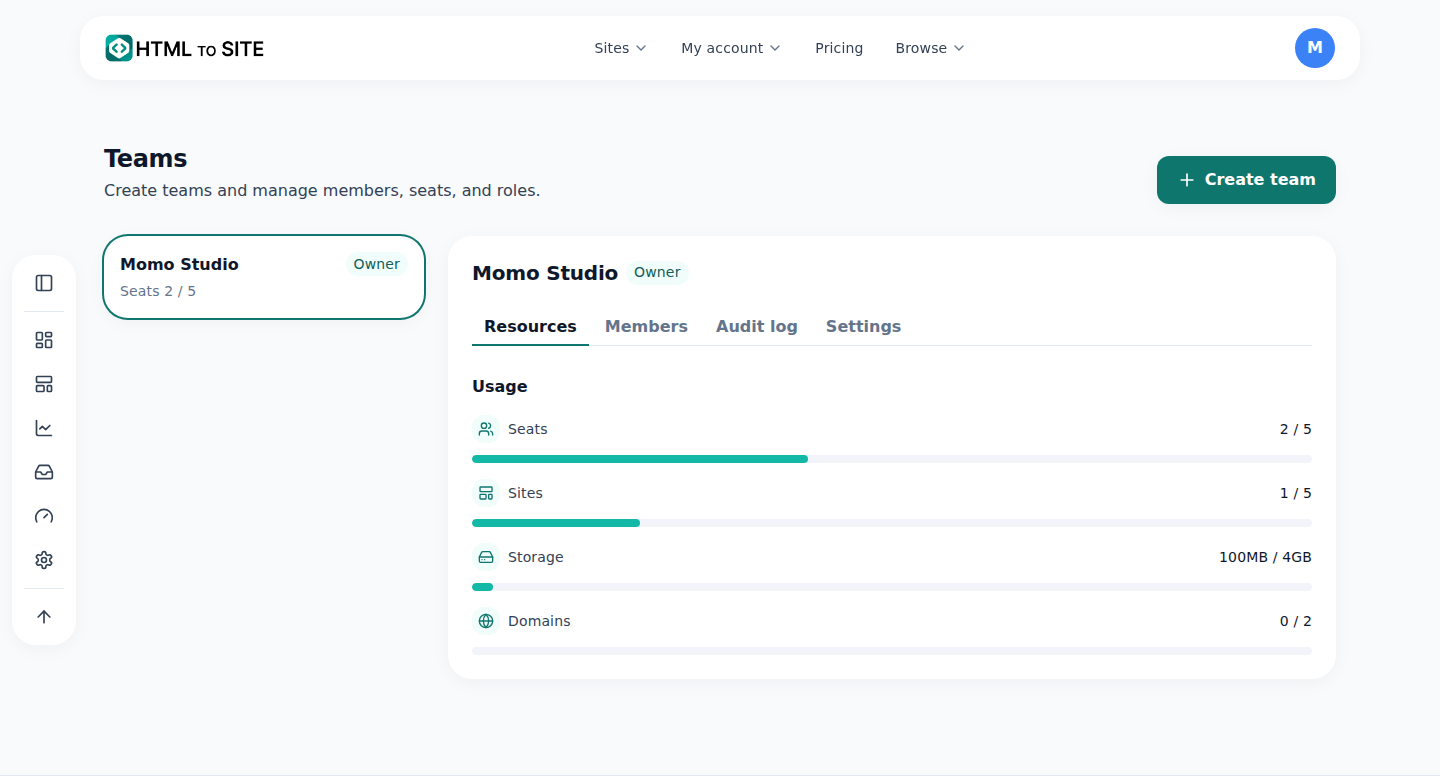
Khi tạo nhóm, bạn tách một phần giới hạn gói của mình cho nhóm đó. - 2
Mời thành viên và đặt vai trò
Sau khi tạo nhóm, bạn có thể mời qua email ở thẻ "Thành viên". Vai trò có 4 cấp: Chủ sở hữu > Quản trị viên > Biên tập viên > Người xem. Chủ sở hữu luôn là người tạo nhóm; các vai trò còn lại do chủ sở hữu và quản trị viên thay đổi. Quản trị viên quản lý việc mời, xóa thành viên và phân bổ tài nguyên; biên tập viên có thể chỉnh sửa và xuất bản trang web của nhóm; người xem chỉ được xem. Ví dụ, chủ quán Cà phê Momo mời 2 nhân viên làm biên tập viên để chia việc quản lý trang web.
Nhóm › Thành viênTôi (Cà phê Momo) Chủ sở hữuNhân viên 1 Đã mời làm biên tập viênNhân viên 2 Đã mời làm biên tập viênChỗ đã dùng 3 / 5 - 3
Tài nguyên được chia từ gói của bạn — không phải cộng thêm
Đây là phần dễ nhầm nhất. Số trang web, dung lượng lưu trữ và số tên miền phân bổ cho nhóm không phải nhận thêm từ đâu đó, mà là bạn (chủ sở hữu) chia tổng giới hạn gói của mình với nhóm. Vì vậy phần cá nhân luôn giảm còn "tổng giới hạn − phần đã chia cho nhóm". Ví dụ bằng con số: nếu giới hạn trang web của gói bạn là 30 tổng cộng, ngay khi phân bổ 10 cho nhóm Cà phê Momo, phần cá nhân của bạn giảm còn 20. Dung lượng và tên miền cũng tương tự.
Nhóm › Tài nguyên (số liệu ví dụ)Trang web (trên tổng 30) Nhóm 10 · Phần cá nhân 20Dung lượng (trên tổng 20GB) Nhóm 5GB · Phần cá nhân 15GBTên miền tùy chỉnh (trên tổng 5) Nhóm 2 · Phần cá nhân 3 - 4
Số người được mời (chỗ) bị giới hạn riêng, tách khỏi phân bổ tài nguyên
Như đã thấy, trang web, dung lượng và tên miền là "chiếc bánh được chia", còn số thành viên có thể mời (chỗ) là một giới hạn riêng không nằm trong chiếc bánh đó. Mặc định là 5 và thay đổi theo gói; bất kể bạn đã phân bổ bao nhiêu tài nguyên cho nhóm, khi các chỗ đã đầy thành viên thì không thể mời thêm. Nếu nhóm Cà phê Momo có 2 nhân viên + chủ quán, nhóm đang dùng 3 chỗ: 3 trên 5 chỗ đã đầy, không liên quan đến việc phân bổ tài nguyên ở trên.
Nhóm › Tài nguyên › ChỗChỗ đã dùng 3 / 5Giới hạn chỗ Mặc định 5 người (thay đổi theo gói)Quan hệ với phân bổ tài nguyên Giới hạn riêng — không nằm trong chiếc bánh trang web, dung lượng, tên miền
Câu hỏi thường gặp
Gói miễn phí có tạo được nhóm không?
Không, chỉ từ gói Team và Ultra. Với gói Miễn phí, Starter và Advanced, màn hình Nhóm chỉ hiện thông báo nâng cấp.
Phân bổ trang web cho nhóm thì số trang trong phần cá nhân của tôi có tăng không?
Không. Bạn chia cho nhóm một phần trong tổng giới hạn gói của mình, nên phần đã chia sẽ bị trừ khỏi phần cá nhân. Đây không phải tài nguyên mới nhận thêm từ đâu.
Vai trò được chia thành mấy cấp?
4 cấp: Chủ sở hữu, Quản trị viên, Biên tập viên và Người xem.
Có thể mời tối đa bao nhiêu thành viên?
Mặc định là 5 người và thay đổi theo gói. Giới hạn này tách biệt với phân bổ tài nguyên.
Có xem được ai đã làm gì trong nhóm không?
Có, từ gói Team và Ultra bạn còn xem được nhật ký kiểm tra trong phạm vi nhóm.
Đọc tiếp
- Nhật ký kiểm tra — xem ai đã thay đổi gì và khi nào trong tài khoản Cách xem lịch sử hoạt động tài khoản ở Cài đặt › Nhật ký kiểm tra và xuất ra CSV — nhật ký cá nhân miễn phí ở mọi gói, nhật ký nhóm từ gói Team và Ultra (Tiếng Việt)
- Chuyển quyền sở hữu — giao trang web cho người khác hoặc nhóm Cách chuyển quyền sở hữu trang web cho người khác hoặc nhóm — mã xác thực, sự đồng ý và thời gian chờ 24 giờ (Tiếng Việt)
- Quản lý trang web — thư mục, đổi tên, xóa và khôi phục Cách sắp xếp trang web vào thư mục, đổi tên và khôi phục trong 7 ngày sau khi xóa ở bảng điều khiển /sites (Tiếng Việt)
- Xem lịch sử thanh toán và yêu cầu hoàn tiền Cách xem lịch sử thanh toán ở /billing và yêu cầu hoàn tiền trên YavePay cho khoản thanh toán chưa dùng trong vòng 24 giờ (Tiếng Việt)
Làm thử nhanh hơn đọc — hãy dán HTML của bạn ngay bây giờ.