
Quản lý trang web — thư mục, đổi tên, xóa và khôi phục
Cập nhật lần cuối: 2026-11-11
Nói ngắn gọn: sắp xếp vào thư mục hay đổi tên trong bảng điều khiển /sites đều không làm thay đổi địa chỉ đã xuất bản. Nhấn nút xóa cũng không xóa ngay lúc đó, mà chỉ tiến hành khi nhấp vào liên kết xác nhận trong email của chủ sở hữu, và sau đó vẫn hoàn tác được trong 7 ngày.
Tóm tắt nhanh
- Thời gian
- Khoảng 2 phút
- Gói cần có
- Miễn phí
- Kiến thức lập trình
- Không cần
- Thực hiện ở đâu
- Quản lý trang web
Làm theo từng bước
- 1
Khi có nhiều trang web, hãy gom vào thư mục
Trong danh sách /sites, nhấn nút ⋯ trên thẻ của một trang web và chọn “Đổi tên & thư mục”. Nhập tên thư mục mới hoặc chọn một thư mục có sẵn rồi lưu để chuyển trang web vào. Thư mục chỉ là nhãn gom các trang web trên màn hình, không ảnh hưởng đến dung lượng lưu trữ hay đường dẫn của trang — gom thế nào thì giới hạn vẫn giữ nguyên.
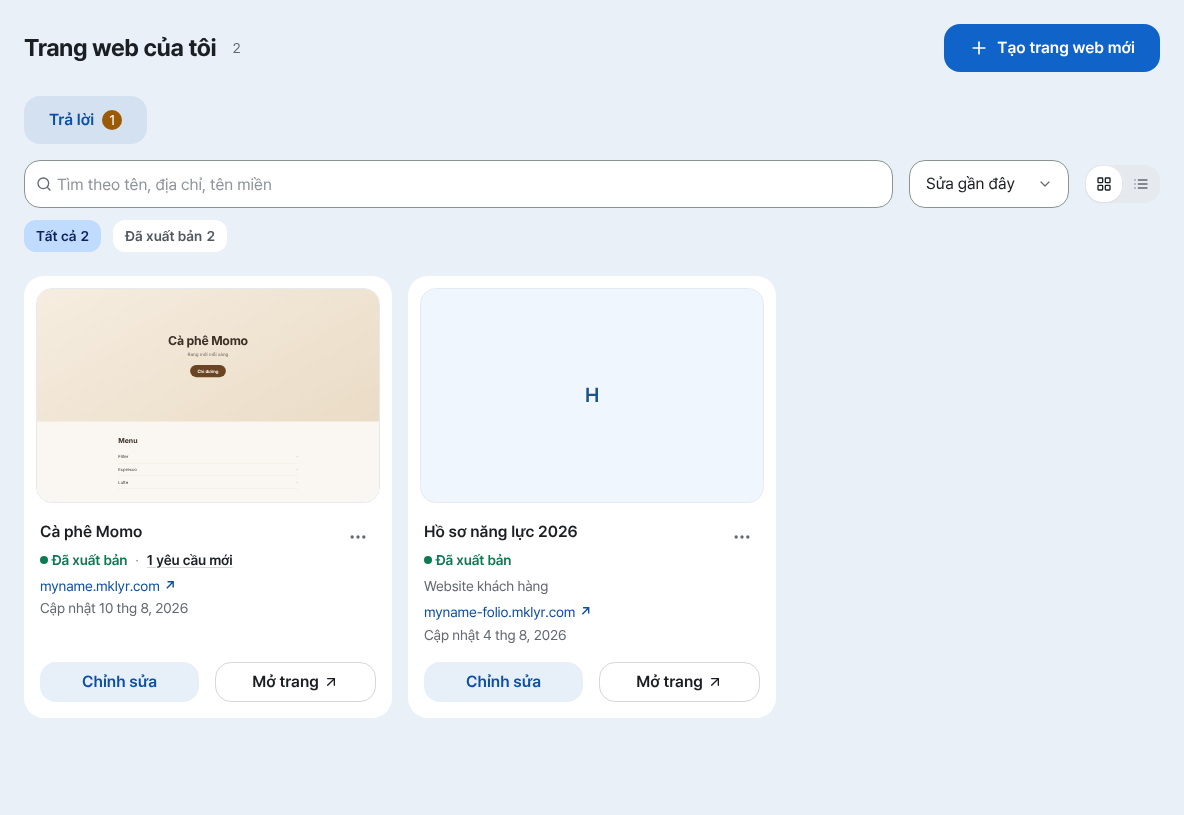
Đây là màn hình quản lý trang web thật. Khi gom vào thư mục, các thẻ được chia ra như thế này. - 2
Đổi tên thì địa chỉ đã xuất bản vẫn giữ nguyên
Nhấn nút ⋯ trên thẻ và chọn “Đổi tên & thư mục” để đổi tên trang web ngay. Thay đổi ở đây chỉ là tên hiển thị trong danh sách và trình chỉnh sửa; địa chỉ (tên miền) mà khách truy cập mở hoàn toàn không đổi. Bạn cứ yên tâm đổi nếu tên cửa hàng đã đổi hoặc chỉ muốn đặt lại tên cho dễ phân biệt.
Thẻ trang web ⋯ › Đổi tên & thư mụcTên cũ Cà phê MomoTên trang web Cà phê Momo (chi nhánh Sinchon)Địa chỉ Không đổi (myname.mklyr.com) - 3
Nhấn xóa không xóa ngay — trong 7 ngày bạn có thể “Hủy xóa”
Dù chọn “Xóa” ở cuối menu ⋯ của thẻ, trang web cũng không biến mất ngay lúc đó. Một liên kết xác nhận được gửi đến email của chủ sở hữu, và chỉ khi nhấp vào liên kết đó việc xóa mới bắt đầu. Sau đó, trong 7 ngày thẻ hiển thị “Sắp xóa” và nhấn “Hủy xóa” sẽ đưa mọi thứ trở lại — hết thời hạn này mới xóa vĩnh viễn.
Thẻ trang web ⋯ › XóaTrạng thái xóa Chờ xác nhận xóaBước tiếp theo Nhấp liên kết xác nhận trong email của chủ sở hữuHủy xóa Làm được trên thẻ trong 7 ngày sau khi xác nhận - 4
Hạ gói và vượt giới hạn, trang web không bị xóa mà chỉ “Tạm nghỉ”
Nếu hạ gói khiến bạn vượt giới hạn số trang web, các trang dư không bị xóa mà được tạm dừng với nhãn “Tạm nghỉ (vượt giới hạn)”. Những trang lâu chưa dùng sẽ tạm nghỉ trước, và nếu bật “Giữ khi hạ gói” trên thẻ thì trang đó vẫn hoạt động. Trang tạm nghỉ quay lại bằng “Mở lại” trên thẻ khi còn chỗ trống, và nâng gói lại thì mọi thứ tự được sắp xếp.
Thẻ trang web › Tạm nghỉTrạng thái Tạm nghỉ (vượt giới hạn)Giữ khi hạ gói Đã chọn giữ (nhấn để bỏ)Mở lại Ngay lập tức nếu còn chỗ trống
Câu hỏi thường gặp
Nhấn xóa thì có bị xóa ngay không?
Không. Nhấn xóa cũng không xóa ngay lúc đó. Một liên kết xác nhận được gửi đến email của chủ sở hữu, và chỉ khi nhấp vào liên kết thì việc xóa mới tiến hành. Sau đó trong 7 ngày vẫn có thể “Hủy xóa” trên thẻ nên lỡ nhấn nhầm vẫn còn cơ hội sửa.
Đổi tên thì địa chỉ có đổi theo không?
Không. Đổi tên chỉ đổi tên hiện trong danh sách và trình chỉnh sửa. Địa chỉ đã xuất bản (tên miền) vẫn giữ nguyên nên các liên kết đã chia sẻ hay địa chỉ in trên danh thiếp vẫn còn hiệu lực.
Chia trang web vào thư mục thì dung lượng lưu trữ có bị chia không?
Không. Thư mục chỉ là nhãn gom các trang web trên màn hình. Không ảnh hưởng đến dung lượng lưu trữ hay đường dẫn trang, nên tạo bao nhiêu thư mục để sắp xếp cũng được.
Tôi hạ gói và một trang web không mở được, có phải đã bị xóa không?
Không. Trang không bị xóa mà đang tạm nghỉ với nhãn “Tạm nghỉ (vượt giới hạn)”. Những trang lâu chưa dùng sẽ tạm nghỉ trước, và nếu bật trước “Giữ khi hạ gói” cho một trang cụ thể thì trang đó vẫn hoạt động. Dùng “Mở lại” trên thẻ để mở lại.
Tạo được tối đa bao nhiêu trang web?
Gói miễn phí được tối đa 5 trang. Cần nhiều hơn thì nâng gói; số lượng chính xác của từng gói xem ở trang bảng giá (/pricing).
Đọc tiếp
- Thêm nhiều trang vào trang web Cách thêm nhiều trang HTML (tệp) vào một trang web — kể cả gói miễn phí (Tiếng Việt)
- Quay về phiên bản cũ — xuất bản, sao lưu và khôi phục Cách khôi phục phiên bản đã xuất bản trước đó từ Cài đặt › Phiên bản trong trình chỉnh sửa và hủy khôi phục khi cần (Tiếng Việt)
- Chuyển quyền sở hữu — giao trang web cho người khác hoặc nhóm Cách chuyển quyền sở hữu trang web cho người khác hoặc nhóm — mã xác thực, sự đồng ý và thời gian chờ 24 giờ (Tiếng Việt)
- Kết nối tên miền của bạn — chỉ cần đăng ký CNAME và TXT Cách kết nối tên miền đang có với trang web đã xuất bản và được cấp HTTPS tự động (Tiếng Việt)
Làm thử nhanh hơn đọc — tạo trang web của bạn ngay, miễn phí.