
Nhật ký kiểm tra — xem ai đã thay đổi gì và khi nào trong tài khoản
Cập nhật lần cuối: 2026-08-10
Nói ngắn gọn: trong "Nhật ký kiểm tra" ở phần cài đặt, bạn xem được hoạt động của tài khoản theo thứ tự mới nhất, và mọi gói kể cả gói miễn phí đều xem như nhau. Nhật ký kiểm tra của cả nhóm nằm ở một thẻ riêng trong màn hình Nhóm và chỉ mở từ gói Team và Ultra.
Tóm tắt nhanh
- Thời gian
- Khoảng 2 phút
- Gói cần có
- Miễn phí
- Kiến thức lập trình
- Không cần
- Thực hiện ở đâu
- Tài khoản của tôi
Làm theo từng bước
- 1
Xem hoạt động tài khoản ở Cài đặt › Nhật ký kiểm tra
Mở mục "Nhật ký kiểm tra" trong màn hình cài đặt, bạn sẽ thấy các hoạt động trong tài khoản theo thứ tự mới nhất — từ đăng nhập đến xuất bản trang web và thanh toán. Ví dụ, việc bạn xuất bản trang Cà phê Momo hay đổi mật khẩu đều được ghi lại ở đây. Bạn có thể lọc theo một danh mục (trang web, bảo mật, xác thực, thanh toán, tài khoản, quản trị viên, nhóm), và màn hình này như nhau ở mọi gói kể cả gói miễn phí — không phải tính năng bị khóa theo gói.
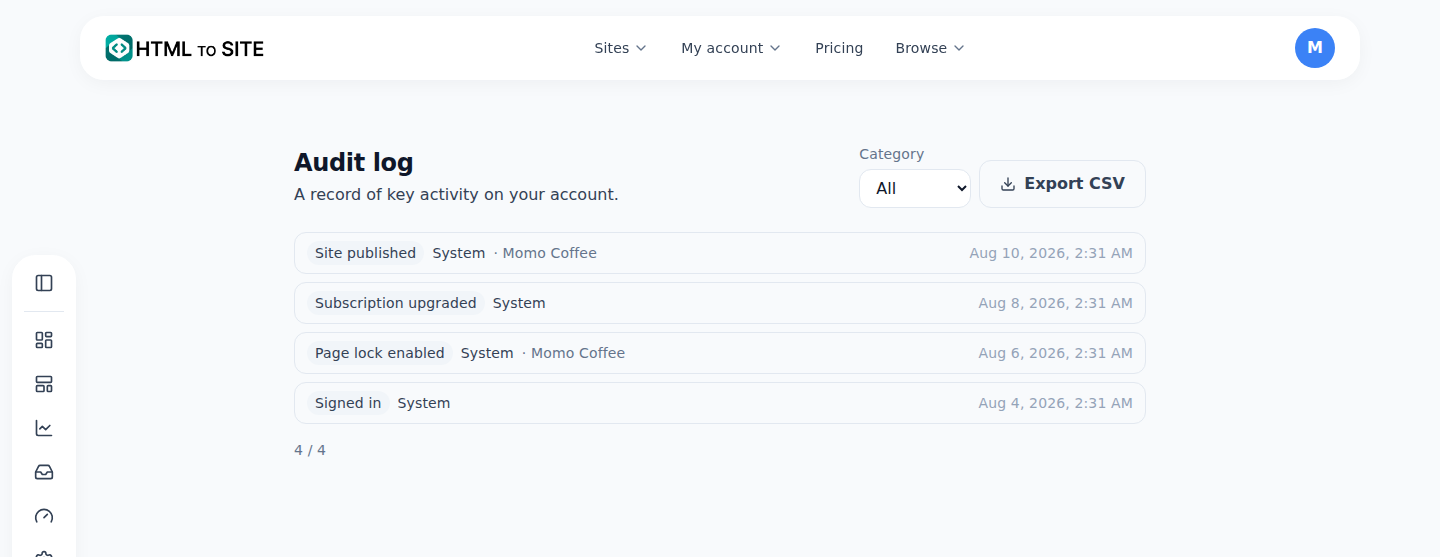
Mỗi lần xuất bản, kết nối tên miền, đăng nhập hay thay đổi thanh toán đều để lại một dòng. - 2
Khi cần, hãy xuất ra CSV
Nhấn nút "Xuất CSV" phía trên danh sách để tải tệp audit-log.csv, đã áp dụng đúng bộ lọc danh mục đang chọn. Tệp gồm các cột thời gian, hành động, người thực hiện, loại đối tượng, tên đối tượng và chi tiết. Khác với nhãn hiển thị trên màn hình, giá trị hành động trong CSV giữ nguyên mã gốc như site.publish, để chương trình dễ đọc và xử lý lại.
Cài đặt › Nhật ký kiểm tra · Xuất CSVNút xuất Xuất CSVTên tệp audit-log.csvCác cột Thời gian · mã hành động · người thực hiện · loại đối tượng · đối tượng · chi tiếtÁp dụng bộ lọc Chỉ danh mục đang chọn - 3
Nhật ký kiểm tra phạm vi nhóm mở từ gói Team và Ultra
/audit mà chúng ta vừa xem là phạm vi cá nhân "tài khoản của tôi". Nếu bạn chuyển Cà phê Momo vào một nhóm và vận hành cùng nhiều thành viên, thì thẻ "Nhật ký kiểm tra" riêng trong màn hình Nhóm (/team) sẽ cho bạn xem hoạt động của cả nhóm như mời thành viên hay đổi vai trò. Thẻ này chỉ quản trị viên trở lên mới xem được, và chỉ xuất hiện khi tài khoản sở hữu nhóm dùng gói Team hoặc Ultra — nhóm ở gói Free, Starter, Advanced hay Expert sẽ không thấy thẻ này. Hãy nhớ đây là giới hạn hoàn toàn tách biệt với việc nhật ký cá nhân miễn phí ở mọi gói.
Nhóm › Nhật ký kiểm traGiới hạn gói Từ Team · UltraNgười xem được Quản trị viên trở lênBản ghi Mời thành viên · Cà phê MomoFree·Starter·Advanced·Expert Không hiện thẻ - 4
Bản ghi chỉ cộng dồn, tên giữ nguyên như lúc ghi
Nhật ký kiểm tra không có chức năng sửa hay xóa — đây là cấu trúc append-only, bản ghi chỉ cộng dồn nên kể cả bản ghi sai cũng không xóa được (chỉ bị dọn cùng lúc khi xóa toàn bộ tài khoản). Tên đối tượng và người thực hiện trong bản ghi là ảnh chụp tại thời điểm đó. Ví dụ, dù sau này bạn đổi tên trang "Cà phê Momo" thành "Cà phê Momo chi nhánh 2" hoặc xóa hẳn trang đó, các bản ghi cũ vẫn giữ tên "Cà phê Momo" — để bảo toàn đúng tình hình lúc đó.
Cài đặt › Nhật ký kiểm tra · Chi tiết bản ghiSửa/xóa Không thể (chỉ cộng dồn)Tên đã ghi Cà phê Momo (tên lúc ghi)Tên trang hiện tại Cà phê Momo chi nhánh 2 (đã đổi)Hiển thị Trong bản ghi vẫn là "Cà phê Momo"
Câu hỏi thường gặp
Nhật ký kiểm tra cá nhân cũng phải dùng gói trả phí sao?
Không, nhật ký kiểm tra của tài khoản cá nhân (màn hình cài đặt) xem được ở mọi gói kể cả gói miễn phí.
Nhật ký kiểm tra của nhóm xem được từ gói nào?
Từ gói Team và Ultra. Ở các gói thấp hơn, màn hình Nhóm không hiện thẻ nhật ký kiểm tra.
Có xuất bản ghi ra CSV được không?
Có, bằng nút "Xuất CSV" trong màn hình nhật ký kiểm tra cá nhân. Bộ lọc danh mục đang chọn sẽ được áp dụng nguyên vẹn.
Có sửa hay xóa bản ghi được không?
Không, nhật ký kiểm tra là cấu trúc append-only chỉ cộng dồn, không có chức năng sửa hay xóa.
Nếu sau này tôi đổi tên một thành viên, tên trong nhật ký cũ có đổi theo không?
Không, nhật ký lưu tên lúc đó dưới dạng ảnh chụp, nên dù sau này đổi tên hay trang web, thành viên đó bị xóa, tên trong nhật ký vẫn giữ nguyên.
Đọc tiếp
- Tạo nhóm và mời thành viên cùng quản lý Cách tạo nhóm, mời thành viên và chia vai trò để cùng quản lý trang web — kèm phân bổ tài nguyên và giới hạn chỗ (Tiếng Việt)
- Cài đặt tài khoản: những gì đổi được ở đây và những gì không Hướng dẫn những gì thực sự thay đổi được trên màn hình cài đặt và hồ sơ (/settings, /profile), và những gì chỉ được đặt trong tài khoản hợp nhất (Tiếng Việt)
- Quay về phiên bản cũ — xuất bản, sao lưu và khôi phục Cách khôi phục bản xuất bản cũ trong thẻ Phiên bản của trình chỉnh sửa và hủy việc quay lại (Tiếng Việt)
- Chuyển quyền sở hữu — giao trang web cho người khác hoặc nhóm Cách chuyển quyền sở hữu trang web cho người khác hoặc nhóm — mã xác thực, sự đồng ý và thời gian chờ 24 giờ (Tiếng Việt)
Làm thử nhanh hơn đọc — hãy dán HTML của bạn ngay bây giờ.