
Kết nối tên miền của bạn — chỉ cần đăng ký CNAME và TXT
Cập nhật lần cuối: 2026-08-10
Nói ngắn gọn: mở "Tên miền" trong menu "Cài đặt" của trình chỉnh sửa, rồi đăng ký cùng lúc bản ghi CNAME và bản ghi TXT để xác minh quyền sở hữu, mọi thứ từ xác minh đến cấp chứng chỉ HTTPS sẽ tự động hoàn tất. Chỉ nhập một trong hai thì kết nối sẽ không hoàn tất, nên điều quan trọng là đăng ký cả hai bản ghi.
Tóm tắt nhanh
- Thời gian
- Khoảng 10 phút
- Gói cần có
- Starter
- Kiến thức lập trình
- Không cần
- Thực hiện ở đâu
- Trình chỉnh sửa
Làm theo từng bước
- 1
Đăng ký bản ghi CNAME trước
Mở trang web trong trình chỉnh sửa, vào thẻ "Tên miền" trong menu "Cài đặt" rồi nhập tên miền bạn có (ví dụ: momocoffee.com). Tính năng này có từ gói Starter, nên nếu đang dùng gói miễn phí thì cần nâng cấp trước. Khi nhập tên miền, bạn sẽ thấy giá trị CNAME cần thêm nguyên vào màn hình quản lý DNS của nhà đăng ký — host là tên sẽ kết nối (ví dụ: www), giá trị trỏ đến là địa chỉ máy chủ của chúng tôi.
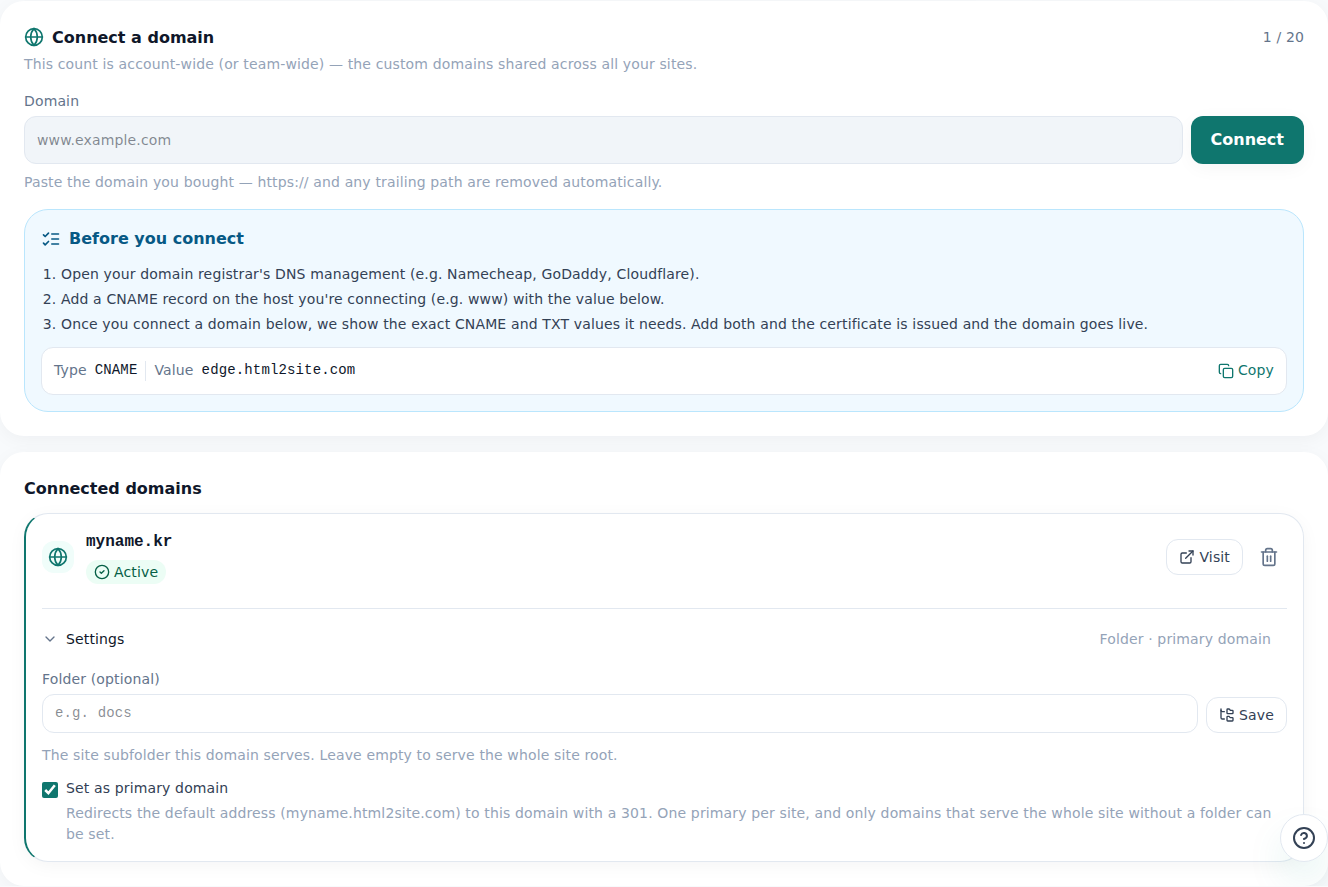
Ở thẻ Tên miền, bạn có thể xem cùng lúc trạng thái kết nối và các giá trị DNS cần nhập. - 2
Đăng ký thêm bản ghi TXT để xác minh quyền sở hữu
Chỉ với CNAME thì không thể xác nhận tên miền đó thật sự là của bạn, nên cần thêm một bản ghi TXT để xác minh quyền sở hữu. Tên có dạng "_makelayer." ghép với tên miền của bạn (với momocoffee.com là _makelayer.momocoffee.com), còn giá trị là chuỗi duy nhất mà thẻ Tên miền cấp cho bạn lúc đó. Hãy thêm cả hai bản ghi CNAME và TXT trong cùng một màn hình quản lý DNS.
Cài đặt › Tên miềnLoại TXTTên _makelayer.momocoffee.comGiá trị makelayer-domain-verification=8f2a1c93b6d0 - 3
Lưu xong, việc xác minh tự động diễn ra
Sau khi đăng ký hai bản ghi, bạn không cần làm gì thêm — thẻ Tên miền sẽ hiện "Chờ xác minh" và DNS được tự động kiểm tra lại, bắt đầu với khoảng cách ngắn rồi dài dần. Việc lan truyền DNS có thể mất thời gian nên có thể chưa nhận ngay sau khi đăng ký, nhưng nếu giá trị chính xác thì dù không theo dõi màn hình, tên miền vẫn tự kết nối.
Cài đặt › Tên miềnBản ghi CNAME Đã xác minhBản ghi TXT (quyền sở hữu) Đang kiểm traLần kiểm tra tiếp theo Tự động thử lại (khoảng cách dài dần) - 4
Hoàn tất là HTTPS cũng tự động được gắn
Ngay khi cả CNAME và TXT được xác minh, tên miền chuyển sang trạng thái hoạt động và chứng chỉ HTTPS được cấp tự động mà không cần đăng ký riêng. Từ giờ trang web sẽ mở ngay bằng tên miền của bạn như momocoffee.com.
momocoffee.com Đã xuất bảnKết nối xong, trang mở ngay bằng tên miền của bạn kèm biểu tượng ổ khóa — chứng chỉ HTTPS được cấp tự động mà không cần đăng ký riêng.
Câu hỏi thường gặp
Chỉ đăng ký CNAME là được ngay không?
Không. CNAME dùng cho định tuyến và cấp chứng chỉ, còn cần thêm bản ghi TXT quyền sở hữu để xác nhận tên miền thật sự là của bạn. Phải đăng ký cả hai thì xác minh mới hoàn tất và được kích hoạt.
Mất bao lâu?
Tốc độ lan truyền DNS khác nhau tùy nhà đăng ký nên khó nói chính xác thời gian. Hệ thống tự động kiểm tra lại nhiều lần, nên nếu bạn nhập đúng giá trị thì chỉ cần chờ là tự kết nối, không cần theo dõi màn hình.
Có cần đăng ký chứng chỉ HTTPS riêng không?
Không. Khi xác minh CNAME và TXT xong, chứng chỉ HTTPS được cấp tự động. Không cần yêu cầu chứng chỉ hay tải tệp lên.
Gói miễn phí có dùng được không?
Không. Kết nối tên miền riêng có từ gói Starter. Với gói miễn phí, bạn sẽ dùng địa chỉ mklyr.com được cấp.
Tên miền đã kết nối có thể đột nhiên không truy cập được không?
Dù phía chứng chỉ gặp sự cố tạm thời, kết nối cũng không bị ngắt ngay. Hệ thống tự động kiểm tra lại và phần lớn sẽ tự phục hồi; kết nối không bị ngắt tùy tiện trừ khi bạn tự gỡ kết nối tên miền.
Đọc tiếp
- Giúp trang web đã xuất bản được tìm thấy cả trên tìm kiếm lẫn câu trả lời của AI Cách để trang web đã xuất bản xuất hiện trên công cụ tìm kiếm và câu trả lời của AI (AEO) — từ cài đặt Thương hiệu đến dữ liệu có cấu trúc (Tiếng Việt)
- Quản lý trang web — thư mục, đổi tên, xóa và khôi phục Cách sắp xếp trang web vào thư mục, đổi tên và khôi phục trong 7 ngày sau khi xóa ở bảng điều khiển /sites (Tiếng Việt)
- Đổi gói và hủy đăng ký — thực tế khi nào được áp dụng Cách nâng hoặc hạ gói và hủy đăng ký ở /plan — nâng cấp áp dụng ngay, hạ cấp và hủy áp dụng từ ngày thanh toán tiếp theo (Tiếng Việt)
- Cách xem phân tích lượt truy cập trang web Cách xem thống kê truy cập ở thẻ Phân tích của trình chỉnh sửa — mức độ chi tiết thay đổi theo từng gói (Tiếng Việt)
Làm thử nhanh hơn đọc — hãy dán HTML của bạn ngay bây giờ.