
Cách mở tệp HTML có sẵn trên địa chỉ thật
Cập nhật lần cuối: 2026-08-10
Nói ngắn gọn: mở tệp HTML của bạn, sao chép toàn bộ nội dung, dán vào trang chủ makelayer.com rồi nhấn "Tạo địa chỉ của tôi", trong vòng 60 giây một địa chỉ thật sẽ mở. Không cần máy chủ, cài phần mềm hay đăng ký thẻ.
Tóm tắt nhanh
- Thời gian
- Khoảng 1 phút
- Gói cần có
- Miễn phí
- Kiến thức lập trình
- Không cần
- Thực hiện ở đâu
- Ô dán trên trang chủ
Làm theo từng bước
- 1
Mở tệp và sao chép toàn bộ nội dung
Mở tệp .html bằng trình chỉnh sửa bất kỳ như Notepad hay VS Code, chọn tất cả rồi sao chép (Ctrl/Cmd+A → Ctrl/Cmd+C). Nếu là tệp "một trang" có CSS và JavaScript nằm trong cùng tệp bằng <style>·<script> thì bước tiếp theo sẽ đơn giản nhất. Nếu tệp chia thành nhiều phần (ảnh, tệp CSS riêng…), hãy bắt đầu từ tệp HTML chính trước.
index.html Sao chép<!doctype html><html lang="ko"> …</html> - 2
Dán vào MakeLayer
Ngay khi dán mã đã sao chép vào ô nhập ở trang chủ, trang sẽ hiển thị bên cạnh đúng như thật. Chưa cần lưu tệp hay đăng ký — hãy kiểm tra bằng mắt trước. Script viết trực tiếp trong trang chỉ tạm nghỉ ở bản xem trước và sau khi xuất bản sẽ chạy bình thường.
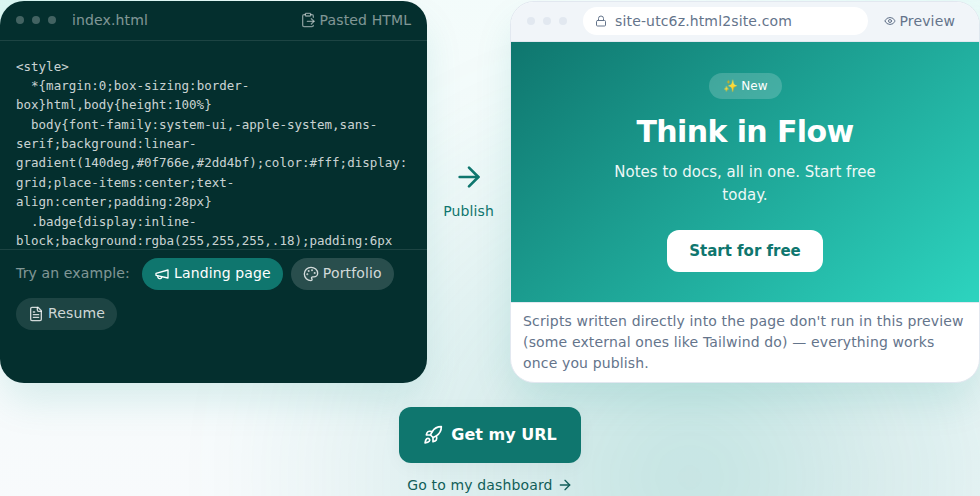
Dán vào là bản xem trước hiện ngay — đây là màn hình thật. - 3
Nhấn "Tạo địa chỉ của tôi" và chọn địa chỉ
Nếu ưng bản xem trước, hãy nhấn nút. Sau một lần đăng nhập (mã đã dán vẫn giữ nguyên), bạn chọn tên cho địa chỉ là xuất bản xong — từ lúc đó trang đã mở trên internet. Miễn phí tối đa 2 trang web, không cần đăng ký thẻ. Nếu có nhiều tệp, sau khi xuất bản hãy tải nguyên các tệp còn lại lên trong trình chỉnh sửa — gói miễn phí cũng làm được.
myname.mklyr.com Đã xuất bảnXuất bản xong là có ngay một địa chỉ như thế này. Tên miền bạn đang có có thể kết nối từ Starter (HTTPS tự động).
- 4
Lần sau muốn sửa, hãy sửa bằng lời
Sau khi xuất bản, hãy mở lại trình chỉnh sửa và yêu cầu điều muốn sửa bằng lời, AI sẽ tìm và sửa mã rồi cho bạn xem trước những gì sẽ thay đổi. Bạn vẫn có thể tự sửa mã trực tiếp. Không ưng thì hoàn tác một lần là xong.
Trợ lý chỉnh sửaLàm tiêu đề mạnh mẽ hơn Mình đã sửa ba chỗ. Nếu không ưng, mình sẽ hoàn tác.
Câu hỏi thường gặp
Có thật là miễn phí không?
Có. Tối đa 2 trang web luôn miễn phí và không yêu cầu đăng ký thẻ. Trang miễn phí sẽ có huy hiệu nhỏ "Made with MakeLayer", từ Starter huy hiệu này sẽ biến mất.
Tệp tự viết mã chứ không phải làm bằng AI có dùng được không?
Có. Tệp đến từ đâu không quan trọng. Dù là mã bạn tự viết hay tệp lấy từ trang web cũ, HTML bạn dán đều được xuất bản nguyên vẹn.
Trang web nhiều trang có được không?
Có. Nhiều tệp (trang con, thư mục ảnh) cũng tải lên được ở gói miễn phí. Điều phân biệt ở gói miễn phí không phải số tệp mà là dung lượng lưu trữ và số trang web.
Có kết nối được tên miền của tôi không?
Có. Từ Starter, khi kết nối tên miền đang có, chứng chỉ HTTPS cũng được gắn tự động. Với gói miễn phí, chỉ cần tiếp tục dùng địa chỉ mklyr.com được cấp.
Ảnh hay CSS trong tệp sẽ thế nào?
Nếu ảnh và CSS trỏ đến địa chỉ bên ngoài (https://…), chúng sẽ hiện ngay khi dán. Nếu bạn dùng tệp cục bộ trong cùng thư mục, hãy tải cả các tệp đó lên là hiển thị bình thường — gói miễn phí cũng làm được.
Đọc tiếp
- Trang web tạo bằng ChatGPT, mở trên địa chỉ thật Hướng dẫn từng bước xuất bản HTML tạo bằng ChatGPT lên địa chỉ thật trong 60 giây mà không cần máy chủ (Tiếng Việt)
- Thêm nhiều trang vào trang web Cách thêm nhiều trang HTML (tệp) vào một trang web — kể cả gói miễn phí (Tiếng Việt)
- Quản lý trang web — thư mục, đổi tên, xóa và khôi phục Cách sắp xếp trang web vào thư mục, đổi tên và khôi phục trong 7 ngày sau khi xóa ở bảng điều khiển /sites (Tiếng Việt)
- Kết nối tên miền của bạn — chỉ cần đăng ký CNAME và TXT Cách kết nối tên miền đang có với trang web đã xuất bản và được cấp HTTPS tự động (Tiếng Việt)
Làm thử nhanh hơn đọc — hãy dán HTML của bạn ngay bây giờ.