
Trợ lý chỉnh sửa bằng AI: yêu cầu bằng lời, AI sửa cả mã
Cập nhật lần cuối: 2026-08-10
Nói ngắn gọn: viết điều bạn muốn sửa vào bảng AI bên phải thẻ "Trình chỉnh sửa", AI sẽ tìm và sửa mã rồi cập nhật bản xem trước. Khách truy cập chỉ thấy thay đổi kể từ lúc bạn nhấn nút Xuất bản.
Tóm tắt nhanh
- Thời gian
- Khoảng 2 phút
- Gói cần có
- Miễn phí
- Kiến thức lập trình
- Không cần
- Thực hiện ở đâu
- Trình chỉnh sửa
Làm theo từng bước
- 1
Yêu cầu điều bạn muốn bằng lời
Mở thẻ "Trình chỉnh sửa" ở phía trên, bảng AI nằm bên phải. Chỉ cần viết điều muốn sửa như đang nói với một người — chẳng hạn "Làm nút đặt chỗ nổi bật hơn". AI lưu lại trạng thái ngay trước yêu cầu, tìm và sửa mã, rồi trả lời ngắn gọn đã thay đổi những gì.
Trợ lý chỉnh sửaLàm nút đặt chỗ nổi bật hơn Mình đã sửa màu nút và nội dung ở 2 chỗ. - 2
Khó diễn đạt thì nhấp để chỉ vị trí
Nhấp vào phần tử muốn sửa trên màn hình (khung vẽ) để chọn nó. Khi yêu cầu AI trong trạng thái này, AI sẽ sửa dựa trên phần tử đó mà bạn không cần mô tả vị trí bằng lời. Dù không biết lập trình, bạn chỉ cần nhìn màn hình và chỉ vào là đủ.
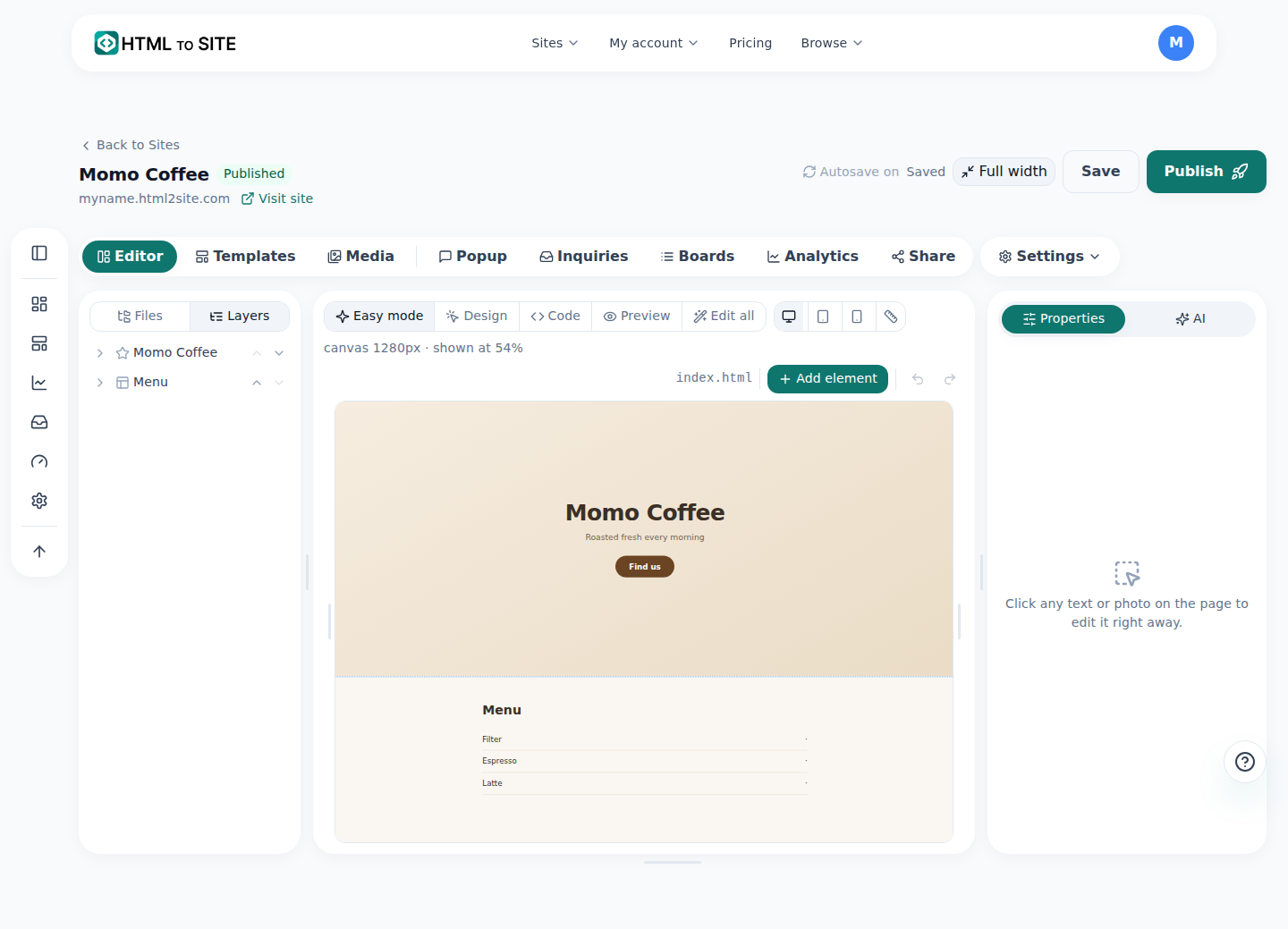
Khi bạn yêu cầu bằng lời ở bảng AI bên phải, khung vẽ này sẽ thay đổi. - 3
Sửa xong thì nhấn nút Xuất bản
Những gì AI sửa chỉ hiện ngay trong bản xem trước (bản nháp). Trang web khách truy cập thấy vẫn giữ nguyên — phải nhấn nút Xuất bản thì từ lúc đó khách mới thấy. Bạn có thể sửa nhiều lần cho đến khi ưng ý rồi xuất bản một lần.
Trạng thái trình chỉnh sửaXem trước (bản nháp) Đã đổi màu và nội dung nút đặt chỗTrang web khách truy cập thấy Vẫn như cũXuất bản Phải nhấn thì khách mới thấy - 4
Trước khi hoàn tác, hãy biết điều này
Nhấn hoàn tác (↺) ở bong bóng chỉnh sửa AI không chỉ hủy riêng yêu cầu đó. Toàn bộ sẽ được khôi phục về trạng thái ngay trước yêu cầu đó, và mọi thay đổi sau đó cũng biến mất. Ví dụ, bạn sửa ba lần liên tiếp rồi nhấn hoàn tác ở lần thứ hai, thì cả lần sửa thứ hai và thứ ba đều mất, bạn quay về trạng thái sau lần sửa đầu tiên.
Trợ lý chỉnh sửaHoàn tác thay đổi lúc nãy giúp mình Mình đã hoàn tác mọi thay đổi kể từ thời điểm đó.
Câu hỏi thường gặp
Hoàn tác có chỉ hủy riêng yêu cầu đó không?
Không. Mọi thay đổi sau thời điểm đó đều mất theo. Nếu sau đó bạn có sửa gì khác thì cũng mất luôn.
Những gì AI sửa có hiện ngay cho khách truy cập không?
Không, phải nhấn Xuất bản thì mới lên trang web thật.
Gói miễn phí có dùng được chỉnh sửa bằng AI không?
Có, được dùng miễn phí tối đa 50 lần mỗi tháng.
Dùng hết thì sao?
Bạn có thể mua gói nạp thêm, và gói này không hết hạn khi bạn đang đăng ký.
Hoàn toàn không biết lập trình có được không?
Được, chỉ cần yêu cầu bằng một câu hoặc nhấp trên màn hình để chỉ vị trí.
Đọc tiếp
- Quay về phiên bản cũ — xuất bản, sao lưu và khôi phục Cách khôi phục bản xuất bản cũ trong thẻ Phiên bản của trình chỉnh sửa và hủy việc quay lại (Tiếng Việt)
- Trang web tạo bằng ChatGPT, mở trên địa chỉ thật Hướng dẫn từng bước xuất bản HTML tạo bằng ChatGPT lên địa chỉ thật trong 60 giây mà không cần máy chủ (Tiếng Việt)
- Xem mức sử dụng — giới hạn trang web, lưu trữ, tên miền và AI ở một chỗ Cách xem mức sử dụng trang web, dung lượng lưu trữ, tên miền và AI theo toàn bộ/cá nhân/nhóm ở /usage (Tiếng Việt)
- Thêm nhiều trang vào trang web Cách thêm nhiều trang HTML (tệp) vào một trang web — kể cả gói miễn phí (Tiếng Việt)
Làm thử nhanh hơn đọc — hãy dán HTML của bạn ngay bây giờ.