
Thêm nhiều trang vào trang web
Cập nhật lần cuối: 2026-09-04
Nói ngắn gọn: trang web nhiều trang tải lên được **cả ở gói miễn phí**. Thêm các tệp như about.html, menu.html bên cạnh index.html thì mỗi tệp sẽ là một trang. Tải ảnh và phông chữ cũng dùng được ở gói miễn phí, và giới hạn thật sự không phải số tệp mà là dung lượng lưu trữ của tài khoản.
Tóm tắt nhanh
- Thời gian
- Khoảng 5 phút
- Gói cần có
- Miễn phí
- Kiến thức lập trình
- Không cần
- Thực hiện ở đâu
- Trình chỉnh sửa
Làm theo từng bước
- 1
Nhiều trang dùng được từ gói miễn phí
Khi tạo trang web, bạn bắt đầu với một tệp index.html, nhưng không cần dừng ở đó. Thêm trang con như about.html, menu.html cũng được mở ở gói miễn phí. Tải nguyên một trang web nhiều trang bạn đã làm sẵn cũng vậy — "đưa nguyên trang web bạn đang có lên mạng" là câu tóm gọn sản phẩm này, nên chúng tôi không đặt gói cước chắn trước.
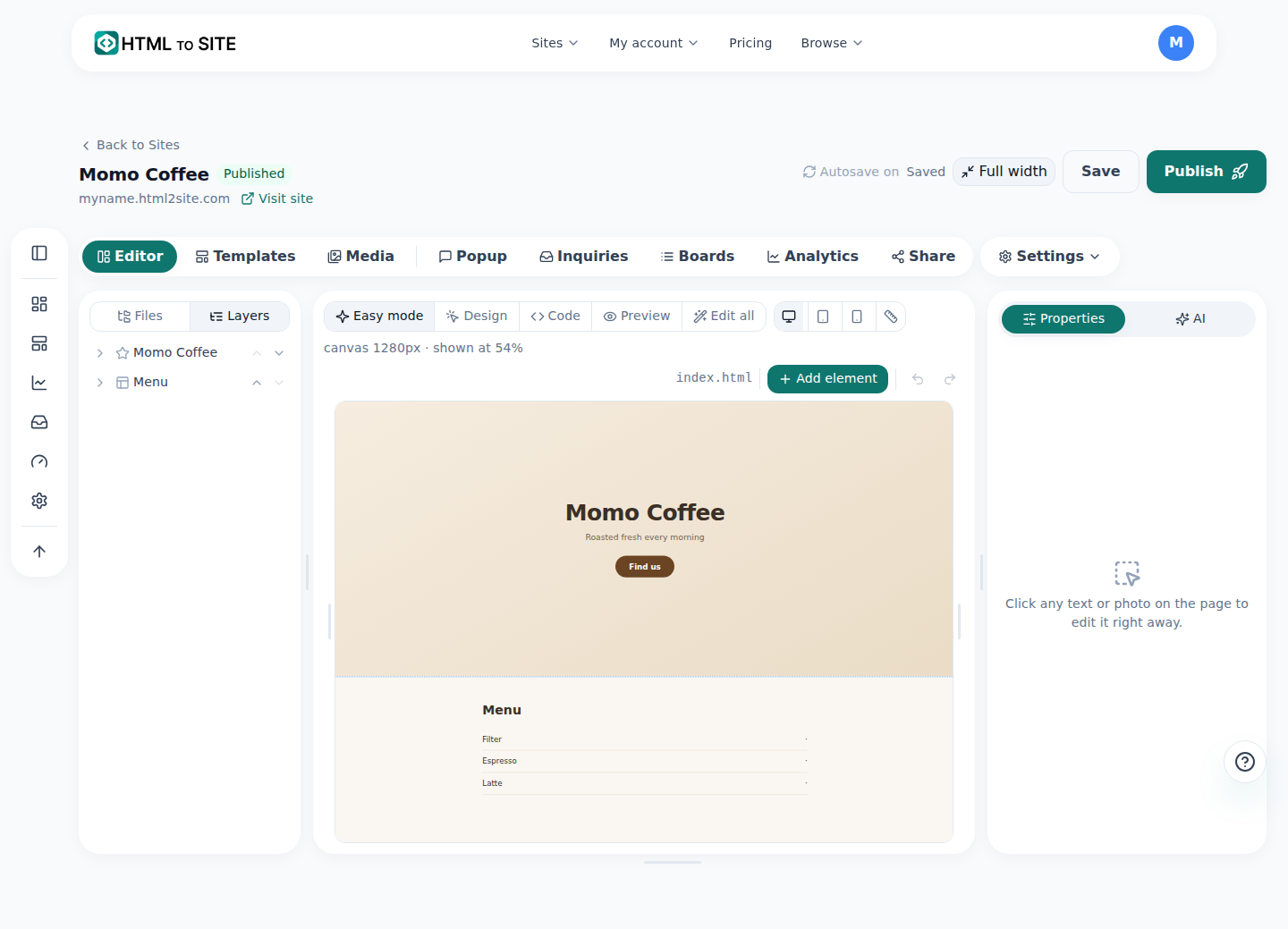
Thêm tệp thì danh sách bên trái dài ra, và mỗi tệp trở thành một trang. - 2
Ảnh và phông chữ cũng tải lên ở cùng chỗ
"Nhiều tệp" và "tải ảnh lên" vốn là hai tính năng riêng, nhưng hiện cả hai đều mở ở gói miễn phí. Nghĩa là bạn có thể vận hành miễn phí một trang web nhiều trang có ảnh thật và phông chữ tùy chỉnh. Tài nguyên được quản lý trong cùng danh sách với các tệp mã.
So sánh gói › Tải tệp lênTải ảnh · phông chữ lên Có từ gói miễn phíNhiều tệp HTML (trang con) Có từ gói miễn phí - 3
Thêm trang trong bảng "Tệp" của trình chỉnh sửa
Mở "Tệp" ở menu bên trái, nhấn "Thêm tệp" rồi nhập tên kèm phần mở rộng như about.html là có trang mới. Với trang web Cà phê Momo, giữ nguyên index.html và thêm lần lượt các tệp như about.html (giới thiệu), menu.html (thực đơn). Tên không được có dấu cách hay đường dẫn ra thư mục cha (../), và vị trí index.html đã được dành sẵn cho "trang chính" nên không thể tạo mới với cùng tên.
카페 모모 · 파일 추가 Sao chépindex.htmlabout.html ← trang mớimenu.html ← trang mới - 4
Giới hạn là dung lượng lưu trữ, không phải số tệp
Không có giới hạn đếm số trang được phép có. Thay vào đó, dung lượng lưu trữ của toàn tài khoản và số trang web là thứ khác nhau theo gói. Vì vậy không có lý do dồn nội dung vào một tệp để tiết kiệm trang, còn tải ảnh gốc kích thước lớn sẽ chạm giới hạn nhanh hơn nhiều. Hãy xem giá trị chính xác ở trang bảng giá (/pricing).
Điều gì là giới hạnSố trang (tệp HTML) Không tínhThứ khác nhau theo gói Dung lượng lưu trữ tài khoản · số trang webGiá trị chính xác Trang bảng giá (/pricing)
Câu hỏi thường gặp
Gói miễn phí có thêm trang được không?
Có. Trang web nhiều trang tạo và tải lên được ở gói miễn phí. Trong bảng "Tệp" của trình chỉnh sửa, nhập tên như about.html là trang mới được tạo ngay.
Có tải nguyên trang web nhiều trang đã làm sẵn lên được không?
Có. Dù có nhiều trang vẫn tải nguyên lên được. Gói miễn phí giới hạn dung lượng lưu trữ tài khoản và số trang web, không phải số trang.
Gói miễn phí có tải ảnh lên được không?
Có, tải ảnh và phông chữ cũng dùng được ở gói miễn phí. Bạn có thể vận hành miễn phí trang web nhiều trang dùng ảnh và phông chữ tùy chỉnh.
Tải lên được bao nhiêu tệp?
Không có giới hạn đếm số tệp. Giới hạn thật là tổng dung lượng lưu trữ của tài khoản, và giá trị đó có ở trang bảng giá (/pricing).
Thêm trang ở đâu?
Ở nút "Thêm tệp" trong bảng "Tệp" thuộc menu bên trái trình chỉnh sửa. Nhập tên kèm phần mở rộng như about.html là trang mới được tạo ngay.
Đọc tiếp
- Quản lý trang web — thư mục, đổi tên, xóa và khôi phục Cách sắp xếp trang web vào thư mục, đổi tên và khôi phục trong 7 ngày sau khi xóa ở bảng điều khiển /sites (Tiếng Việt)
- Hiển thị trang của bạn ở những địa chỉ không tồn tại Cách chỉ định một trong các trang đã xuất bản làm trang 404 tùy chỉnh của trang web — không chuyển hướng, miễn phí ở mọi gói (Tiếng Việt)
- Chặn riêng một số trang bằng mật khẩu (khóa trang) Cách giới hạn truy cập vào một trang cụ thể bằng thẻ Mã hóa của trình chỉnh sửa — tên là mã hóa nhưng thực chất là cổng kiểm soát truy cập ở bước phục vụ trang, từ gói Starter (Tiếng Việt)
- Cách mở tệp HTML có sẵn trên địa chỉ thật Hướng dẫn từng bước xuất bản tệp HTML có sẵn lên địa chỉ thật trong 60 giây mà không cần máy chủ (Tiếng Việt)
Làm thử nhanh hơn đọc — hãy dán HTML của bạn ngay bây giờ.